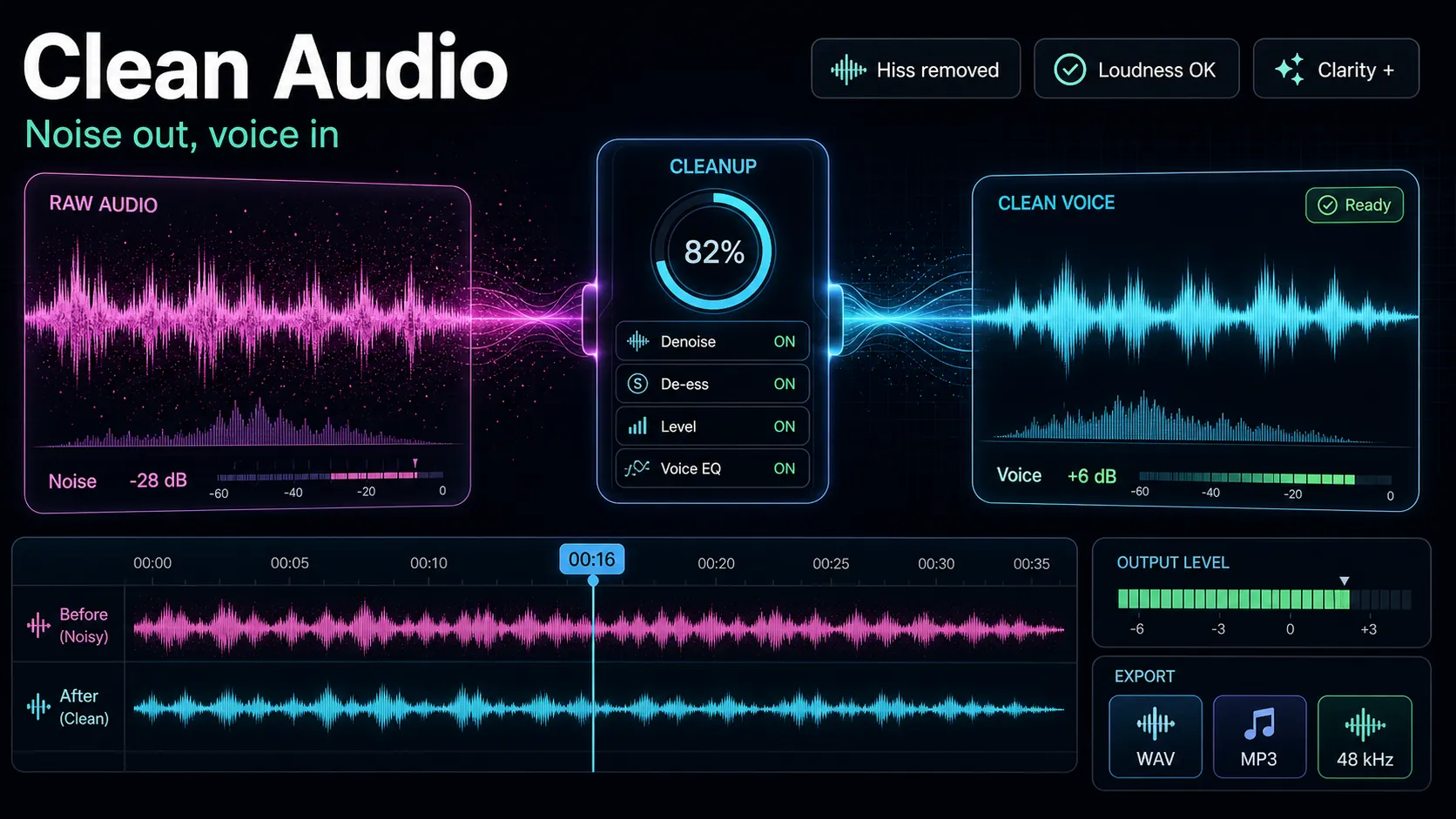
비디오에서 오디오를 추출하는 방법(MP3 등으로)
브라우저, Windows, Mac, 휴대폰, 또는 ffmpeg에서 영상에서 오디오를 추출하는 방법, 그리고 언제 무손실 원본을 유지할지 MP3로 내보내야 할 때를 배우세요.
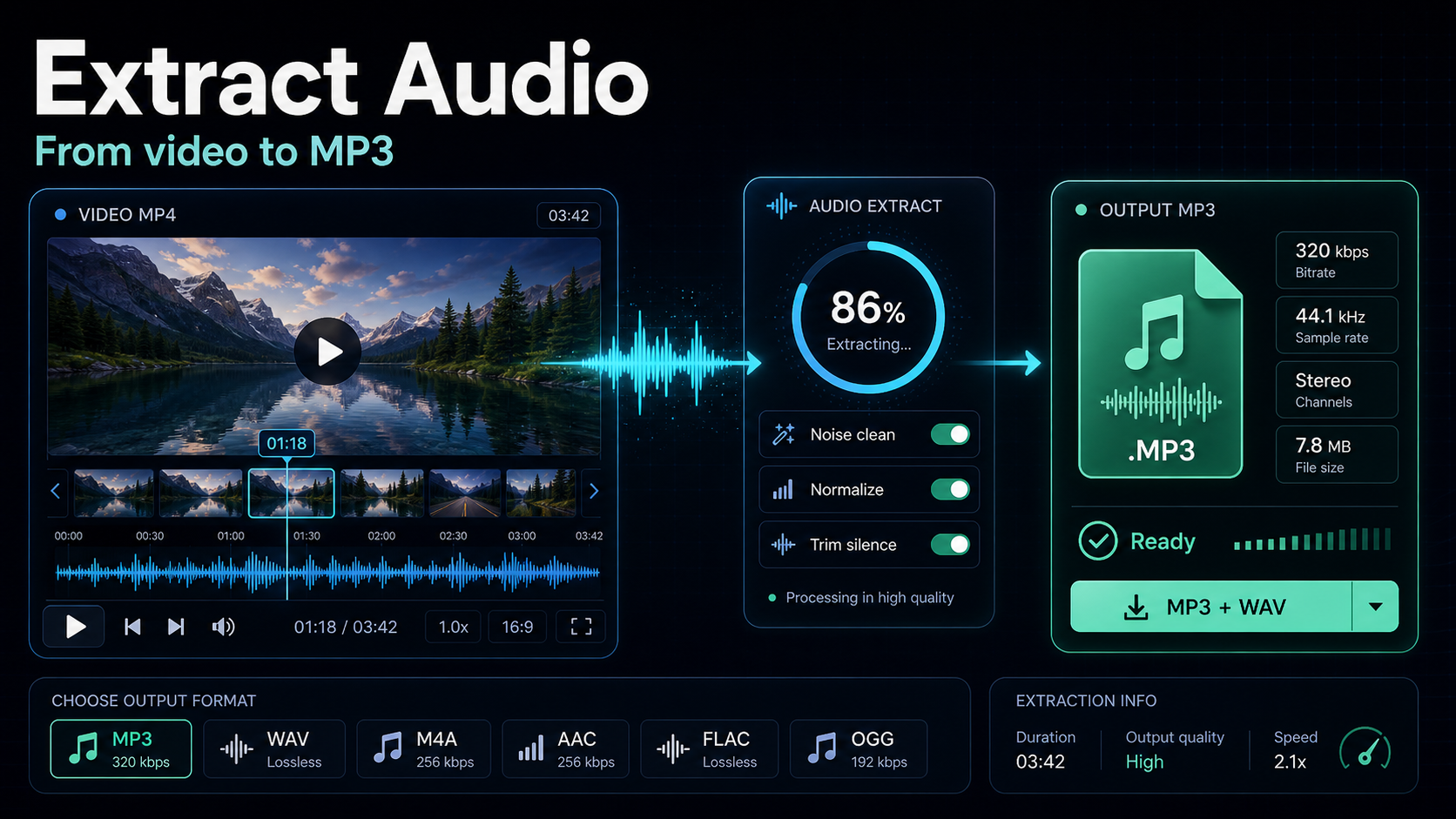
비디오에서 오디오를 추출하려면 소리를 영상에서 분리하여 보통 MP3, WAV, 또는 M4A 오디오 파일로 저장합니다. 설치할 필요 없이 브라우저에서, 무료 도구로 윈도우나 맥, 휴대폰, 또는 단일 명령어 명령어로 할 수 있습니다. 선택하는 방법은 대부분의 튜토리얼이 인정하는 것보다 훨씬 중요한데, 도구 페이지가 조용히 건너뛰는 한 가지 세부 사항이 있습니다: 원본 오디오 스트림을 그대로 복사하느냐(무손실) 복사할지, MP3로 다시 인코딩할지(손실 처리) 하는 것. 이 가이드는 모든 플랫폼에서 비디오에서 오디오를 추출하는 방법을 안내하며, 더 유용하게는 팟캐스트, 전사, 음성 재사용 시 깨끗한 사운드를 유지하는 방식을 선택하는 데 도움을 줍니다.
주요 요점
- 먼저 오디오 작업을 진단하세요: 추출, 정리, 스템 분리, 음성 녹음, 음량 조절은 각각 다른 작업입니다.
- 문제를 해결하는 가장 파괴적인 프로세스를 사용하고, 배치하기 전에 하드 클립 하나를 테스트하세요.
- 음악을 삭제하거나 오디오를 추출한다고 해서 다른 사람의 영상에 대한 권리가 확정되는 것은 아닙니다.
- 원본 오디오를 정리하여 대본, 자막, 내레이션, 내보내기 자료를 추적할 수 있도록 하세요.
무손실 복사 vs. MP3 재인코딩: 선택 도구 페이지가 숨겨집니다
여기서 사람들이 당황하는 부분이 있습니다. 대부분의 MP4와 MOV 파일은 오디오를 AAC로 저장하는데, 이는 카메라나 화면 녹화기에서 바로 나온 것만으로도 이미 '충분히 좋은' 압축 포맷입니다. 변환기가 비디오를 MP3로 변환하겠다고 제안할 때, 뒤에서 두 가지 일을 합니다: AAC 오디오를 디코딩한 후 MP3로 다시 인코딩합니다. 두 번째 패스는 손실으로, 매번 조금씩 더 많은 품질을 잃게 됩니다.
많은 작업에 더 나은 옵션이 있습니다: 스트림 복사(패스스루 또는 리멕스라고도 함). 재인코딩 대신, 도구는 원본 AAC 오디오를 비디오 컨테이너에서 꺼내 오디오 전용 파일(.m4a 또는 .aac)으로 삽입합니다 — 기존 것과 바이트 단위로 동일하게 만듭니다. 품질 손실도 없고, 아무것도 처리되지 않아 거의 즉각적입니다.
간단한 규칙:
- **원본(스트림 복사본→ M4A/AAC)**을 보관, 편집, 전사, 팟캐스트 마스터 제작 시 보관하세요. 원근의 모든 것을 원하게 됩니다.
- **최대 호환성이 필요할 때 MP3로 다시 인코딩하세요 — 오래된 미디어 플레이어, 엄격한 업로드 양식, 또는 "MP3"를 요구한 클라이언트 때. 음성 저하가 작고 보통 음성 상태에서는 잘 들리지 않습니다.
- **오디오가 에디터나 정리 도구로 넘어갈 때 WAV를 내보내세요. 비압축 PCM은 노이즈 감소와 마스터링에 가장 큰 헤드룸을 제공합니다.
다른 기억이 없다면: MP3로 추출하는 것은 고비트레이트 소스에서도 절대 무손실이 아닙니다. 품질이 우선이라면 스트림을 복사하세요.
브라우저에서 비디오에서 오디오를 추출하는 방법 (설치 필요)
대부분의 사람들에게 가장 빠른 경로이자 윈도우, 맥, 휴대폰에서도 동일하게 작동하는 방법은 브라우저 도구입니다. 탭에서 실행되기 때문에 다운로드할 필요도 없고 OS별 별도 단계도 없습니다. 온라인에서 무료로 오디오를 추출하는 방법을 검색했다면, 이게 바로 당신이 상상한 작업 흐름입니다.
다음은 브라우저에서 완전히 실행되는 Recapo의 흐름입니다:
- 브라우저에서 video extract from video tool]를 열어보세요.
- 클립을 업로드하세요. MP4, MOV 등 일반적인 포맷을 지원하며, 작업당 최대 6GB까지 지원하므로 짧은 스니펫이 아니라 전체 녹화도 괜찮습니다.
- 위 규칙에 따라 출력 포맷을 선택하세요(호환성을 위한 MP3 또는 원본 트랙을 보존하는 무손실 컨테이너).
- 오디오 파일을 내보내고 다운로드하세요.
만약 소스 파일이 도구가 좋아하지 않는 특이한 컨테이너(예: MKV, WEBM, 또는 스크린 레코더에서 출력한 것)라면, 먼저 비디오 포맷 변환기에 거쳐 깨끗한 MP4나 MOV를 얻고, 그 다음에 추출하세요. 그리고 오디오를 가져오는 이유가 단어를 페이지에 올리기 위해서라면, 중간 단계를 아예 건너뛰고 영상을 speech-to-text로 보내 대본을 받을 수 있습니다.
브라우저 추출은 정말 편리하지만, 솔직히 말해 대부분의 온라인 추출기는 기본적으로 MP3 재인코딩을 사용합니다. 이 특정 파일에 무손실이 중요하다면, 내보내기 옵션에서 원본 스트림을 유지할 수 있는지 확인하거나, 아래의 ffmpeg를 사용해 무손실 복사본을 명시적으로 표시하세요.
어떤 오디오 포맷을 내보내야 할까요? MP3, WAV, 또는 M4A
이런 점에서 '영상을 mp3로 변환'하는 것이 종종 잘못된 반사 반응이 됩니다. 업무에 맞는 형식을 맞추기:
| 포맷 무엇인가 최고의 트레이드오프 |
| MP3 | 손실 재인코딩 | 범용 재생, 작은 파일, 업로드 폼, 공유 | 두 번째 손실 패스 — 약간의 품질 손실 |
| M4A / AAC (스트림 복사본) | 원본 트랙의 무손실 복사본입니다 | 아카이빙, 편집, 전사, 팟캐스트 마스터 | MP3보다 약간 덜 보편적입니다 |
| WAV | 비압축 PCM | 편집, 노이즈 정리, 마스터링 | 대용량 파일 (분당 수십 MB) |
빠르게 결정하자면: 사람이 파일을 편하게 듣는다면 MP3는 괜찮습니다. 만약 도구나 편집자가 처리한다면 — 트랜스크라이버, 노이즈 감소기, DAW — 가능한 한 깔끔한 입력(M4A 스트림 복사 또는 WAV)을 주고, 손실 버전은 마지막에만 내보내세요.
Windows, Mac, 휴대폰, 그리고 ffmpeg에서 오디오 추출
다른 플랫폼, 같은 목표. 솔직한 상황을 말씀드리자면:
| 강령 방법 무손실 복사가 가능한가요? |
| 어떤 운영체제(브라우저든) | Recapo 추출 오디오 도구 | 수출 옵션에 따라 다릅니다 |
| 창문 | VLC (미디어 → 변환/저장) | 아니요 — VLC는 재인코딩합니다 |
| 윈도우 / 맥 / 리눅스 | ffmpeg (명령줄) | 네 — 명시적 스트림 복사본입니다 |
| 맥 | QuickTime + 무료 도구, 또는 ffmpeg | 네, ffmpeg를 통해 |
| 아이폰 / 안드로이드 | 브라우저 도구 또는 파일/단축어 흐름 | 앱에 따라 다릅니다 |
Windows (VLC): 미디어 →→ VLC를 열어 변환/저장 →비디오를 추가→ 변환/저장 → MP3 같은 오디오 프로필을 선택→ 목적지를 선택하세요 시작→. 무료이고 신뢰할 수 있지만, VLC가 재인코딩을 하므로 이는 스트림 복사가 아니라 손실 MP3 경로입니다.
ffmpeg (모든 데스크톱 운영체제): 이것은 파워 유저용 도구로, 무손실과 손실을 가장 명확하게 제어하는 방법입니다. ffmpeg를 설치하고, 비디오가 있는 폴더에서 터미널을 열고:
- 원본 오디오의 무손실 복사 (거의 즉각적, 품질 손실 없음):
- MP4에서 MP3로 오디오 추출 (호환, 손실 있음):
- **압축되지 않은 WAV 내보내기 (편집/정리용):
-vn 플래그는 "비디오 없음"을 의미하며, -c:a copy 스트림을 다시 인코딩하는 대신 복사하는 마법입니다.
휴대폰: 브라우저 도구는 보통 가장 덜 번거로운 방법입니다 — Safari나 Chrome에서 사이트를 열고, 카메라 롤이나 파일에서 업로드한 뒤 압축을 풀어 파일로 저장하면 됩니다. iOS 바로가기도 미디어를 인코딩할 수 있고, 안드로이드에는 작은 추출 앱이 많지만 품질과 광고가 다양하니 배치 파일을 신뢰하기 전에 한 파일을 먼저 테스트하세요.
세 가지 진짜 직업: 팟캐스트 재활용, 전사, 음성 재사용
오디오 추출이 목표는 거의 아니며, 더 큰 무언가의 첫 단계일 뿐입니다. 창작자들이 그렇게 하는 세 가지 가장 흔한 이유는 다음과 같습니다:
1. 영상을 팟캐스트 에피소드로 바꾸는 과정. 장편 영상을 촬영하거나 스트리밍했는데 스포티파이나 애플 팟캐스트용 오디오 버전을 원한다면, 여기서는 품질을 지키는 것이 중요합니다: 무손실 스트림 복사본을 사용해 팟캐스트 마스터가 녹음의 재압축된 그림자가 되지 않도록 하세요. 그 다음에는 긴 녹음을 여러 구간으로 잘라낼 수 있어요 — [팟캐스트를 클립으로 변환하는 방법]의 논리는 역으로 적용됩니다.
2. 대본을 받으세요. 자막, 블로그 글, 쇼 노트를 원한다면, 사실 완벽한 MP3가 필요한 게 아니라 정확한 단어가 필요합니다. 오디오를 추출해서 전사기에 보낼 수는 있지만, 전체 영상을 speech-to-text]에 전달하고 내보내기를 건너뛰는 게 더 빠릅니다. 전체 작업 흐름은 [비디오 전사 방법]](/ko/blog/how-to-transcribe-a-video/)를 참조하세요.
3. 새 편집에 오디오를 재사용하기. 아마도 오래된 비디오의 보이스오버를 새 B-롤 아래에 넣고 싶거나, 깨끗한 보컬 트랙을 분리해서 작업하고 싶을 수도 있습니다. 편집자가 작업할 공간을 확보할 수 있도록 WAV로 추출한 후, 정리하세요 — 비디오 오디오 정리법 참고] — 프로젝트를 다시 넣기 전에 참고하세요.
추출하는 이유를 명확히 하면 어떤 포맷을 선택해야 할지 알 수 있습니다. 팟캐스터들은 품질을 지키고; 전사자들은 단지 단어만 있으면 됩니다; 편집자들은 머리 공간을 원한다.
많은 영상에서 오디오를 일괄 추출하는 방법
한 개의 파일을 처리하는 것은 쉽습니다. 40년을 하는 것이 바로 계획이 결실을 맺는 순간이다 — 녹화 시즌, 인터뷰 클립 폴더, 라이브 스트림 밀린 일정.
터미널에 익숙하다면 ffmpeg가 한 줄로 폴더를 루프 처리합니다. 맥 또는 리눅스에서:
이 기능은 폴더 내 모든 MP4에서 원본 오디오를 무손실로 복사하며, 각 출력에 소스 이름을 붙여줍니다. MP3나 WAV로 묶고 싶으면 위 섹션의 코덱 플래그를 바꿔 쓰세요.
명령줄이 취향이 아니라면 브라우저 도구를 통해 파일을 하나씩 처리하되, 먼저 선택지를 표준화하세요: 출력 형식을 미리 정하고, 일관된 명명 체계(예: 2026-07-13_interview-guest.m4a)를 유지하며, 진행하면서 모든 파일을 한 폴더에 넣으세요. 지금 이름을 조금만 규칙적으로 지키면 나중에 한 시간의 수색 시간을 절약할 수 있습니다. 특히 오디오가 전사나 출판 파이프라인에 공급될 때는 더욱 그렇습니다.
추출된 오디오를 망치는 흔한 실수
피해야 할 몇 가지 함정:
- 필요하지 않았던 재인코딩. 아카이빙이나 편집 중이라면, MP3 내보내기가 피할 수 있는 품질 손실을 감안합니다. 대신 스트림을 복사하세요.
- WAV로 추출해서 이메일로 보내는 중. WAV 파일은 정말 방대합니다. 이 카드들은 편집용이지 공유용이 아니에요 — 최종 인수인계를 위해 MP3로 변환하세요.
- 무작위 휴대폰 앱을 전체 배치에 맡기기. 먼저 파일 하나를 테스트하세요. 일부 앱은 조용한 품질 캡을 추가하거나 출력에 워터마크를 넣는데, 파일 40까지 이런 현상을 느끼지 못할 수 있습니다.
- 소스 비트레이트 무시. 저비트레이트 소스에서 "320 kbps MP3"로 추출한다고 해서 품질이 올라가는 게 아니라 단지 더 큰 파일이 만들어질 뿐입니다. 목표물을 영상 속 실제 내용과 대략 맞추세요.
- ffmpeg에서
-vn플래그를 잊어버리기 때문에. 플래그가 없으면 가끔 숨겨진 비디오 스트림이 남아 있는 파일이 생겨서 플레이어와 업로드 양식이 혼란스러워질 수 있습니다.
자주 묻는 질문
비디오에서 오디오를 추출하는 것이 무손실인가요? 스트림을 다시 인코딩하지 않고 복사할 때만 가능합니다. 스트림 복사본(M4A/AAC, 또는 ffmpeg의 -c:a copy)은 원본 오디오를 그대로 유지합니다. MP3로의 내보내기는 고화질 소스에서도 손실이 있는데, 이는 소리를 다시 압축하기 때문입니다.
MP4에서 MP3로 오디오를 어떻게 추출하나요? MP4를 브라우저 추출기에 업로드하고 MP3를 출력으로 선택하거나, VLC의 변환/저장 기능을 MP3 프로필로 사용하거나, ffmpeg -i input.mp4 -vn -c:a libmp3lame -q:a 2 output.mp3 실행하는 방법도 있습니다. 세 가지 모두 MP3로 재인코딩되며, 이는 MP3의 보편적 호환성을 위한 트레이드오프입니다.
온라인에서 무료로 영상에서 오디오를 추출할 수 있나요? 네 — 브라우저 기반 도구는 아무것도 설치하지 않고도 클립을 업로드하고 오디오를 다운로드할 수 있게 해주며, Windows, Mac, 휴대폰에서도 동일하게 작동합니다. 대량 생산 전에 각 플랜이 보장하는 내용을 가격 페이지에서 확인하세요.
팟캐스트에 가장 적합한 형식은 무엇인가요? 작동하는 마스터의 경우, 스트림 카피로 오디오 무손실을 유지해서 압축이 쌓이지 않도록 하세요. 실제로 업로드하거나 전송하는 버전에 대해서만 MP3를 내보내세요. 팟캐스트 플랫폼과 청취자들은 컴팩트하고 보편적으로 재생 가능한 파일을 기대하기 때문입니다.
대본을 받으려면 오디오를 추출해야 하나요? 아니. 단어만 원한다면, 전체 영상을 음성 변환 도구에 입력하고 내보내기 단계를 아예 건너뛰세요 — 더 빠르고 불필요한 변환을 피할 수 있습니다.
어떤 영상이든 깨끗한 오디오를 제거하세요
튜토리얼에서 생략하는 한 가지를 알게 되면 오디오 추출은 2분이면 됩니다: 품질이 중요할 때는 스트림을 복사하고, 호환성이 중요하면 MP3로 다시 인코딩하는 것. 작업에 맞는 형식을 선택하고, 파일을 정리하며, 당신 설정에 맞는 플랫폼이 일을 처리하도록 하세요. Recapo 브라우저에서 전체 흐름을 실행해 — 오디오 추출, 포맷 변환, 전사 작업을 아무것도 설치하지 않고도 가능합니다. [무료 계정을 생성하고 오늘 첫 영상의 오디오를 가져와보세요.