AI 클립 생성기
로컬 동영상을 업로드하고 시작점과 끝점을 정밀하게 설정하세요. 화면 비율과 크롭, 패딩 또는 블러 맞춤을 선택하고 미리 본 뒤 하나의 MP4 클립으로 내보낼 수 있습니다. 이 페이지는 하이라이트 자동 선택이나 클립 일괄 생성을 지원하지 않습니다.
Click to upload or drop a video
Live-preview & trim in your browser; rendering runs in the cloud — don't leave this page (leaving cancels the render)
Up to 2 GB per file
현재 에디터 제공 기능
본 도구는 로컬 비디오 미리보기, 단일 구간 자르기, 대상 비율 조절 및 MP4 내보내기 기능을 제공합니다. 클립의 시작과 끝 지점은 사용자가 직접 선택해야 하며, 시스템이 하이라이트를 자동으로 선택해 주지는 않습니다.
- 01
동영상 업로드 및 미리보기
로컬 동영상을 업로드하고 페이지 내 플레이어에서 바로 확인해 보세요.
- 02
원하는 구간 선택하기
시작점과 끝점을 드래그하여 남길 구간을 지정합니다. 선택 영역은 최대 10분까지 설정할 수 있습니다.
- 03
화면 비율 조정 및 내보내기
원하는 화면 비율을 설정하고 크롭, 여백 채우기, 흐린 배경 중 선택한 뒤, 미리보기를 확인하고 MP4 파일로 내보냅니다.
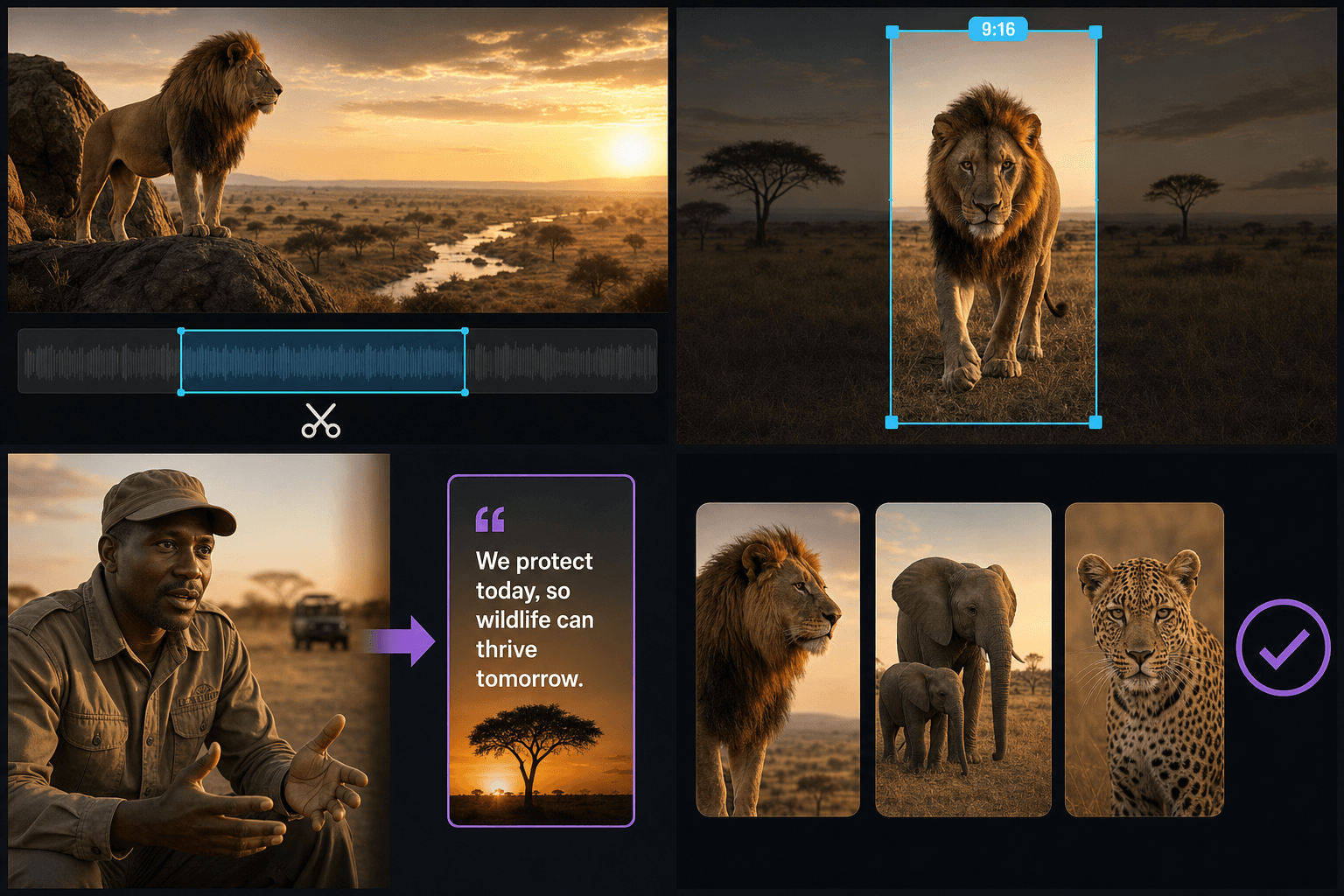
크롭, 여백 추가 및 흐린 배경 효과
크롭은 가장자리를 잘라내어 대상 프레임을 가득 채우고, 여백 추가는 테두리를 더해 전체 이미지를 그대로 유지하며, 흐린 배경은 남는 공간을 흐릿하게 처리한 이미지로 채웁니다. 피사체 추적이나 플랫폼별 안전 영역 가이드라인 오버레이 기능은 지원하지 않습니다.
작업 및 출력 제한
각 작업은 최대 10분 분량의 단일 클립 1개를 처리할 수 있습니다. 렌더링 및 내보내기 프로세스는 현재 페이지 내에서 진행되므로, 내보내기가 완료되기 전에 페이지를 벗어나면 작업이 취소됩니다.
실제 작업 환경에 맞춘 설계
장편 영상 구간 수동 선택
대상 비율 선택
작업당 1개의 MP4 내보내기
AI Clip Generator 자주 묻는 질문
Recapo는 긴 영상에서 가장 좋은 순간을 어떻게 선택하나요?
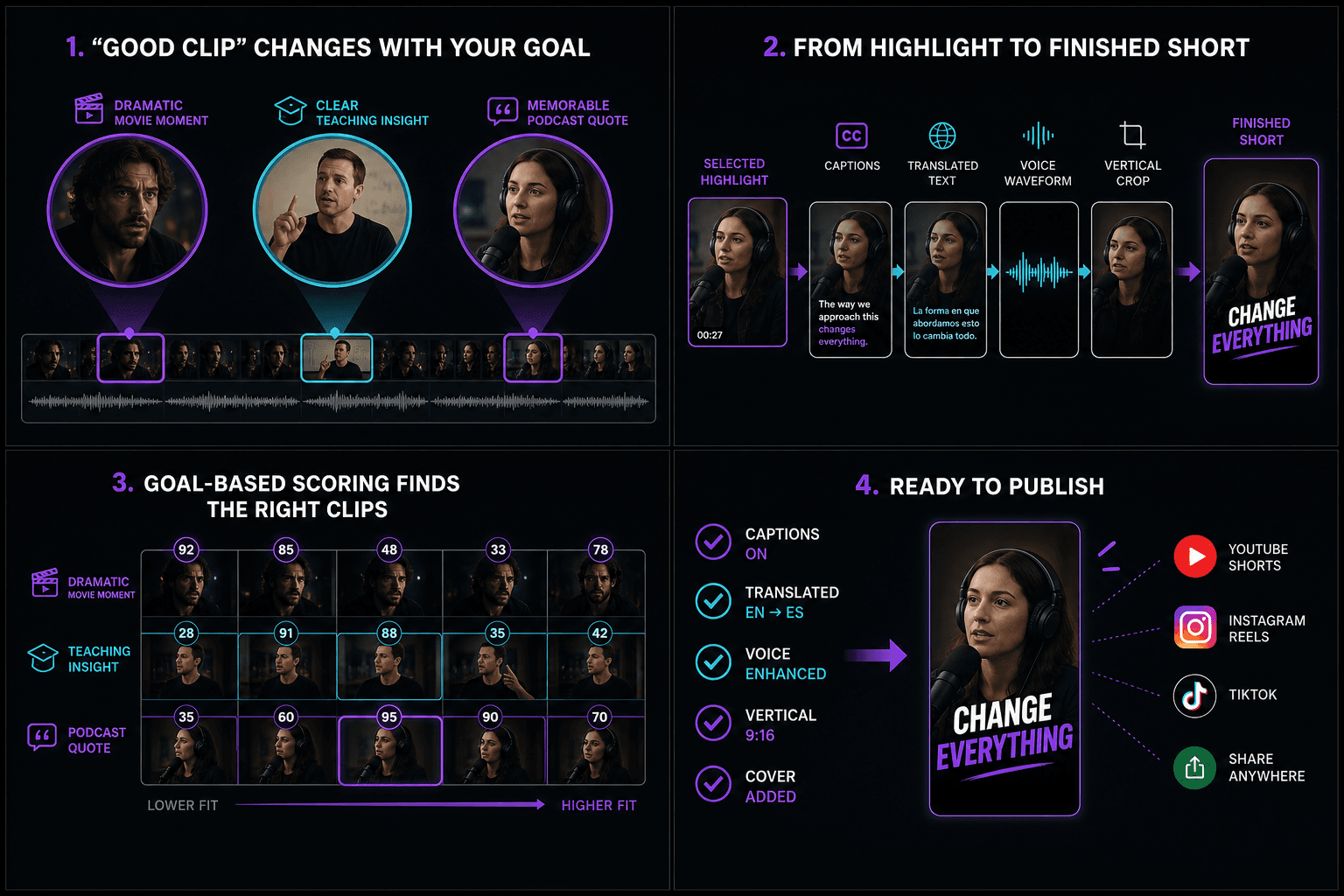
Recapo는 음성을 텍스트로 변환하고, 장면 전환을 추적하며, 감정적 하이라이트와 무음 구간을 비교합니다. 그런 다음 선택한 목표(최고의 후킹, 토킹 클립 또는 9:16 쇼츠)에 따라 후보 구간을 순위를 매깁니다. 이 순위 지정으로 탐색 시간을 줄일 수 있지만, 사용자는 여전히 내보내기 전에 구간을 검토하고, 순서를 바꾸고, 다듬고, 제외하거나 추가할 수 있습니다.
여러 개의 클립을 한 번에 내보낼 수 있나요?
아닙니다. 작업당 하나의 연속된 클립만 내보낼 수 있습니다. 추가 클립을 만드시려면 개별 작업을 새로 진행해 주세요.
자막이나 커버를 추가하거나 프롬프트로 편집할 수 있나요?
본 페이지에서는 지원하지 않습니다. 현재 제공되는 기능은 트리밍(자르기), 화면 비율 조정, 그리고 크롭, 패딩, 흐린 배경 채우기 등의 화면 맞춤 옵션입니다.
Recapo는 한 영상에서 클립을 몇 개 생성할 수 있나요?
Recapo는 소스당 고정된 클립 수를 공개하지 않습니다. 순위 목록은 영상 길이, 신호 밀도, 선택한 클립 목표에 따라 달라집니다. 후보를 검토하고 유지할 항목만 내보내세요. 공개 페이지에서는 현재 작업당 하나의 MP4 내보내기를 설명하므로, 인터페이스가 보장하지 않는 일괄 개수를 약속하지 마세요.
Recapo는 각 클립 주변의 맥락을 어떻게 충분히 유지하나요?
완전한 진술이 중요할 때는 토킹 클립 목표를 선택하세요. 이 목표는 시작과 끝이 명확한 인용 가능한 문장을 우선시합니다. 그런 다음 각 제안된 컷 바로 앞과 뒤의 스크립트를 읽어보세요. 화자, 배경, 응답 또는 결론이 누락된 경우 인 또는 아웃 지점을 확장하고, 원본 영상 없이는 모호한 상태로 남는 클립은 제외하세요.
특정 주제나 화자에 대한 클립을 검색할 수 있나요?
공개 페이지에는 현재 특정 주제나 화자를 위한 전용 검색 필터가 문서화되어 있지 않습니다. 가장 가까운 클립 목표와 작업 지시를 사용하고, 스크립트와 순위가 매겨진 후보를 수동으로 검토하세요. 제품 검색 기능이 추가되면, 초기 인터페이스에 컨트롤이 표시되고 다중 화자 영상에서 테스트된 후에만 이 답변을 업데이트하세요.
AI Clip Generator가 자막과 세로 리프레임을 추가하나요?
선택한 클립은 동일한 프로젝트 내에서 편집 가능한 자막, SRT 또는 VTT 내보내기, 자막 번인, 번역, AI 보이스오버, 세로 크롭, 커버 레이아웃으로 이어질 수 있으며, 다시 업로드할 필요가 없습니다. 이들은 연결된 다음 단계입니다. 초기 클립 후보가 생성될 때 모든 처리가 자동으로 적용된다고 암시하지 마세요.
AI Clip Generator와 AI Clip Maker의 차이점은 무엇인가요?
AI Clip Generator는 긴 소스를 분석하고, 순간을 점수화하고, 순위가 매겨진 짧은 목록을 반환하도록 설계되었습니다. AI Clip Maker는 사용자가 어떤 대목이나 구간이 중요한지 이미 알고 있을 때 AI 제안과 수동 정밀도를 결합하는 데 중점을 둡니다. 탐색에는 Generator로 시작하고, 의도적인 수동 선택이 주요 작업일 때는 Maker를 사용하세요.