Zaman Çizelgesinin Tamamını Yeniden Düzenlemeden Çevrimiçi Bir Video Nasıl Kesilir
Hassas başlangıç ve bitiş noktaları belirleyerek, sonucu önizleyerek ve yalnızca ihtiyacınız olan bölümü dışa aktararak bir videoyu çevrimiçi olarak nasıl keseceğinizi öğrenin.
Çevrimiçi Video Nasıl Kesilir
Recapo Editorial Team tarafından · Güncelleme: 2026-07-28
Sorumluluk reddi beyanı: Bu makale genel ürün ve operasyonel bilgiler sağlar ve hukuki tavsiye niteliğinde değildir. Telif hakkı gereklilikleri ve platform kuralları ülkeye, bölgeye ve platforma göre değişiklik gösterebilir. Bir videoyu işlemeden, değiştirmeden veya yayınlamadan önce gerekli haklara, yetkilere ve izinlere sahip olduğunuzu doğrulayın.
Bir videoyu kesmek, tüm düzenleme zaman çizelgesinin yeniden oluşturulmasını gerektirmemelidir. Amacınız yalnızca yavaş bir girişi kaldırmak, bir kaydı kısaltmak, yararlı bir anı izole etmek veya sosyal medya için bir klip hazırlamaksa, çevrimiçi video kesici en hızlı yol olabilir.
Bu kılavuz, kesme ile daha karmaşık düzenleme arasındaki pratik farkı açıklar, basit bir iş akışını gösterir ve zamanlamayı ve dışa aktarma kalitesini etkileyen kararları kapsar.
Ürün kapsamı, 28 Temmuz 2026: Recapo'nun ana düzenleme iş akışı, 20'ye kadar video ve birleşik 6 GB yükleme sınırıyla MP4, MOV, MKV, MPEG, MPG ve 3GPP'yi destekler. Kullanılabilir çıktı çözünürlüğü seçilen plana bağlıdır. Bu makale, doğrulanmamış işlem süresi, çıktı bit hızı veya kalitesi hakkında iddialarda bulunmaz.
 Bir videonun çevrimiçi olarak nasıl kesileceğini gösteren açıklayıcı görsel
Videoyu kesmek ne anlama geliyor?
Kesmek genellikle videonun seçilen bir bölümünü tutmak ve ondan önceki veya sonraki materyali kaldırmak anlamına gelir. Resim boyutunun değişmesi gerekmez ve geçiş, müzik, altyazı veya efekt eklemenize gerek yoktur.
Üç terim sıklıkla karıştırılır:
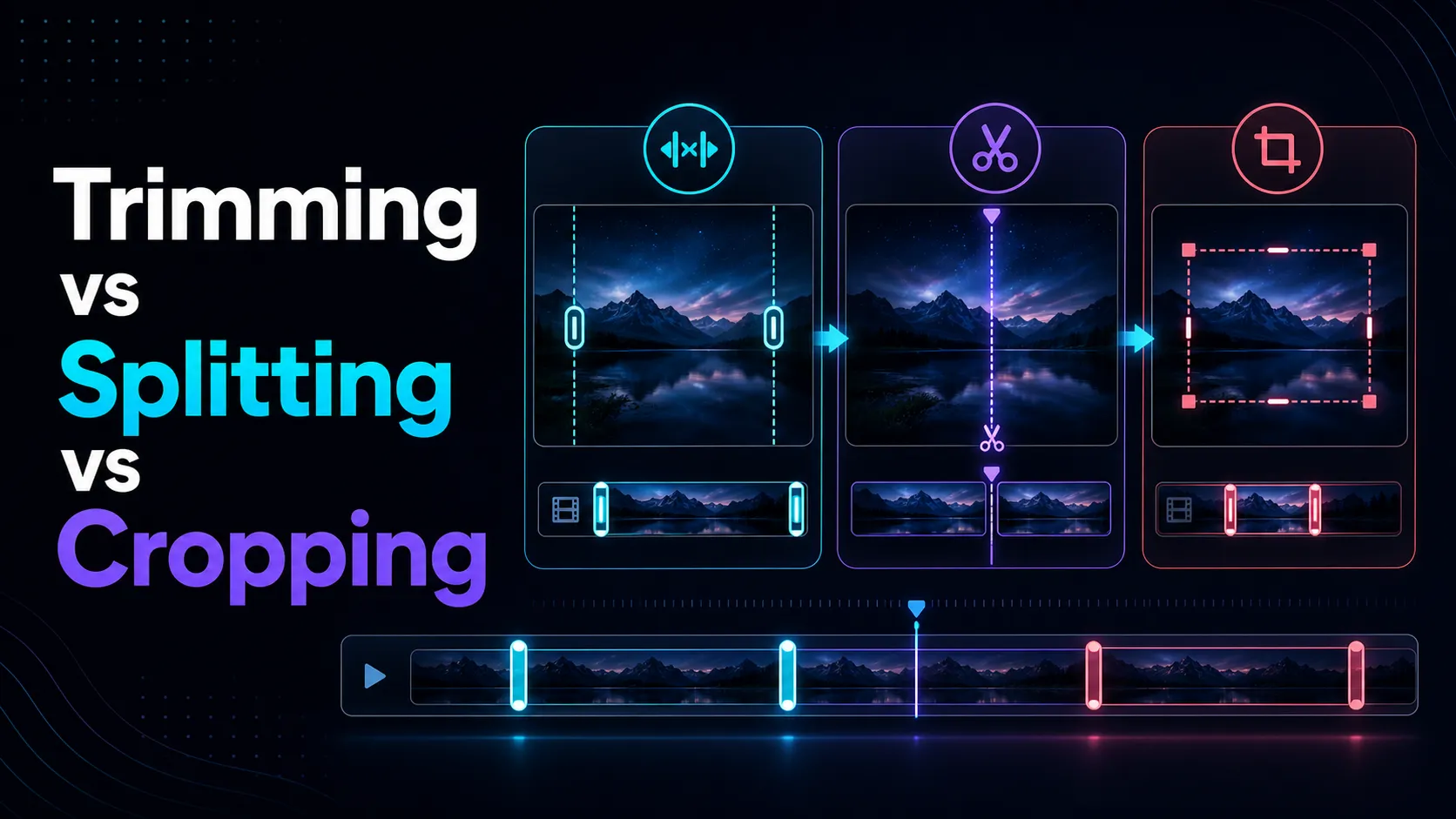
- Kırp: bir klibin başlangıcını veya sonunu kısaltın.
- Bölme: bir klibi ayrı bölümlere ayırın.
- Kırp: ekranda görüneni değiştirerek görünür çerçevenin bir kısmını kaldırın.
Yalnızca daha kısa bir klibe ihtiyacınız varsa, kırpma veya kesme doğru başlangıç noktasıdır. Kırpma farklı bir sorunu çözer.
Üç adımda çevrimiçi bir video nasıl kesilir
1. Sahibi olduğunuz veya düzenleme yetkisine sahip olduğunuz bir videoyu yükleyin
Mümkün olduğunda orijinal dosyayı seçin. Tekrarlanan indirmeler, dışa aktarmalar ve yüklemeler gereksiz kalite kaybına neden olabilir. Recapo'nun ana düzenleme iş akışı MP4, MOV, MKV, MPEG, MPG ve 3GPP'yi listeler; toplam 6 GB sınırıyla 20'ye kadar videoyu kabul eder. Bazı bağımsız araçlar ayrıca WebM, 3GP ve 3GPP'yi de listeler; sınırlar genellikle dosya başına 2 GB ve video başına 180 dakika olarak gösterilir. Sınırlar araca göre değiştiği için mevcut yükleme panelini kontrol edin.
Rus kullanıcılar yerelleştirilmiş AI Video Düzenleyici'yi açabilir. Koreli kullanıcılar yerelleştirilmiş AI Video Düzenleyici'yi kullanabilir.
2. Başlangıç ve bitiş noktalarını ayarlayın
Başlangıç işaretçisini tutmak istediğiniz ilk kareye, ardından bitiş işaretçisini ihtiyacınız olan son kareye taşıyın. Yalnızca zaman damgasına güvenmek yerine sınırı önizleyin.
Sözlü videolar için kesimin etrafındaki cümlenin tamamını dinleyin. Bir saniyenin çok küçük bir kısmını çok fazla kaldırmak, ilk ünsüzün veya bir kelimenin sonunun kırpılmasına neden olabilir. Müzik veya aksiyon görüntüleri için mümkünse doğal bir ritmi veya hareket değişikliğini kesin.
3. Önizleme ve dışa aktarma
Dışa aktarmadan önce yeni açılış ve bitişi izleyin. Şunu kontrol edin:
- konuşma temiz bir şekilde başlar ve biter;
- hiçbir önemli alt başlık ikiye bölünmez;
- seçilen bölüm tüm eylemi içerir;
- çıktı yönü ve çözünürlüğün amaçlanan platformla eşleşmesi.
Seçilen bölümü dışa aktarın, ardından indirilen dosyayı açın ve süresini onaylayın. Sonucu doğrulayana kadar orijinal dosyayı saklayın.
Maksimum çıkış çözünürlüğü seçilen plana bağlıdır: 720p'ye kadar Başlangıç ve Temel liste, 1080p'ye kadar Pro ve 4K'ya kadar Ultimate. Belirli bir çözüm sözü vermeden önce etkin planı ve dışa aktarma ayarını onaylayın.
Daha hassas kesim nasıl yapılır
Küçük zamanlama hatalarının, konuşan kafalı videolarda fark edilmesi en kolay olanıdır. Bu kontrolleri kullanın:
- Önerilen kesmeden birkaç saniye önce oynatmayı başlatın.
- Nefesleri ve ünsüz harflerin başlangıcını dinleyin.
- Doğrudan konuşmayı kesmek yerine kısa, doğal bir duraklama bırakın.
- İlk ve son kareleri normal oynatma hızında inceleyin.
- Altyazılar videoya zaten eklenmişse son altyazının tamamen okunabilir olduğundan emin olun.
Kesinlik, yuvarlak bir zaman damgası seçmekten daha önemlidir. 00:12.37'deki bir kesim, tam olarak 00:12.00'deki bir kesimden daha doğal gelebilir.
Bir videoyu kesmek kalitesini düşürür mü?
Bu, aracın dosyayı nasıl işlediğine ve dışa aktardığına bağlıdır. Bir araç, uyumlu medya akışlarını tamamen yeniden kodlamadan kopyalayabilir veya yeni bir çıktı dosyasını kodlayabilir. Yeniden kodlama, kodlayıcıya, çözünürlüğe ve bit hızına bağlı olarak dosya boyutunu ve kalitesini değiştirebilir.
Her “hızlı” ihracatın kayıpsız olduğunu varsaymayın. Çıktı çözünürlüğünü ve dosya boyutunu kaynakla karşılaştırın ve metin, saç, hareket ve düşük ışıklı çekim gibi ayrıntılı alanları inceleyin.
FFmpeg belgeleri medya işlemeyi, formatları ve kodlama davranışını anlamak için yararlı bir teknik referanstır.
Bunun yerine ne zaman tam video düzenleyici kullanmalısınız?
Aşağıdakileri yapmanız gerektiğinde daha kapsamlı bir düzenleme iş akışı kullanın:
- ortasından birkaç bölümü çıkarın;
- birden fazla kaydı birleştirin;
- en boy oranını veya kompozisyonu değiştirin;
- altyazı, B-roll, müzik, geçişler veya markalama ekleyin;
- uzun bir kaydı birkaç sosyal klibe dönüştürün.
Amaç, uzun bir kayıttan birden fazla güçlü anı belirlemekse, Yapay Zeka Klip Oluşturucu, her kesmeyi manuel olarak oluşturmaktan daha etkili olabilir.
Pratik bir ihracat öncesi kontrol listesi
Sonucu indirmeden önce şunları onaylayın:
- Kaynak dosya size aittir veya düzenleme izniniz vardır.
- Başlangıç ve bitiş noktaları konuşmayı kesmez.
- Seçilen süre doğrudur.
- Yön ve çözünürlük hedefe uygundur.
- Dışa aktarılan dosya açılır ve baştan sona oynatılır.
- Orijinal güvenli bir şekilde saklanır.
Sıkça sorulan sorular
Yazılımı yüklemeden bir videoyu kesebilir miyim?
Evet. Tarayıcı tabanlı bir kesici, bir masaüstü düzenleyici olmadan basit bir başlangıç ve bitiş seçimini gerçekleştirebilir. Belirli formatlar, boyutlar ve tarayıcılar için destek, yüklemeden önce ürün sayfasında kontrol edilmelidir.
Kesmekle kırpma aynı şey midir?
Hayır. Kesmek süreyi değiştirir. Kırpma, çerçevenin görünür alanını değiştirir.
Bir videoyu birkaç klibe bölebilir miyim?
Bu, tekrarlanan kesintiler veya iş akışının bölünmesini gerektirir. Çok sayıda klip için birden fazla bölümü tanımlamak veya dışa aktarmak üzere tasarlanmış bir araç kullanın.
Dışa aktarılan dosya boyutu neden değişiyor?
Çıktı farklı çözünürlük, bit hızı, codec, ses ayarları veya meta verilerle kodlanabilir. Daha kısa bir süre genellikle boyutu azaltır ancak dışa aktarma ayarları da önemlidir.
Orijinali kestikten sonra silmeli miyim?
Dışa aktarılan klip incelenip yedeklenene kadar orijinali saklayın. Bir kesme dosyası, kaldırılan kareleri geri yükleyemez.
Yalnızca ihtiyacınız olan bölümü kesin
İyi bir kesme görünmez: Klip doğal bir şekilde başlar, temiz bir şekilde biter ve gereksiz görüntüler içermez. Altyazılara, sıkıştırmaya veya yayınlamaya geçmeden önce sınırları belirleyin, bağlam içinde önizleyin ve indirilen dosyayı doğrulayın.
CTA: Sahibi olduğunuz veya düzenleme yetkisine sahip olduğunuz bir videoyu kırpmak için Recapo AI Video Düzenleyici'yi kullanın.