MP4'ten MOV'a Dönüştürücü
Mac, Final Cut Pro veya QuickTime iş akışları için MP4'ü online olarak MOV'a dönüştürün. Kodek uyumluluğunu kontrol edin, çıktı ayarlarını seçin ve dosyayı Recapo ile indirin.
Click to upload or drop a video file
Supports MP4, MOV, MKV, WebM, MPEG, MPG, 3GP, 3GPP
Up to 2 GB per file
Each video must be 180 minutes or shorter
MP4 yerine ne zaman MOV formatına ihtiyaç duyarsınız?
MOV, QuickTime'ın yerel kapsayıcı formatıdır ve bazı iş akışlarında hâlâ standart format olarak kabul edilir. Şu durumlarda bu dönüştürücüyü kullanmak en mantıklı çözümdür:
- 01
MP4 dosyasını yükleyin
Bilgisayarınızdan MP4 dosyaları ekleyin veya bir bağlantıdan içe aktarın; her türlü düzenleyici veya platformdan yapılan dışa aktarımlar kaynak olarak kullanılabilir.
- 02
MOV olarak yeniden paketleyin
Uyumlu akışlar, doğrudan bir QuickTime kapsayıcısına olduğu gibi yeniden paketlenir; yeniden kodlama yalnızca kaynak kodek gerektirdiğinde gerçekleşir.
- 03
Mac iş akışına aktarın
Final Cut veya iMovie için .mov dosyasını indirin veya kurguyu önce Recapo üzerinde altyazılar, seslendirme ve bir kapak görseliyle mükemmelleştirin.
Hedefiniz bir Final Cut Pro veya iMovie projesiyse ve içe aktarılan dosyaların diğer tüm varlıklarla tamamen uyumlu çalışmasını istiyorsanız.
Bir müşteri veya stüdyonun teslimat şartnamesinde açıkça QuickTime/.mov dosyaları talep ediliyorsa.
Dönüştürülmüş klipleri mevcut .mov varlıklarıyla karıştırıyorsanız ve paneldeki tüm dosyaların tek bir tutarlı kapsayıcıya sahip olmasını istiyorsanız.
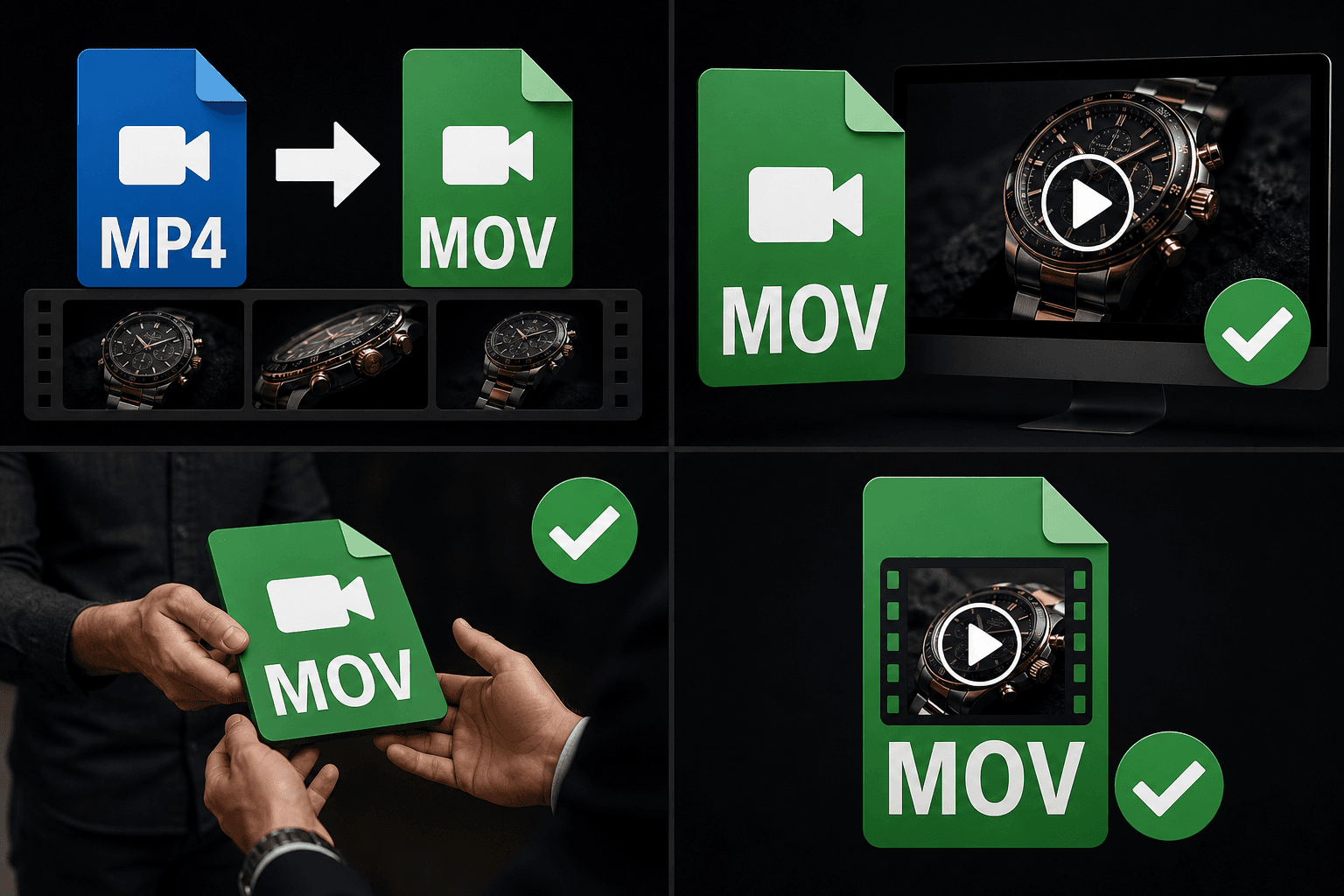
MP4 ve MOV Karşılaştırması: Teslimat Aşamasında Fark Yaratan Küçük Detay
Yapısal olarak her iki kapsayıcı da aynı QuickTime kökenini paylaşır ve içlerindeki video verisi bit düzeyinde birbiriyle tamamen aynı olabilir. Aralarındaki fark, ekosistemlerin beklentilerinden kaynaklanır: Apple odaklı araçlar, şablonlar ve onay süreçleri .mov formatı ve QuickTime standartları etrafında şekillenmiştir. Bu nedenle, MP4'ü MOV formatına dönüştürmek kaliteyi artırmak için değil, bu teknik standartları sorunsuz bir şekilde karşılamak için yapılır. Kayıpsız yeniden paketleme (rewrap) işleminin en doğru yöntem olmasının nedeni de tam olarak budur.
Gerçek iş akışları için tasarlandı
Final Cut ve iMovie'ye aktarın
QuickTime ile incele
Müşterinin MOV teslimat şartlarını karşılayın
Sıkça Sorulan Sorular
MP4 formatını MOV formatına dönüştürmek videomu yeniden kodlar mı?
Genellikle hayır. MP4 dosyası QuickTime kapsayıcılarının desteklediği codec bileşenlerini (en yaygın olanı H.264'tür) taşıdığında, akışlar değiştirilmeden kopyalanır. Yeniden kodlama varsayılan bir işlem değil, yalnızca gerektiğinde başvurulan bir yöntemdir.
Final Cut Pro dönüştürülen MOV dosyasını doğrudan kabul eder mi?
Evet. Elde edilen çıktı, Final Cut Pro ve iMovie gibi QuickTime tabanlı kurgu programlarının doğrudan içe aktarabildiği, yaygın olarak desteklenen codec bileşenlerine sahip standart bir QuickTime kapsayıcısıdır. Teslimat şartnameniz belirli bir codec profili gerektiriyorsa, göndermeden önce bu ayrıntıyı şartnameyle karşılaştırarak doğrulayın.
MOV formatı MP4'e göre daha iyi bir kalite sunar mı?
Hayır, kapsayıcı formatı pikselleri değiştirmez. Dönüştürme işlemini iş akışı uyumluluğu için yapmalısınız; amacınız farklı bir kapsayıcı elde etmek yerine daha küçük dosya boyutlarına ulaşmaksa, bunun yerine video sıkıştırıcıyı kullanın.
Dönüştürülen MOV dosyası orijinal ses parçasını korur mu?
Evet. Ses akışı, video ile birlikte MOV kapsayıcısına aktarılır; böylece seslendirmeniz veya kaynak sesiniz dönüştürme sonrasında da senkronize kalır.
MP4 - MOV Dönüştürücü aracını kullanmaya başlayın
Yukarıdaki girdileri ve temel ayarları sağlayın. Sonucunuz mevcut araç iş akışında kalacaktır.
Ücretsiz kullan