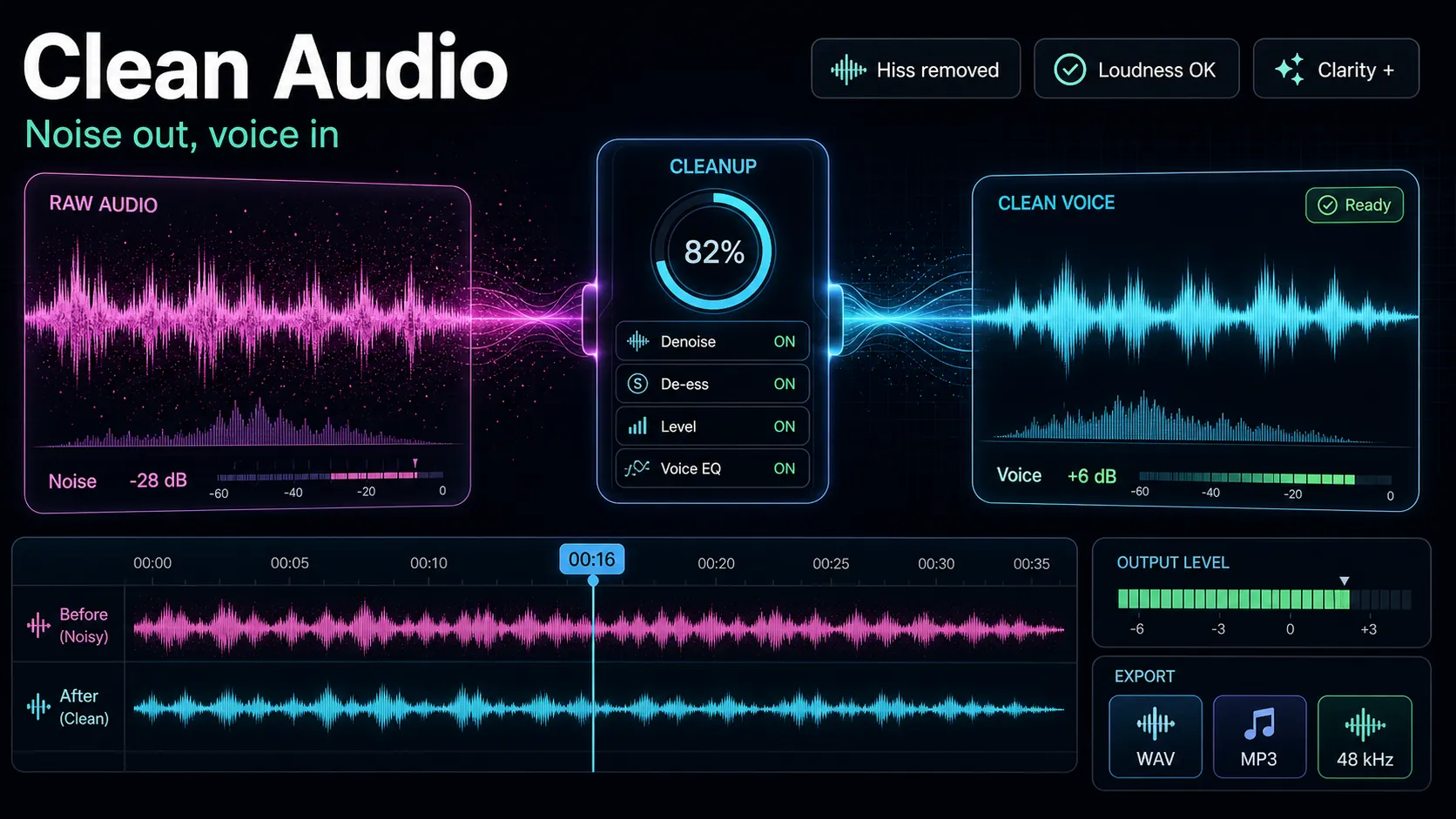
Bir Videodan Ses Nasıl Çıkarılır (MP3 ve Daha Fazlasına)
Tarayıcınızda, Windows, Mac, telefon veya ffmpeg ile videodan nasıl ses çıkaracağınızı öğrenin — ayrıca kayıpsız orijinali ne zaman saklayacağınızı ve MP3'e aktarma zamanı.
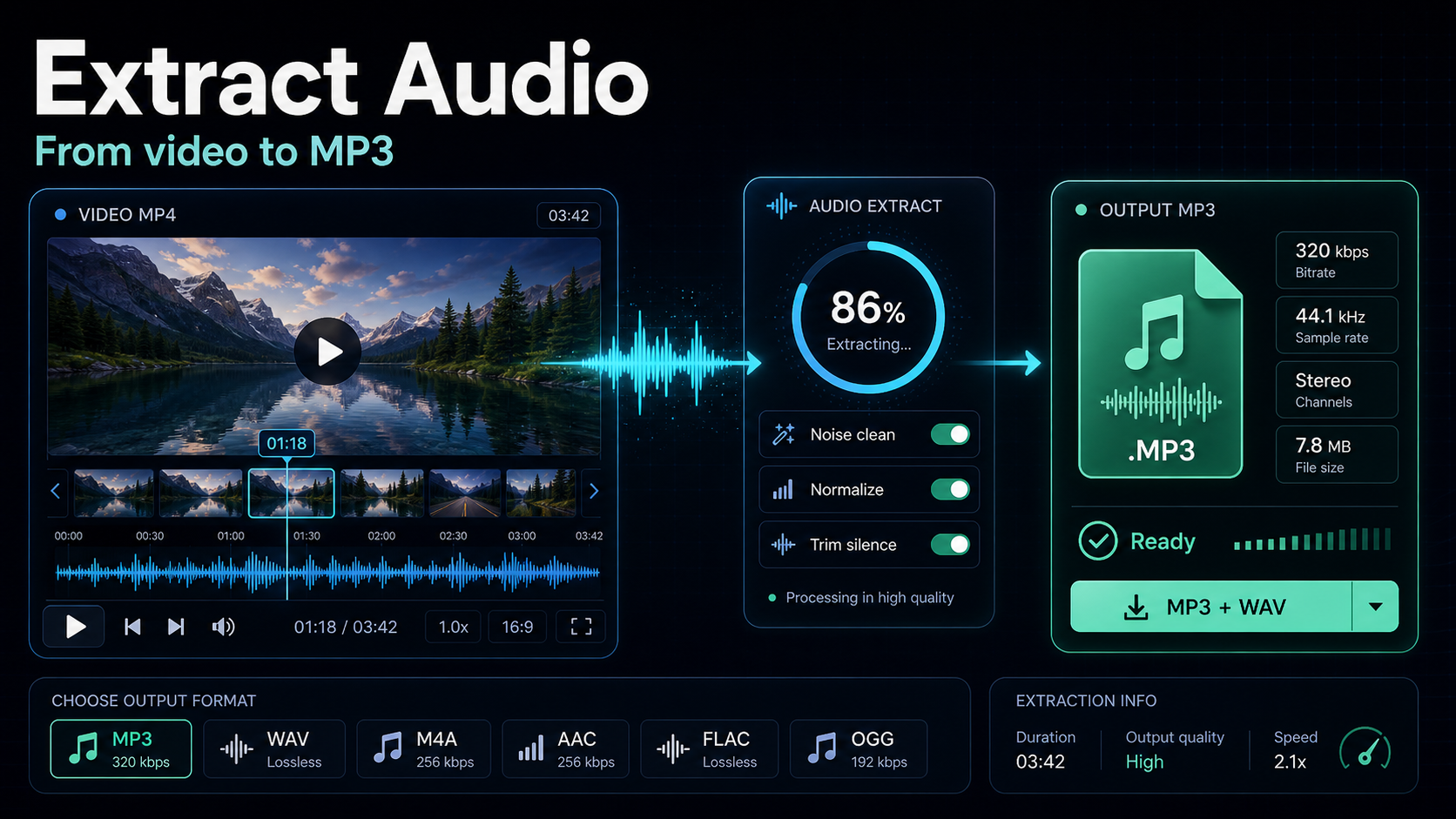
Bir videodan ses çıkarmak için, sesi görüntüden ayırıp genellikle MP3, WAV veya M4A olarak ses dosyası olarak kaydedersiniz. Bunu tarayıcınızda, Windows veya Mac'te ücretsiz araçlarla, telefonunuzda veya tek bir komut satırı talimatıyla yapabilirsiniz. Seçtiğiniz yöntem, çoğu eğitimin kabul ettiğinden daha önemlidir, çünkü bir detay araç sayfaları sessizce atlıyor: orijinal ses akışını kayıpsız mı kopyalayacaksınız yoksa MP3'e (kayıplı) mı kodlayacaksınız? Bu rehber, her platformda videodan ses çıkarmanın yolunu izliyor ve — daha faydalı olanı—podcastler, transkripsiyon ve seslendirme yeniden kullanımı için sesinizi temiz tutacak yaklaşımı seçmenize yardımcı oluyor.
Temel Çıkarımlar
- Önce ses işini teşhis edin: çıkarma, temizleme, sap ayırma, seslendirme ve yüksek seslendirme farklı görevlerdir.
- Sorunu çözen en az yıkıcı süreci kullanın ve toplu çalışmadan önce bir sert klipi test edin.
- Müziği kaldırmak veya ses çıkarmak, başkasının görüntülerinin haklarını temizlemez.
- Kaynak sesleri düzenli tutun ki transkriptler, altyazılar, seslendirmeler ve dışa aktarmalar izlenebilir olsun.
Kayıpsız kopyalama vs. MP3 yeniden kodlama: seçim aracı sayfaları gizlenir
İşte insanları şaşırtan kısım. Çoğu MP4 ve MOV dosyası seslerini AAC olarak saklar; bu sıkıştırılmış format zaten kameradan veya ekran kaydedicisinden çıkmış olarak "yeterince iyi" bir format. Bir dönüştürücü videonuzu MP3'e dönüştürmeyi teklif ettiğinde, perde arkasında iki şeyi yapar: o AAC sesi kodlar, sonra MP3'e yeniden kodlar. O ikinci pas kayıp, yani her seferinde biraz daha fazla kalite kaybediyor.
Birçok iş için daha iyi bir seçenek var: akış kopyası (geçiş veya remux olarak da adlandırılır). Yeniden kodlama yerine, araç orijinal AAC sesini video konteynerinden çıkarır ve sadece ses için kullanılan bir dosyaya (.m4a veya .aac) bırakır — bayt bayt oranına, önceden var olanlara aynı. Kalite kaybı yok ve neredeyse anında oluyor çünkü hiçbir şey çözülmüyor.
Basit kural:
- Arşivler, düzenlemeler, transkribe veya podcast master oluştururken orijinali (M4A/AAC → yayın kopyası) saklayın. Kaynağın her parçasını istiyorsun.
- **Maksimum uyumluluğa ihtiyacınız olduğunda — eski bir medya oynatıcı, katı bir yükleme formu veya "MP3" isteyen bir istemci — MP3'e yeniden kodlayın. Kalite düşüşü küçük ve genellikle konuşma için duyulmaz.
- WAV dışa aktarın, ses bir editöre veya temizleme aracına girerken. Sıkıştırılmamış PCM, gürültü azaltma ve mastering için en fazla boşluk sağlar.
Başka bir şey hatırlıyorsanız: MP3'e çıkarma asla kayıpsız olmuyor, yüksek bit hızlı bir kaynaktan bile. Kalite öncelikse, yayını kopyalayın.
Tarayıcınızda bir videodan ses nasıl çıkarılır (kurulum yok)
Çoğu insan için en hızlı yol — ve Windows, Mac ve telefonlarda aynı şekilde çalışan — bir tarayıcı aracıdır. Çünkü bir sekmede çalışıyor, indirilecek bir şey yok ve işletim sistemine özgü adımlar yok. Eğer videodan ücretsiz olarak ses çıkarmanın bir yolunu arıyorsanız, hayal ettiğiniz iş akışı buydu.
İşte tamamen tarayıcıda çalışan Recapo akışı:
- Tarayıcınızda [video aracından ses çıkarma] dosyasını açın.
- Klibi yükle. MP4, MOV ve diğer yaygın formatları kabul ediyor, her görev başına 6GB'a kadar — yani tam bir kayıt da yeterli, sadece kısa parçalar değil.
- Yukarıdaki kurala göre çıkış formatınızı seçin (uyumluluk için MP3 veya orijinal parçayı korumak için kayıpsız bir konteyner).
- Ses dosyasını dışa aktarın ve indirin.
Kaynak dosyanız alışılmadık bir kapsayı, aracın sevmediği bir — MKV, WEBM ya da ekran kaydedicinin çıkardığı bir şey — önce bunu video format dönüştürücü]'den geçirerek temiz bir MP4 veya MOV alın, sonra çıkar. Ve eğer sesi çekmenin sebebi kelimeleri bir sayfaya koymaksa, orta adımı tamamen atlayıp videoyu doğrudan speech-to-text]'ye gönderip transkript alabilirsiniz.
Tarayıcı çıkarımı gerçekten kullanışlıdır, ancak bunun karşılığında dürüst olun: çoğu çevrimiçi çıkarıcı varsayılan olarak MP3 yeniden kodlamayı tercih eder. Eğer bu dosya için kayıpsız önemliyse, dışa aktarma seçeneklerinin orijinal akışı koruyup tutmaya izin verdiğini kontrol edin — ya da ffmpeg (aşağıda) kullanın, bu da kayıpsız kopyayı açıkça gösterir.
Hangi ses formatını dışa aktarmalısınız? MP3, WAV veya M4A
İşte burada "videodan mp3'e" genellikle yanlış bir refleks olur. Formatı işe göre eşleştirin:
| Format Nedir En iyisi Takas |
| MP3 | Kayıplı yeniden kodlama | Evrensel oynatma, küçük dosyalar, form yükleme, paylaşım | İkinci kayıplı pas — hafif kalite kaybı |
| M4A / AAC (yayın kopyası) | Orijinal parçanın kayıpsız kopyası | Arşivleme, düzenleme, transkripsiyon, podcast master'ları | MP3'ten biraz daha az evrensel |
| VAV | Sıkıştırılmamış PCM | Düzenleme, gürültü temizleme, mastering | Büyük dosyalar (dakikada onlarca MB) |
Hızlı bir karar verme yolu: Bir insan dosyayı rahatça dinleyecekse, MP3 sorun değil. Eğer bir araç veya editör bunu işleyecekse — bir transkriptor, gürültü azaltıcı, bir DAW — ona mümkün olan en temiz girdiyi verin (M4A akış kopyası veya WAV) ve kayıplı versiyonu ancak en sonunda dışa aktarın.
Windows, Mac, telefon ve ffmpeg ile ses çıkarma
Farklı platformlar, aynı hedef. İşte durumun dürüst özeti:
| Platform Yöntem Kayıpsız kopya mümkün mü? |
| Herhangi bir işletim sistemi (tarayıcı) | Recapo çıkarma-ses aracı | İhracat seçeneklerine bağlı |
| Windows | VLC (Medya → Dönüştür/Kaydet) | Yok — VLC yeniden kodlar |
| Windows / Mac / Linux | ffmpeg (komut satırı) | Evet — açık akış kopyası |
| Mac | QuickTime + ücretsiz araçlar, ya da ffmpeg | Evet, ffmpeg üzerinden |
| iPhone / Android | Tarayıcı aracı veya Dosya/Kısayol akışı | Uygulamaya bağlı |
Windows (VLC): VLC → Medya → Dönüştür/Kaydet → videonuzu ekleyin → Dönüştür/Kaydet ekleyin → MP3 gibi bir ses profili seçin → Başlat → bir hedef seçin. Ücretsiz ve güvenilir, ama VLC yeniden kodladığı için bu kayıplı bir MP3 yolu, akış kopyası değil.
ffmpeg (herhangi bir masaüstü işletim sistemi): Bu güçlü kullanıcı aracıdır ve kayıpsız ile kayıplı arasında en net kontrol yöntemidir. ffmpeg'i kurun, videonuzun olduğu klasörde bir terminal açın ve:
- Orijinal sesin kayıpsız kopyası (neredeyse anında, kalite kaybı yok):
- MP4'ten MP3'e ses çıkarmak (uyumlu, kayıplı):
- Sıkıştırılmamış WAV (düzenleme/temizleme için):
-vn bayrağı "video yok" anlamına gelir ve -c:a copy, akışı yeniden kodlamak yerine kopyalayan sihirdir.
Telefon: Tarayıcı aracı genellikle en az zahmetli yoldur — siteyi Safari veya Chrome'da açın, kamera rulonuzdan veya Dosyalardan yükleyin, çıkarın ve tekrar Dosyalara kaydedin. iOS Kısayolları da medya kodlayabilir ve Android'de bolca küçük çıkarıcı uygulaması var, ancak kalite ve reklam açısından farklılık gösterirler, bu yüzden bir dosyayı test etmeden önce bir toplu dosyayı emanet edin.
Üç gerçek iş: podcast yeniden kullanımı, transkripsiyon, seslendirme yeniden kullanımı
Ses çıkarmak nadiren amaç olur — daha büyük bir şeyin ilk adımıdır. Yaratıcıların bunu yapan en yaygın üç nedeni:
1. Bir videoyu podcast bölümüne dönüştürmek. Uzun formatlı bir şey çektiniz veya yayınladınız ve Spotify veya Apple Podcasts için sesli bir versiyon istiyorsunuz. Burada kalite korunmaya değer: Podcast master'ınız kaydın yeniden sıkıştırılmış gölgesi olmasın diye kayıpsız bir yayın kopyası yapın. Oradan uzun kaydı parçalara bölebilirsiniz — aynı mantık [bir podcasti kliplere nasıl dönüştürür]](/tr/blog/how-to-turn-a-podcast-into-clips/) tersi olarak uygulanır.
2. Bir transkript almak. Altyazılar, blog yazısı veya program notları istiyorsanız, aslında kusursuz bir MP3'e ihtiyacınız yok — doğru kelimelere ihtiyacınız var. Sesi çıkarıp bir transkriptokere aktarabilirsiniz, ancak tüm videoyu speech-to-text]'ye teslim edip dışa aktarmayı atlamak daha hızlı. Tam iş akışı için bkz. video nasıl transkribe edilir.
3. Yeni bir düzenleme için sesi yeniden kullanmak. Belki eski bir videodan seslendirmeyi yeni B-roll altında koymak istiyorsunuzdur ya da temiz bir vokal parçası izole ediyorsunuzdur. Editörün çalışma alanı bulması için WAV'a çıkar, sonra temizle — bkz. [videoda ses nasıl temizlenir — sonra tekrar bir projeye bırakın.
Neden çıkardığınızı net belirtmek hangi formatı seçmeniz gerektiğini gösterir. Podcast yapıcıları kaliteyi korur; Aktarıcıların sadece kelimelere ihtiyacı var; editörler başlık istiyor.
Birçok videodan toplu ses çıkarma yöntemi nasıl yapılır
Tek dosya yapmak kolay. Kırk yıl yapmak, bir planın işe yaradığı yer — bir sezon kayıt, röportaj klipleri klasörü, canlı yayınların birikmiş listesi.
Terminalde rahatsanız, ffmpeg bir klasörü tek satırda döngüye atar. Mac veya Linux'ta:
Bu, klasördeki her MP4'ten orijinal sesi kayıpsız olarak kopyalıyor ve her çıkışa kaynağına göre adlandırılıyor. Yukarıdaki bölümdeki codec bayraklarını MP3 veya WAV'a toplu olarak değiştirmek isterseniz değiştirin.
Eğer komut satırı size uygun değilse, dosyaları tarayıcı aracıyla teker teker işleyin ama önce seçeneklerinizi standartlaştırın: çıkış formatını baştan belirleyin, tutarlı bir adlandırma şeması tutun (örneğin 2026-07-13_interview-guest.m4a) ve her şeyi ilerledikçe tek bir klasöre bırakın. Şimdi isim konusunda biraz disiplin, özellikle ses bir transkripsiyon veya yayın hattını besliyorsa, bir saatlik avı kurtarır.
Çıkarılmış sesinizi bozan yaygın hatalar
Kaçınmaya değer birkaç tuzak:
- Gerekmediğinde yeniden kodla. Arşivleme veya düzenleme yapıyorsanız, MP3 dışa aktarma önlenebilir kalite kaybı sağlar. Bunun yerine yayını kopyalayın.
- WAV'a açıp e-posta gönderiyorum. WAV dosyaları çok büyük. Düzenleme içindir, paylaşmak için değil — nihai teslimat için MP3'e dönüştürebilirsiniz.
- Rastgele bir telefon uygulamasına tüm bir parti ile güvenmek. Önce bir dosyayı test et. Bazı uygulamalar sessiz kalite kapalıları ekler veya çıktıya filigran işareti ekler, bunu kırklı dosyaya kadar fark etmezsiniz.
- Kaynak bit hızını görmezden gelmek. Düşük bit hızlı bir kaynaktan "320 kbps MP3"e çıkarmak kalite eklemez — sadece daha büyük bir dosya oluşturur. Hedefi videoda gerçekten olanlarla yaklaşık olarak eşleştirin.
- ffmpeg'de
-vnbayrağını unutmak. Onsuz bazen gizli bir video akışı taşıyan bir dosya elde edersiniz, bu da oyuncuları ve formları karıştırır.
SSS
Videodan ses çıkarmak kayıpsız mı? Sadece akışı yeniden kodlamak yerine kopyalarsanız. Bir akış kopyası (M4A/AAC veya ffmpeg'de -c:a copy) orijinal sesi dokunulmadan kaçırır. MP3'e ihracat etmek, yüksek kaliteli bir kaynaktan bile kayıplı çünkü sesi yeniden sıkıştırıyor.
MP4'ten MP3'e nasıl ses çıkarabilirim? MP4'ü bir tarayıcı çıkarıcısına yükleyin ve çıkış olarak MP3'ü seçin, VLC'nin Convert/Save modunu MP3 profiliyle kullanın veya ffmpeg -i input.mp4 -vn -c:a libmp3lame -q:a 2 output.mp3 çalıştırın. Üçü de MP3'e yeniden kodlanıyor, bu da MP3'ün evrensel uyumluluğunun bir tavizi.
Çevrimiçi bir videodan ücretsiz ses çıkarabilir miyim? Evet — tarayıcı tabanlı bir araç bir klip yükleyip sesi hiçbir şey yüklemeden indirmenize olanak sağlıyor ve Windows, Mac ve telefonlarda da aynı şekilde çalışıyor. Büyük bir parti yapmadan önce her planın neleri kapsadığını fiyatlandırma sayfasına kontrol edin.
Podcast için hangi format en iyisi? Çalışan masteriniz için, sesi kayıpsız bir akış kopyası ile tutun ki sıkıştırma üst üste yığılmasın. Podcast platformları ve dinleyiciler kompakt, evrensel olarak oynatılabilir bir dosya beklediği için, sadece gerçekten yüklediğiniz veya gönderdiğiniz versiyon için MP3 dışa aktarın.
Sadece bir transkript almak için ses kaydını çıkarmam mı gerekiyor? Hayır. Eğer tek istediğiniz kelimelerse, tüm videoyu bir konuşmadan metne dönüştürme aracına verin, dışa aktarma adımını tamamen atlayın — bu daha hızlı ve gereksiz dönüşümden kaçınır.
Herhangi bir videodan temiz ses çıkarın
Sesi çıkarmak iki dakikalık bir iş, eğitimlerin atladığı bir şeyi bildiğinizde: kalite önemli olduğunda akışı kopyalayın, uyumluluk olduğunda MP3'e yeniden kodlayın. İş için formatınızı seçin, dosyalarınızı düzenli tutun ve kurulumunuza uygun platformun işi yapmasına izin verin. Recapo tüm akışı tarayıcınızda çalıştırır — ses çıkar, formatları dönüştür ve hiçbir şey yüklemeden transkribe edin. Ücretsiz bir hesap oluşturun ve bugün ilk videonuzdan ses çekin.