Zaman Damgaları ve Düzenlenebilir Altyazılarla Video Sesi Nasıl Yazılır
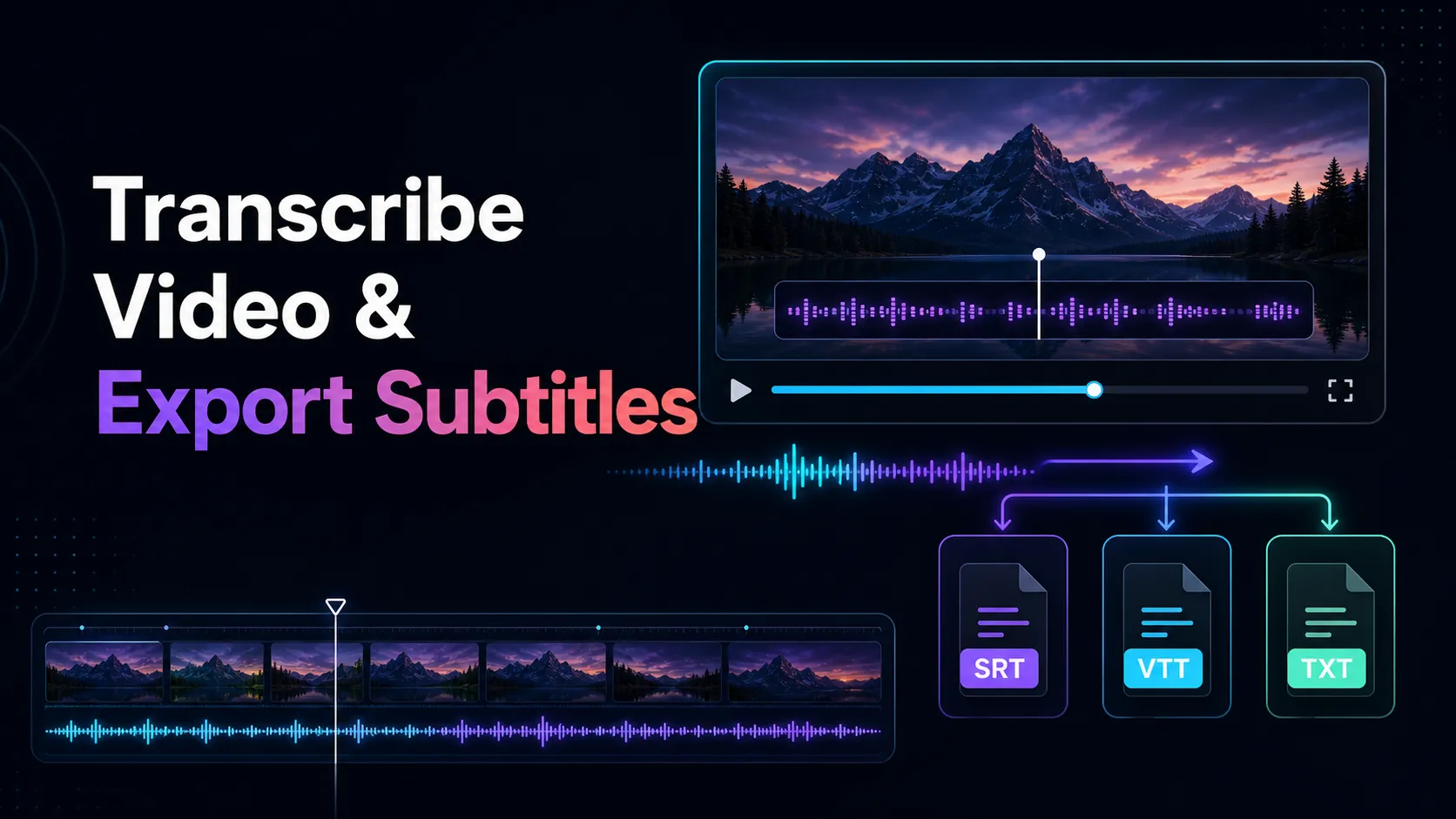
Recapo ile bir video yükleyin, zamanlanmış altyazılar oluşturun ve düzenleyin, SRT veya VTT'yi dışa aktarın veya incelenen altyazıları doğrudan MP4'ye yazın.
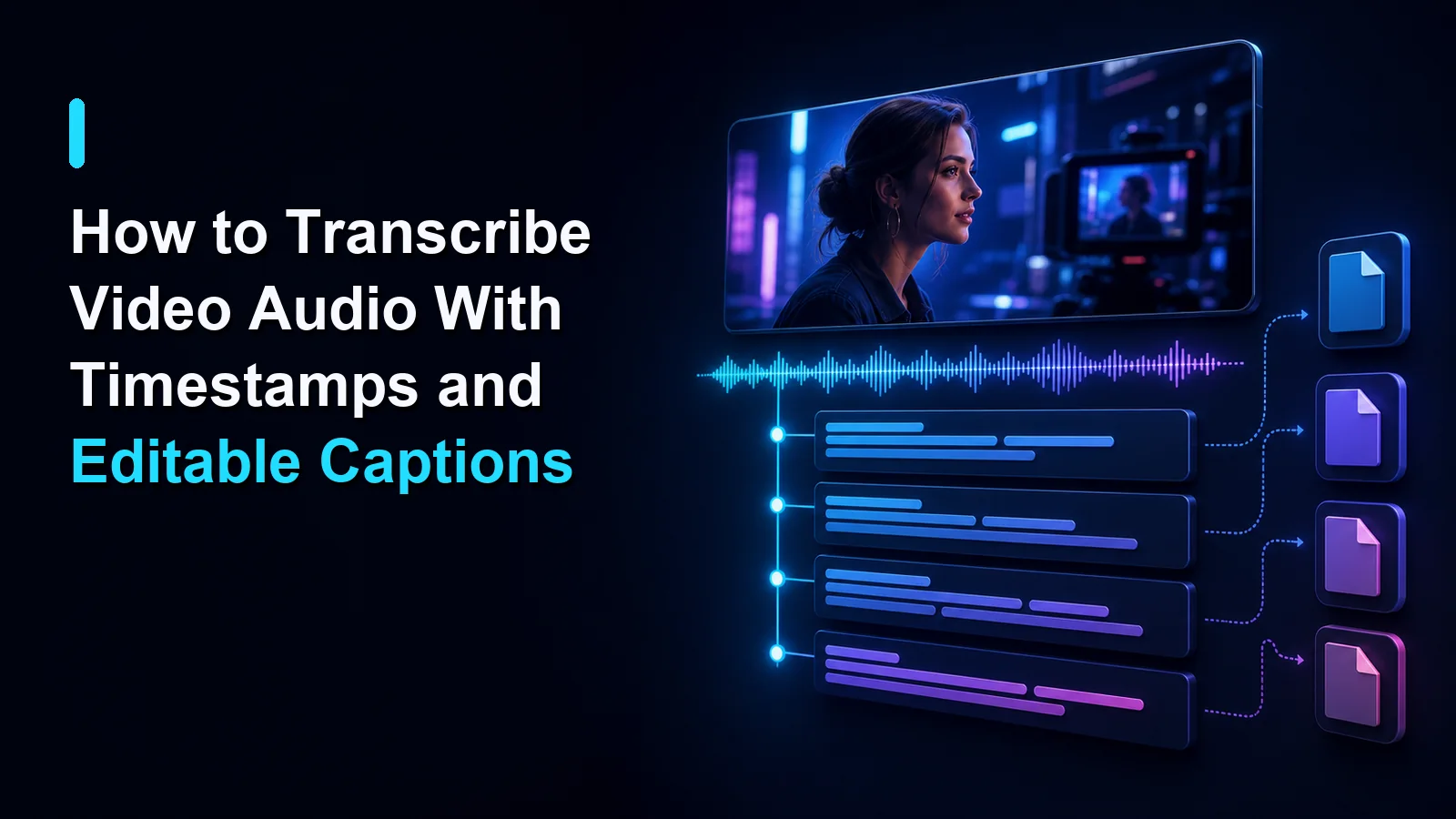
Video Sesi Zaman Damgalarıyla Nasıl Yazıya Dönüştürülür
Recapo Editorial Team tarafından · Güncelleme: 2026-07-28
Sorumluluk reddi beyanı: Bu makale genel ürün ve operasyonel bilgiler sağlar ve hukuki tavsiye niteliğinde değildir. Telif hakkı gereklilikleri ve platform kuralları ülkeye, bölgeye ve platforma göre değişiklik gösterebilir. Bir videoyu işlemeden, değiştirmeden veya yayınlamadan önce gerekli haklara, yetkilere ve izinlere sahip olduğunuzu doğrulayın.
Yararlı bir altyazı metni, bir kelime bloğundan daha fazlasıdır. Zaman damgaları her ipucunu orijinal kayda bağlayarak röportajların, toplantıların, podcast'lerin ve sosyal videoların gözden geçirilmesini ve yeniden kullanılmasını kolaylaştırır.
Otomatik transkripsiyon, güçlü bir ilk taslak oluşturabilir ancak insan tarafından yapılan inceleme, özellikle kayıtta gürültü, aksan, özel sözcükler veya örtüşen konuşmalar bulunduğunda önemini korumaya devam eder.
Ürün kapsamı, 28 Temmuz 2026: Recapo'nin mevcut Speech to Text ve AI Caption Generator iş akışları, bağımsız yalnızca ses yüklemesini değil, video girişini kabul eder. Kullanıcılar dili seçebilir veya otomatik olarak algılayabilir, mevcut altyazıları içe aktarabilir, altyazıları düzenleyebilir, satır uzunluğunu ve görsel stili kontrol edebilir, sonucu önizleyebilir, SRT/VTT'yi dışa aktarabilir veya altyazıları bir MP4'ye yazabilir. Herkese açık ürün açıklaması, otomatik konuşmacı tanımlamasını doğrulamaz ve bu makale, doğrulanmamış doğruluk iddiasında bulunmaz.
Mevcut yükleme paneli, dosya başına 2 GB ve 180 dakikalık kaynak sınırıyla MP4, MOV, MKV, WebM, MPEG, MPG, 3GP ve 3GPP'yi listeler. Ayrıca, çıkarılan ASR ses boyutu 100 MB'ı aştığında çok uzun videoların başarısız olabileceği konusunda da uyarıda bulunuyor.
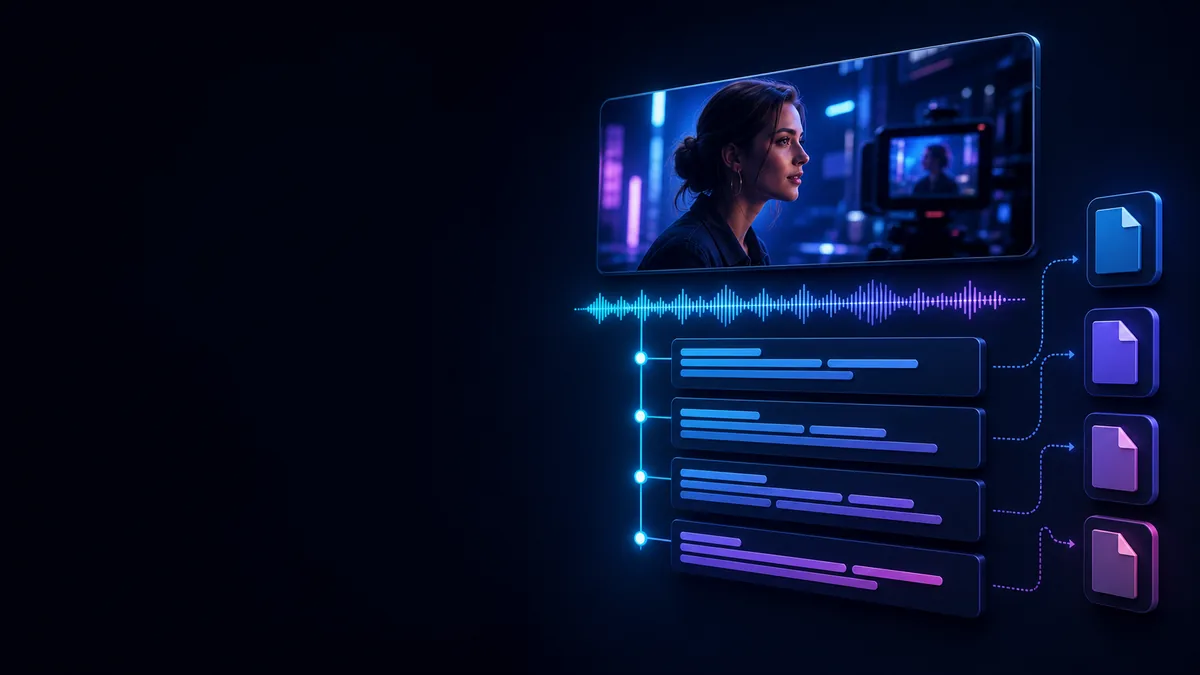 İş akışı görseli: Video Sesi Zaman Damgalarıyla Nasıl Yazıya Dönüştürülür
Sesi transkripsiyondan önce hazırlayın
Transkriptin kalitesi kayıt ile başlar. Yüklemeden önce:
- mümkün olduğunda orijinal dosyayı kullanın;
- eksik veya bozuk bölümleri dinleyin;
- konuşulan dili tanımlayın;
- Beklenen konuşmacıları ve teknik terimleri not edin;
- kaydı işleme izniniz olduğunu doğrulayın;
- Daha sonra temizlemeye güvenmek yerine önlenebilir arka plan gürültüsünü kaynağında azaltın.
Net, yakın mikrofon konuşmasını tanımak, yankılanan bir odada uzaktan konuşmayı tanımaktan genellikle daha kolaydır. Birden fazla ses aynı anda meşgul olduğundan, üst üste gelen hoparlörler özellikle zordur.
Sesi metne nasıl dönüştürebilirim?
1. Sesi içeren onaylı bir video yükleyin
Endonezyalı kullanıcılar yerelleştirilmiş Speech to Text aracını açabilir. Japon kullanıcılar yerelleştirilmiş Speech to Text aracını kullanabilir, Koreli kullanıcılar ise 음성 텍스트 변환 aracını kullanabilir.
2. Doğru dili seçin
Kayıtta konuşulan dili seçin. Ses düzenli olarak dil değiştiriyorsa aracın çok dilli konuşmayı nasıl işlediğini inceleyin ve ek manuel düzeltmeler yapmayı bekleyin.
3. Zaman damgalarını inceleyin ve gerektiğinde konuşmacı adlarını ekleyin
Recapo zamana göre hizalanmış altyazı ipuçları oluşturur. Dinlerken her önemli ipucunun başlangıcını ve bitişini gözden geçirin. Mevcut genel ürün açıklaması, otomatik konuşmacı tanımlama sözü vermemektedir; bu nedenle, yayınlama biçimi gerektirdiğinde konuşmacı adlarını manuel olarak ekleyin.
4. Dinlerken gözden geçirin
Metni tek başına incelemeyin. Sesi çalın ve kontrol edin:
- isimler ve kuruluşlar;
- sayılar, tarihler ve fiyatlar;
- endüstri terimleri ve kısaltmalar;
- cümle sınırları;
- konuşmacı değişiklikleri;
- kesintiler sırasında konuşulan kelimeler;
- belirsiz olarak işaretlenen bölümler.
Yüksek etkili ayrıntıların düzeltilmesi öncelikle transkriptin yeniden kullanımını daha güvenli hale getirir.
5. Doğru formatı dışa aktarın
Bir sonraki göreve göre çıktıyı seçin:
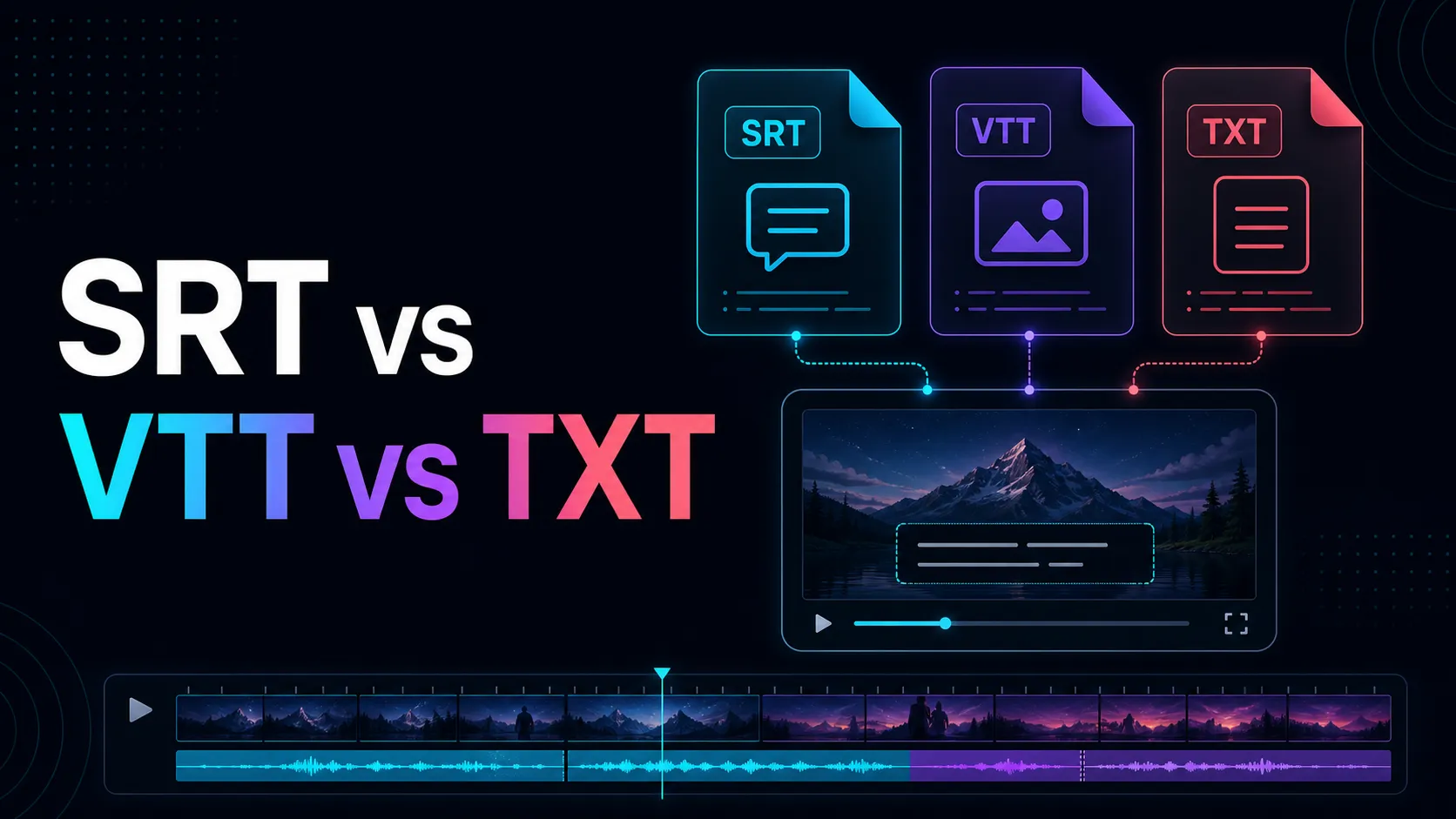
- SRT: Sıra numaraları ve zaman damgalarıyla birlikte yaygın olarak kullanılan altyazı ipuçları.
- VTT: aynı zamanda işaret ayarlarını ve meta verileri de taşıyabilen, web odaklı, zamanlı bir metin formatıdır.
- Altyazılı MP4: incelenen altyazılar, platformlar arasında tutarlı oynatma için doğrudan resmin içine işlenir.
W3C'nin WebVTT spesifikasyonu, resim yazıları, alt yazılar ve ilgili meta veriler gibi zamana göre hizalanmış metinler için Web Video Metin Parçaları formatını tanımlar.
Zaman damgaları ne kadar kesin olmalıdır?
Doğru zaman damgası sıklığı, transkriptin nasıl kullanılacağına bağlıdır.
- Araştırma ve inceleme: paragraf veya konuşmacı değişikliği düzeyinde zaman damgaları yeterli olabilir.
- Video altyazıları: ipuçlarının konuşulan sözcüklerle daha sıkı bir şekilde hizalanması gerekir.
- Alıntı doğrulaması: zaman damgaları orijinal cümlenin bulunmasını kolaylaştırmalıdır.
- Notları düzenleme: zaman damgaları kesme, grafik veya B-roll gerektiren bölümleri işaretleyebilir.
Çok fazla zaman damgası okuma metnini gürültülü hale getirebilir. Çok azı uzun bir kayıtta gezinmeyi zorlaştırabilir.
Konuşmacı ilişkilendirmesi nasıl eklenir ve incelenir
Genel değişiklikler yapmadan önce basit bir hoparlör haritası oluşturun:
| Çalışma etiketi Doğrulanmış kişi Rol Notlar |
| Hoparlör 1 | [İsim] | Sunucu | Kaydı açar |
| Hoparlör 2 | [İsim] | Misafir | Daha sessiz mikrofon |
| Hoparlör 3 | [İsim] | Moderatör | 12:30'dan sonra ortaya çıkıyor |
Her önemli konuşmacı geçişinde dinleyin. Adları yalnızca ses doğrulandıktan sonra ekleyin ve belirsiz bir kayıttan kimlik çıkarımı yapmayın.
Transkripsiyon hatalarının yaygın nedenleri
Arka plan gürültüsü ve yankı
Gürültü ünsüz harfleri maskeleyebilir, oda yankısı ise sözcük sınırlarını bulanıklaştırabilir. Daha yakın bir mikrofon ve daha sessiz bir ortam genellikle kayıttan sonra agresif düzeltmeden daha fazla yardımcı olur.
Çakışan konuşma
İki kişi aynı anda konuştuğunda hem transkripsiyon hem de konuşmacı ayrımı daha az güvenilir hale gelir. İnsanların incelemesi için belirsiz bölümleri işaretleyin.
İsimler ve özel sözcükler
Özel isimler genel bir dil modelinde yaygın olmayabilir. Bir yazım listesi hazırlayın ve her tekrarı kontrol edin.
Karışık diller
Dil değiştirme hem tanımayı hem de noktalama işaretini etkileyebilir. Tek dilli veya çok dilli bir iş akışının kayda uygun olup olmadığını doğrulayın.
Yetersiz kaynak dosyaları
Kırpma, çok düşük ses seviyesi, eksik kanallar ve aşırı derecede sıkıştırılmış ses, hiçbir transkripsiyon sisteminin tamamen kurtaramayacağı bilgileri ortadan kaldırabilir.
Kalite kontrol iş akışı
İki geçiş kullanın:
- İçerik geçişi: doğru anlam, adlar, sayılar, teknik terimler ve konuşmacı kimliği.
- Sunum geçişi: doğru noktalama işaretleri, paragraflar, büyük harfler, işaret uzunluğu ve biçimlendirme.
Hassas röportajlar, yasal materyaller, sağlık hizmetleriyle ilgili görüşmeler veya mali kararlar için uygun niteliklere sahip bir incelemeci kullanın ve ilgili gizlilik gerekliliklerine uyun. Yüksek riskli bir kararın tek temeli otomatik çıktı olmamalıdır.
Sıkça sorulan sorular
Recapo her hoparlörü otomatik olarak tanımlar mı?
Mevcut genel özellik açıklamasında otomatik konuşmacı tanımlaması iddia edilmemektedir. Kaydı inceleyin ve gerektiğinde hoparlör ilişkilendirmesini manuel olarak ekleyin.
SRT'yi mi yoksa VTT'yi mi dışa aktarmalıyım?
Yayınlama ortamına göre seçim yapın. SRT, düzenleme ve video platformlarında yaygındır; VTT, web tabanlı zamanlı metinler için tasarlanmıştır. Hedefin gereksinimlerini onaylayın.
Ses yerine videoyu metne dönüştürebilir miyim?
Recapo'nin mevcut iş akışı video girişi etrafında tasarlanmıştır. Japon kullanıcılar yerelleştirilmiş Video için AI Caption Generator'yi kullanabilir. Video ayrıca konuşmacı değişikliklerini incelemek için görsel bağlam sağlar.
Transkript otomatik olarak yayınlanmaya hazır mı?
Hayır. İsimleri, numaraları, özel terimleri, zaman damgalarını ve konuşmacı etiketlerini inceleyin. Yayın kalitesindeki altyazılar ayrıca satır uzunluğu ve okuma hızı kontrollerini de gerektirebilir.
Gizli kayıtlarla ne yapmalıyım?
Yüklemeden önce Recapo Gizlilik Politikasını inceleyin. Sabit bir saklama süresi veya otomatik silme planı yayınlamaz ve yüklenen veya türetilen içeriğin, belirtilen koşullara bağlı olarak model ve hizmet iyileştirmesi için kullanılmasına izin verir.
Kaydı kullanışlı bir çalışma belgesine dönüştürün
Transkripsiyon, çıktının bir sonraki adım için tasarlanması sırasında en fazla zaman tasarrufu sağlar. Zaman damgalarını inceleyin, yalnızca doğrulandığında hoparlör adlarını ekleyin, yüksek etkili ayrıntıları sese göre kontrol edin ve son iş akışıyla eşleşen bir formatı dışa aktarın.
CTA: Recapo Speech to Text ile işleme yetkisine sahip olduğunuz bir videoyu yükleyin, ardından altyazıları inceleyip ihtiyacınız olan formatta dışa aktarın.