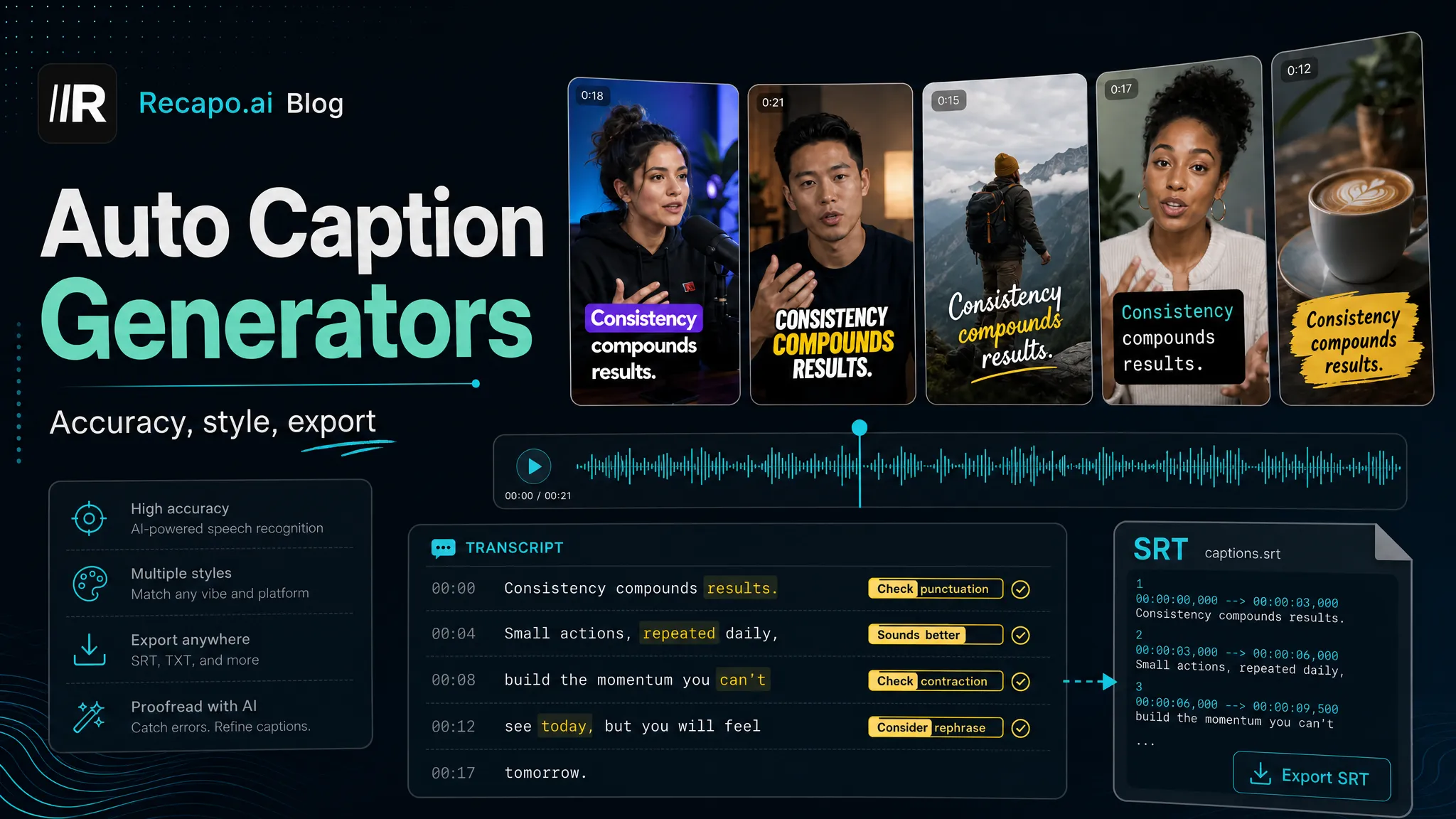
Cara Menambahkan Teks Animasi ke Video Anda
Pelajari cara menambahkan teks animasi dengan cara yang benar: mengapa waktu tingkat kata mengesampingkan TikTok dan YouTube asli, alur kerja burn-in 6 langkah.
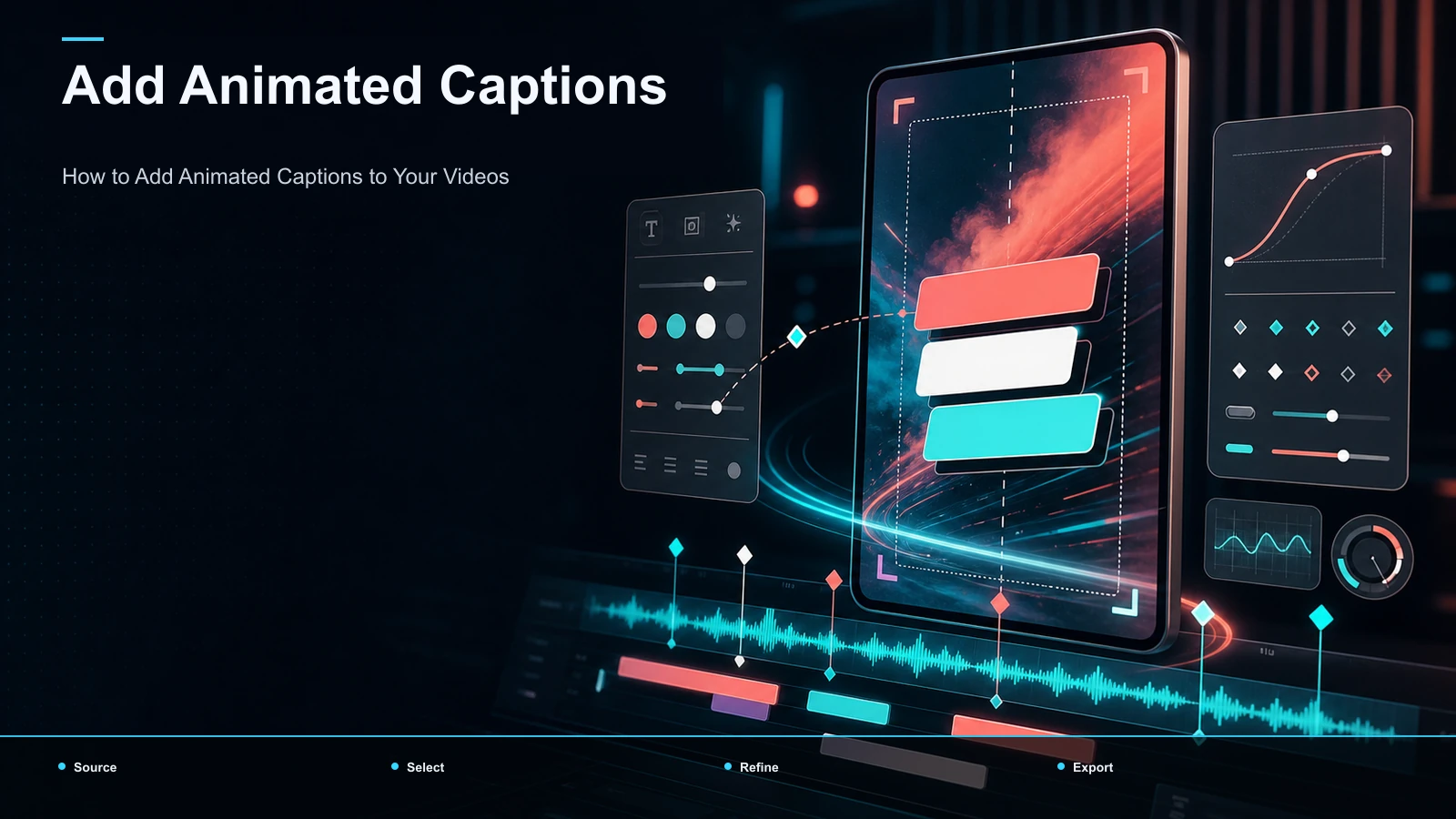
Untuk menambahkan teks animasi ke video Anda, Anda memerlukan alat yang menghasilkan transkrip tingkat kata, memungkinkan Anda menata dan menganimasikan teks tersebut, lalu membakar hasilnya ke dalam video saat diekspor — karena teks animasi berada dalam lapisan waktu yang tidak diekspos oleh TikTok, YouTube, Shorts, dan Instagram Reels di editor aslinya. Itulah alasan pencarian untuk "cara menambahkan teks animasi" hampir selalu diakhiri dengan memilih alat: fitur teks yang dibangun ke dalam aplikasi yang Anda publikasikan memberi Anda blok teks statis, bukan gerakan pop-and-highlight kata demi kata yang membuat teks terasa hidup. Panduan ini menjelaskan dua mekanisme yang bergantung pada setiap teks animasi, berjalan dengan alur kerja yang dapat diulang, dan menjabarkan disiplin gaya yang memisahkan teks yang dikonversi dari teks yang hanya pamer.
Apa sebenarnya teks animasi (dan apa yang tidak)
Teks animasi — juga disebut subtitle animasi atau teks bergerak — adalah teks di layar yang berubah seiring waktu selaras dengan ucapan, daripada duduk di layar sebagai satu blok tetap. Sifat yang menentukan adalah gerakan yang didorong oleh waktu: kata-kata muncul satu per satu saat diucapkan, kata yang diucapkan menonjolkan seperti lirik (itulah yang dimaksud orang dengan teks karaoke), kata kunci meningkat pada irama, atau baris meluncur dari tepi. Animasi keterangan adalah istilah umum untuk semua perilaku ini.
Ini membantu untuk menyebutkan sebaliknya. Keterangan statis adalah satu atau dua baris teks, diatur waktunya ke seluruh frasa, yang muncul dan menghilang sebagai satu satuan. Mereka berfungsi sempurna — beberapa pemirsa menonton dengan suara mati, dan teks apa pun tidak mengalahkan siapa pun. Tetapi teks statis dibaca sebagai fitur aksesibilitas, sementara teks animasi dibaca sebagai nilai produksi, dan pada umpan bentuk pendek perbedaan itu muncul dalam dua detik pertama, di mana pemirsa memutuskan apakah akan tetap atau menggulir.
| Jenis teks Bagaimana teks berperilaku Di mana ia bersinar |
| Statis / blok | Baris penuh muncul dan menghilang sebagai satu unit | Bentuk panjang, tutorial, kepala bicara |
| Kata demi kata | Setiap kata muncul saat diucapkan | Celana Pendek, Gulungan, TikTok |
| Sorotan karaoke | Seluruh baris menunjukkan; kata aktif disorot | Musik, pengiriman cepat, gaya lirik |
| Penekanan kata kunci | Sebagian besar teks bersifat polos; Satu kata berskala atau warna pada punchline | Kait dan pembayaran |
Mengapa Anda tidak dapat menambahkan teks animasi secara native di TikTok atau YouTube
Inilah kenyataan yang mengirim setiap pembuat konten serius ke alat khusus. Fitur teks yang dibangun ke dalam TikTok, Instagram Reels, dan YouTube (termasuk Shorts) menghasilkan teks secara otomatis di tingkat baris dengan serangkaian kecil font tetap. Mereka dirancang untuk aksesibilitas dan kecepatan, bukan desain gerak: Anda tidak mendapatkan garis waktu per kata yang dapat Anda edit, dan Anda tidak mendapatkan kontrol animasi. Jadi, ketika Anda mencari "cara menambahkan teks animasi", efek yang Anda gambarkan tidak terekspos di aplikasi yang Anda publikasikan — Anda harus membangunnya di hulu dan membawa file yang sudah jadi.
Secara arsitektur, alasannya adalah perincian waktu. Teks otomatis asli mengetahui kira-kira kapan frasa diucapkan. Keterangan animasi perlu mengetahui kapan setiap kata dimulai dan berakhir, sehingga animasi dapat ditembakkan pada bingkai yang tepat. Data per kata itu adalah apa yang tidak diberikan oleh editor asli kepada Anda, dan itu adalah hal yang harus dihasilkan oleh alat keterangan.
Dua bahan yang dibutuhkan setiap teks animasi
Singkirkan gayanya dan setiap keterangan animasi bermuara pada dua mekanisme. Dapatkan keduanya dan sisanya adalah rasa; melewatkan salah satu dan efeknya pecah.
- Pengaturan waktu tingkat kata (perataan paksa). Alat ini mendengarkan audio Anda dan menetapkan stempel waktu awal dan akhir yang tepat pada setiap kata. Inilah yang memungkinkan sebuah kata muncul persis seperti yang diucapkan alih-alih melayang terlambat. Tanpa waktu tingkat kata, teks "animasi" hanya memudar seluruh baris masuk dan keluar — yang bukan efek yang sama dan itulah sebabnya teks asli tidak dapat memalsukannya.
- Burn-in saat ekspor. Animasi harus dirender ke dalam piksel video yang sebenarnya. File subtitle lunak — sidecar
.srtatau.vtt— dapat membawa teks dan waktu kasar, tetapi tidak dapat membawa gerakan, font, warna, atau posisi. Jadi teks animasi selalu terbakar: dipanggang ke dalam bingkai saat ekspor. Trade-offnya adalah bahwa mereka bersifat permanen, itulah sebabnya Anda mengoreksi sebelum Anda merender. Untuk mekanisme memanggang teks ke dalam bingkai, panduan kami tentang cara membakar subtitle ke dalam video membahas sisi ekspor secara rinci.
Ingatlah keduanya dan setiap pertanyaan "mengapa ini tidak berhasil" menjawab dirinya sendiri: waktunya tidak setingkat kata, atau keterangan dibiarkan sebagai file lunak alih-alih dibakar.
Cara menambahkan teks animasi: alur kerja 6 langkah yang dapat diulang
Setelah potongan-potongan masuk akal, prosesnya singkat dan sama setiap saat. Inilah alur kerjanya, alat demi alat.
- Unggah potongan Anda yang sudah jadi. Mulailah dari video yang diedit — file yang sama dengan yang akan Anda publikasikan. Melakukan teks terakhir berarti waktu sejajar dengan audio akhir Anda dan Anda tidak pernah memberi teks ulang setelah pemangkasan.
- Hasilkan transkrip tingkat kata. Jalankan audio melalui auto-captions untuk mendapatkan transkrip berjangka waktu dengan stempel waktu per kata. Ini adalah bahan baku yang bergantung pada setiap animasi; Lewati dan Anda kembali ke teks baris statis.
- Nama dan homofon yang dikoreksi. Transkripsi otomatis kuat pada ucapan biasa dan lemah pada kata benda yang tepat, nama merek, dan suara yang mirip ("mereka/di sana", "milik Anda"). Karena teks terbakar, kesalahan ketik bersifat permanen — perbaiki di sini, bukan setelah ekspor. Sebuah pembuat teks video yang menunjukkan transkrip di samping garis waktu membuat ini berlalu dengan cepat.
- Pilih gaya dan animasi. Di editor gaya subtitle, pilih font, ukuran, warna, garis besar atau latar belakang, posisi, dan satu perilaku animasi — pop kata demi kata, sorotan karaoke, atau penekanan kata kunci. Di sinilah pengekangan terbayar (lebih lanjut tentang itu di bawah): satu gaya yang dapat dibaca mengalahkan lima efek yang bersaing.
- Tempatkan teks di zona aman dan bingkai ulang. Pada format vertikal, jauhkan teks dari overlay UI — teks, nama pengguna, dan tumpukan tombol yang dilukis platform di sepertiga bawah dan tepi kanan. Jika Anda juga beralih vertikal dari sumber horizontal, bingkai ulang ke 9:16 sebelum Anda mengunci posisi teks sehingga teks mendarat di tempat yang benar-benar akan terlihat.
- Bakar dan ekspor. Render video dengan teks yang dipanggang ke dalam bingkai. Lakukan pemutaran layar penuh akhir pada pratinjau seukuran ponsel sebelum Anda menerbitkan, karena keterbacaan teks terlihat sangat berbeda pada 6 inci daripada pada monitor Anda.
Itulah lingkarannya. Setelah beberapa video itu menjadi memori otot: unggah, transkripsi, koreksi, gaya, tempat, bakar.
Gaya animasi teks yang benar-benar mengonversi
Godaan dengan editor gaya segar adalah menyalakan semuanya. Lawan. Pada video berdurasi pendek, teks memiliki satu tugas — membuat pemirsa yang diredam membaca dan menonton — dan keterbacaan mengalahkan tontonan setiap saat. Berikut adalah bagaimana gaya umum dipetakan untuk penggunaan nyata.
| Gaya Apa yang dilakukannya dengan baik Hati-hati dengan |
| Pop kata demi kata | Mendorong kecepatan, menarik perhatian pada Shorts/Reels/TikTok cepat | Bisa terasa panik karena narasi yang lambat dan bijaksana |
| Sorotan karaoke | Menjaga garis penuh tetap dapat dibaca saat menandai ketukan | Membutuhkan kontras tinggi antara sorotan dan warna dasar |
| Penekanan kata kunci | Mendaratkan kait dan punchline tanpa gerakan konstan | Hanya berfungsi jika Anda selektif tentang kata-kata mana yang muncul |
| Geser garis | Bersih, tenang, baik untuk bentuk panjang dan kepala bicara | Terlalu lembut untuk menambah energi pada kait cepat |
Polanya: cocokkan animasi dengan tempo konten, bukan dengan apa pun yang terlihat paling keren di editor. Gaya kata demi kata yang cepat cocok dengan tampilan teks animasi bergaya TikTok yang kuat; slide yang lebih tenang atau penekanan kata kunci tunggal cocok untuk penjelasan dua menit. Jika Anda menginginkan perpustakaan tampilan yang lebih dalam dan kapan menggunakannya, lihat rangkuman kami gaya teks terbaik untuk Shorts.
Keterangan karaoke dan aturan satu animasi
Keterangan karaoke layak mendapat catatan sendiri karena mereka adalah yang paling banyak diminta dan paling banyak disalahgunakan. Efeknya — garis penuh terlihat dan kata aktif disorot — bekerja karena melakukan dua hal sekaligus: menjaga konteks di layar (pemirsa melihat seluruh frasa) sambil mengarahkan mata ke kata yang tepat yang diucapkan. Itu benar-benar berguna untuk pengiriman cepat dan musik.
Mode kegagalan sedang menumpuk. Sorotan karaoke plus pantulan ditambah siklus warna ditambahkan pulsa bayangan tidak terbaca sebagai premium — itu terbaca sebagai kebisingan, dan itu menyakitkan satu teks metrik yang ada untuk dilindungi: keterbacaan. Mengadopsi aturan satu animasi. Pilih satu perilaku gerakan per video, berikan font yang cukup berat untuk bertahan dari kompresi, dan atur kontras yang cukup tinggi sehingga keterangan terbaca di latar belakang yang sibuk — teks cerah dengan garis gelap atau kotak halus adalah default yang andal. Menahan diri bukanlah pilihan yang membosankan di sini; itu adalah pilihan yang membuat keterangan tetap melakukan tugasnya.
Kesalahan umum yang mematikan teks animasi
Sebagian besar masalah teks animasi berasal dari daftar pendek yang sama. Pindai sebelum Anda mengekspor.
- Animasi berlebih. Lebih banyak efek berarti kurang keterbacaan. Satu perilaku gerak, diterapkan secara konsisten, selalu menang.
- Kontras rendah. Teks tipis atau berwarna sama menghilang di atas rekaman nyata. Tambahkan garis besar, bayangan, atau kotak.
- Penyimpangan waktu. Jika kata-kata terlambat menembakkan, Anda melewatkan atau merusak garis waktu tingkat kata — buat ulang transkrip daripada menyenggol teks dengan tangan.
- Tabrakan zona aman. Teks yang tersembunyi di balik UI platform itu sendiri adalah teks yang tidak dibaca siapa pun. Simpan di pita tengah yang jelas secara vertikal.
- Font kecil. Apa yang dapat dibaca di laptop tidak dapat dibaca di ponsel. Tingkatkan ukuran dan pratinjau pada skala ponsel.
- Melewatkan koreksi. Kesalahan ketik yang terbakar bersifat permanen. Izin koreksi tidak opsional.
Di mana Recapo cocok
Recapo adalah ruang kerja video AI berbasis browser — tidak ada yang perlu diinstal — dan alur teks dalam panduan ini kebetulan berada di dalamnya dari ujung ke ujung. Anda dapat menyalin dan memberi keterangan untuk mendapatkan transkrip tingkat kata, mengoreksi nama dan homofon, menata dan menganimasikan teks, mengubah ukuran ke vertikal 9:16 untuk Shorts, Reels, atau TikTok, mendesain sampul, dan mengekspor dengan teks yang dibakar ke dalam bingkai — semuanya dalam satu tab, tanpa memindahkan file antar aplikasi. Ini menerima MP4, MOV, dan format umum lainnya, total hingga 6GB per tugas, yang dengan nyaman mencakup rekaman panjang yang Anda beri teks setelah fakta.
Kecocokan praktis: Recapo menangani produksi — transkrip, gaya, animasi, pembakaran, dan ekspor — tetapi selera tetap menjadi milik Anda. Itu tidak akan menentukan satu perilaku animasi Anda atau kontras Anda; Disiplin pengekangan di atas adalah apa yang mengubah keterangan animasi teknis menjadi keterangan yang menahan pemirsa. Jika teks animasi adalah bagian berulang dari rutinitas penerbitan Anda daripada satu kali, memiliki seluruh loop dalam satu tab browser adalah pekerjaan yang dibuatnya. Paket ditayangkan di halaman harga.
Pertanyaan yang diajukan
Bisakah saya menambahkan teks animasi secara gratis di dalam TikTok atau YouTube?
Anda dapat menambahkan teks otomatis statis secara native — TikTok, Reels, dan YouTube (termasuk Shorts) semuanya menghasilkannya, dan layak digunakan untuk aksesibilitas. Tetapi teks animasi dengan gerakan kata demi kata atau penyorotan karaoke tidak diekspos di editor asli tersebut, karena mereka membutuhkan garis waktu per kata yang tidak diberikan aplikasi kepada Anda. Itulah alasan teknis "cara menambahkan teks animasi" hampir selalu mengarah ke alat khusus.
Apa itu keterangan karaoke?
Keterangan karaoke menunjukkan baris teks lengkap sambil menyoroti kata tertentu yang diucapkan, cara layar karaoke melacak lirik. Mereka menjaga seluruh frasa dapat dibaca untuk konteks sambil memandu mata ke ketukan yang tepat, itulah sebabnya mereka cocok dengan pengiriman dan musik yang cepat. Mereka bergantung pada waktu tingkat kata untuk menembakkan kata yang tepat.
Mengapa teks animasi harus dibakar?
Karena gerakan, font, warna, dan posisi tidak dapat bergerak dalam file subtitle lunak. Sebuah .srt atau .vtt hanya membawa teks dan waktu kasar, sehingga animasi apa pun harus ditampilkan ke dalam bingkai video yang sebenarnya - "terbakar" - saat ekspor. Tangkapannya adalah bahwa teks yang dibakar bersifat permanen, itulah sebabnya Anda mengoreksi transkrip sebelum Anda merender.
Apakah teks animasi benar-benar meningkatkan waktu tonton?
Mereka dapat membantu dengan membuat pemirsa yang dibisukan membaca dan menonton, dan beberapa penayangan bentuk pendek terjadi dengan suara mati. Tetapi tidak ada panduan yang jujur yang dapat menjanjikan peningkatan tertentu — hasilnya tergantung pada konten, pengait, dan audiens Anda. Perlakukan teks animasi sebagai peningkatan keterbacaan dan poles yang menghilangkan alasan untuk menggulir, bukan sebagai peningkatan metrik yang dijamin.
Apa gaya animasi teks terbaik untuk Shorts and TikTok?
Tidak ada satu jawaban yang benar, tetapi default yang baik untuk bentuk pendek cepat adalah pop kata demi kata atau sorotan karaoke, dalam font berat dengan kontras tinggi dan hanya satu animasi. Sesuaikan gerakan dengan tempo Anda: konten yang kuat dapat membawa gaya kata demi kata yang cepat, sementara penjelasan yang lebih tenang lebih baik dengan penekanan kata kunci tunggal atau slide masuk yang lembut.
Siap menambahkan teks animasi tanpa menyatukan tiga aplikasi? Buat akun gratis, unggah potongan selesai Anda — MP4 atau MOV, total hingga 6GB per tugas — dan jalankan seluruh loop dalam satu tab browser: transkripsikan ke transkrip tingkat kata, koreksi nama, pilih satu animasi bersih, bingkai ulang ke 9:16, dan ekspor dengan teks yang dibakar. Anda membawa kail dan rasanya; Recapo menangani produksi sehingga Short Anda berikutnya dikirimkan dengan teks yang menahan gulir alih-alih mengundangnya.
Referensi dan sumber resmi
- Bantuan YouTube: Menambahkan subtitle dan teks
- Bantuan YouTube: Membuat Short
- Dokumen Web MDN: WebVTT API
- Recapo.ai: Ikhtisar produk dan batas unggahan saat ini
- Recapo.ai: Editor Video AI
- FFmpeg: Dokumentasi resmi