Normalizer Volume Audio
Normalisasikan volume audio di berbagai klip secara online agar suara tetap konsisten di setiap transisi. Bandingkan kenyaringan, pilih target, dan ekspor trek yang seimbang di Recapo.
Klik untuk mengunggah atau seret file audio atau video ke sini
Mendukung MP4, MOV, MKV, WebM, MPEG, MPG, 3GP, 3GPP, MP3, WAV, AAC, M4A, FLAC, OGG
Up to 2 GB per file
Source video up to 180 minutes
Proses berjalan di halaman ini — jangan tinggalkan halaman agar tugas tidak dibatalkan.
Mengapa volume klip yang digabungkan sering kali tidak konsisten
Setiap perangkat perekam dan file sumber memiliki pengaturan tingkat volume yang berbeda-beda: mikrofon HP menyesuaikan gain secara otomatis, klip yang diunduh biasanya sudah melalui proses mastering, dan rekaman layar sangat bergantung pada volume sistem saat itu. Menggabungkan klip-klip ini secara langsung akan mempertahankan karakteristik volume asli dari masing-masing klip — dan inilah yang menjadi masalah utamanya. Normalisasi mengatasi masalah ini dengan mengukur kenyaringan suara yang dirasakan (perceived loudness), bukan hanya tingkat puncak (peak level), lalu menyelaraskan setiap segmen ke satu target volume yang sama.
- 01
Unggah klip video Anda
Unggah file video dengan volume suara yang tidak rata, atau masukkan beberapa potongan video yang ingin Anda gabungkan — Anda bisa mengunggah file lokal atau menggunakan tautan link.
- 02
Ratakan volume suara
Sistem kami akan menganalisis kenyaringan suara pada setiap klip dan menyamakannya ke satu target volume standar. Bagian yang terlalu pelan akan diperjelas, dan bagian yang terlalu keras akan diredam secara halus tanpa merusak kualitas audio.
- 03
Ekspor atau lanjut mengedit
Unduh hasil audio yang sudah rata, atau lanjutkan proses editing video Anda — pembuatan subtitle, pengisian suara (voiceover), dan pemotongan video akan jauh lebih mudah dengan trek audio yang konsisten.
Hasil edit kompilasi dan rekap yang bersumber dari banyak video berbeda.
Pengisian suara (voiceover) yang direkam dalam beberapa sesi dengan jarak mikrofon yang berbeda.
Format wawancara atau reaksi di mana kedua pembicara direkam dengan tingkat volume yang berbeda.
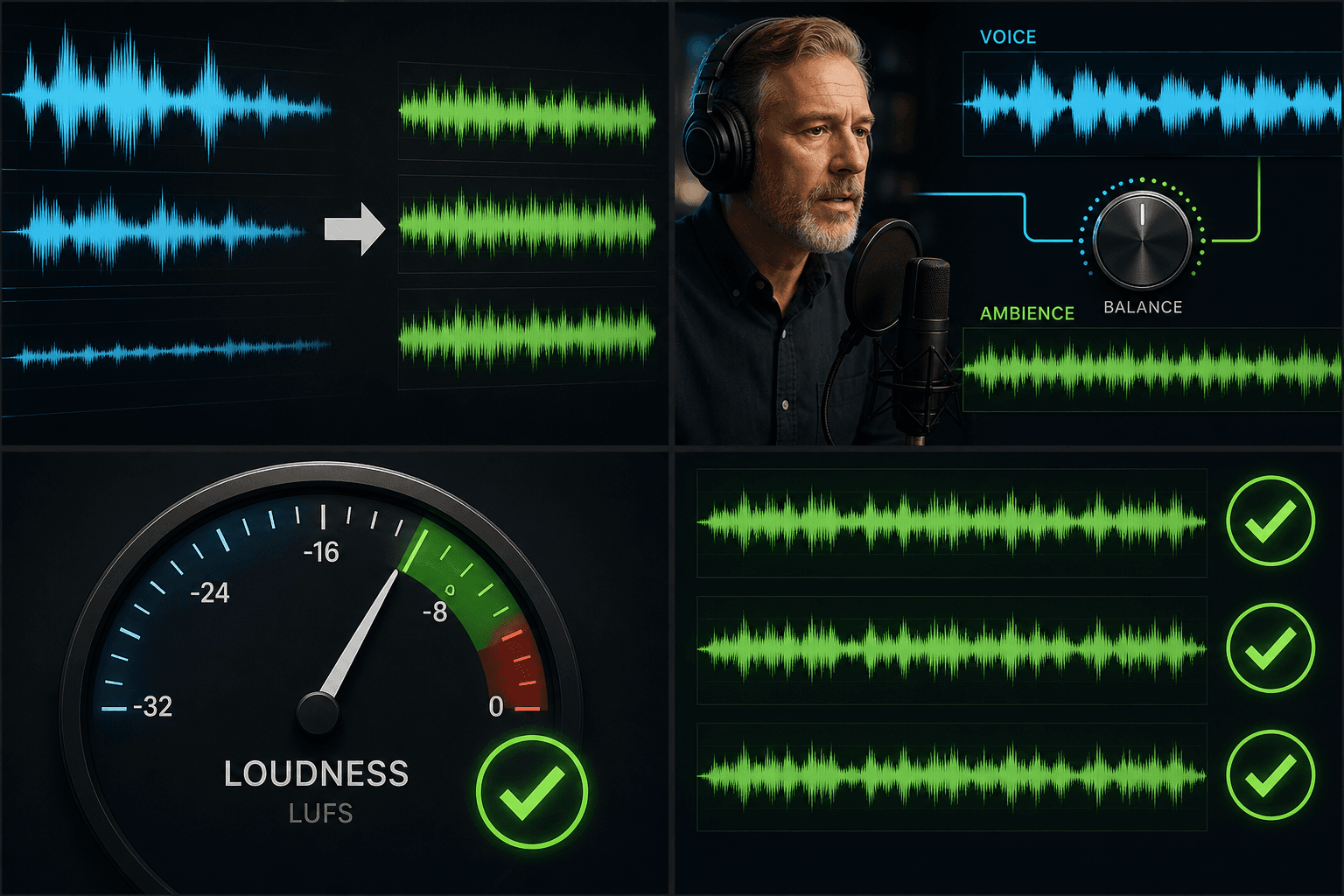
Normalisasi kenyaringan suara dan standar pemutaran platform
Platform-platform besar mengukur video yang diunggah dalam satuan LUFS — sebuah model untuk mengukur persepsi kenyaringan suara — dan menyesuaikan volume pemutaran dengan tingkat referensi mereka sendiri. Jika Anda melakukan mastering video jauh di atas target, platform akan langsung menurunkan volumenya, sehingga membuang headroom yang sudah Anda upayakan; sebaliknya, jika ada bagian yang terlalu pelan, bagian tersebut akan tetap terdengar lirih. Dengan menyajikan trek audio yang dinormalisasi secara merata, penyesuaian dari platform akan diterapkan secara seragam ke seluruh video, sehingga video diputar persis seperti hasil mixing Anda.
Dirancang untuk alur kerja nyata ini
Normalisasikan episode satu per satu
Standardisasi satu file audio atau video
Kalibrasi kenyaringan suara (loudness) sebelum menerbitkan
FAQ
Apa bedanya normalisasi audio dengan sekadar memperkeras volume?
Peningkatan volume biasa (gain boost) akan memperkeras semua bagian dengan porsi yang sama, sehingga bagian yang sudah keras akan menjadi semakin keras bersamaan dengan bagian yang pelan. Sementara itu, normalisasi mengukur tingkat kenyaringan (perceived loudness) dari setiap klip terlebih dahulu dan menerapkan penyesuaian yang berbeda di setiap segmen. Cara inilah yang efektif mengatasi perubahan volume yang melonjak drastis antara bagian keras dan pelan.
Apakah proses normalisasi akan membuat bagian yang keras menjadi pecah atau mengalami clipping?
Tidak. Segmen yang keras akan diturunkan volumenya mendekati target batas aman, bukan dipaksa melebihi skala maksimal. Sementara itu, bagian yang pelan akan dinaikkan dalam batas aman, sehingga hasil audio tetap terdengar jernih dan tidak pecah.
Sebaiknya saya melakukan normalisasi sebelum atau setelah menambahkan voiceover AI?
Ratakan volume klip sumber terlebih dahulu agar suara narasi dapat menyatu dengan latar audio yang stabil. Jika nanti Anda memasukkan footage baru dari sumber lain, jalankan kembali proses normalisasi pada hasil akhir sebelum diekspor.
Ke tingkat kenyaringan (loudness level) berapa audio akan dinormalisasi?
Fitur ini akan meratakan trek audio Anda ke target kenyaringan konsisten yang sesuai untuk video narasi (spoken-word), sehingga volume suara narator tetap stabil dan tidak naik-turun secara drastis. Fitur ini merupakan bagian dari alur kerja rekap dan komentator Recapo yang saat ini masih dalam tahap pengembangan, sehingga pengaturan target pastinya mungkin akan terus disempurnakan.
Apakah saya bisa menormalisasi audio langsung di dalam file video, atau hanya untuk file audio mandiri?
Anda bisa memasukkan file video dan meratakan audionya secara langsung, atau mengerjakannya pada trek audio mandiri. Jika Anda hanya ingin mengedit bagian suaranya saja, Anda bisa memadukannya dengan fitur Ekstrak Audio dari Video terlebih dahulu.
Apakah normalisasi akan membuat musik latar menutupi suara vokal?
Normalisasi berfokus pada kenyaringan audio secara keseluruhan, bukan mencampur (mixing) level antar-trek. Jadi, fitur ini hanya meratakan perubahan volume yang tidak stabil tanpa sengaja menaikkan volume musik di atas narasi. Untuk hasil terbaik, ratakan volume trek vokal bersih dan trek musik secara terpisah.
Mulai menggunakan Volume Normalizer
Masukkan input dan pengaturan penting di atas. Hasil Anda akan tetap berada dalam alur kerja alat saat ini.
Coba gratis