MP4 to MOV Converter
Konversi MP4 ke MOV online untuk workflow Mac, Final Cut Pro, atau QuickTime. Cek kompatibilitas kodek, pilih pengaturan output, dan unduh file dari Recapo.
Click to upload or drop a video file
Supports MP4, MOV, MKV, WebM, MPEG, MPG, 3GP, 3GPP
Up to 2 GB per file
Each video must be 180 minutes or shorter
Kapan Anda benar-benar membutuhkan format MOV dibanding MP4?
MOV adalah format bawaan QuickTime, dan beberapa alur kerja produksi masih menganggapnya sebagai format standar utama. Menggunakan konverter ini adalah pilihan tepat jika:
- 01
Unggah MP4
Tambahkan file MP4 dari komputer Anda atau impor langsung lewat tautan — hasil ekspor dari editor atau platform mana pun bisa digunakan sebagai sumber.
- 02
Ubah Wadah ke MOV
Aliran data yang kompatibel akan langsung dipindahkan ke wadah QuickTime tanpa perubahan; proses encoding ulang hanya dilakukan jika codec sumber membutuhkannya.
- 03
Lanjutkan ke Alur Kerja Mac
Unduh file .mov untuk Final Cut atau iMovie — atau sempurnakan hasil edit Anda terlebih dahulu di Recapo dengan teks takar (caption), pengisi suara (voiceover), dan sampul.
Tujuan akhir Anda adalah proyek Final Cut Pro atau iMovie, dan Anda ingin proses impor berjalan lancar seperti aset lainnya.
Spesifikasi pengiriman dari klien atau studio secara khusus meminta format QuickTime/.mov.
Anda menggabungkan klip hasil konversi dengan aset .mov yang sudah ada dan ingin format wadah yang seragam di dalam folder proyek.
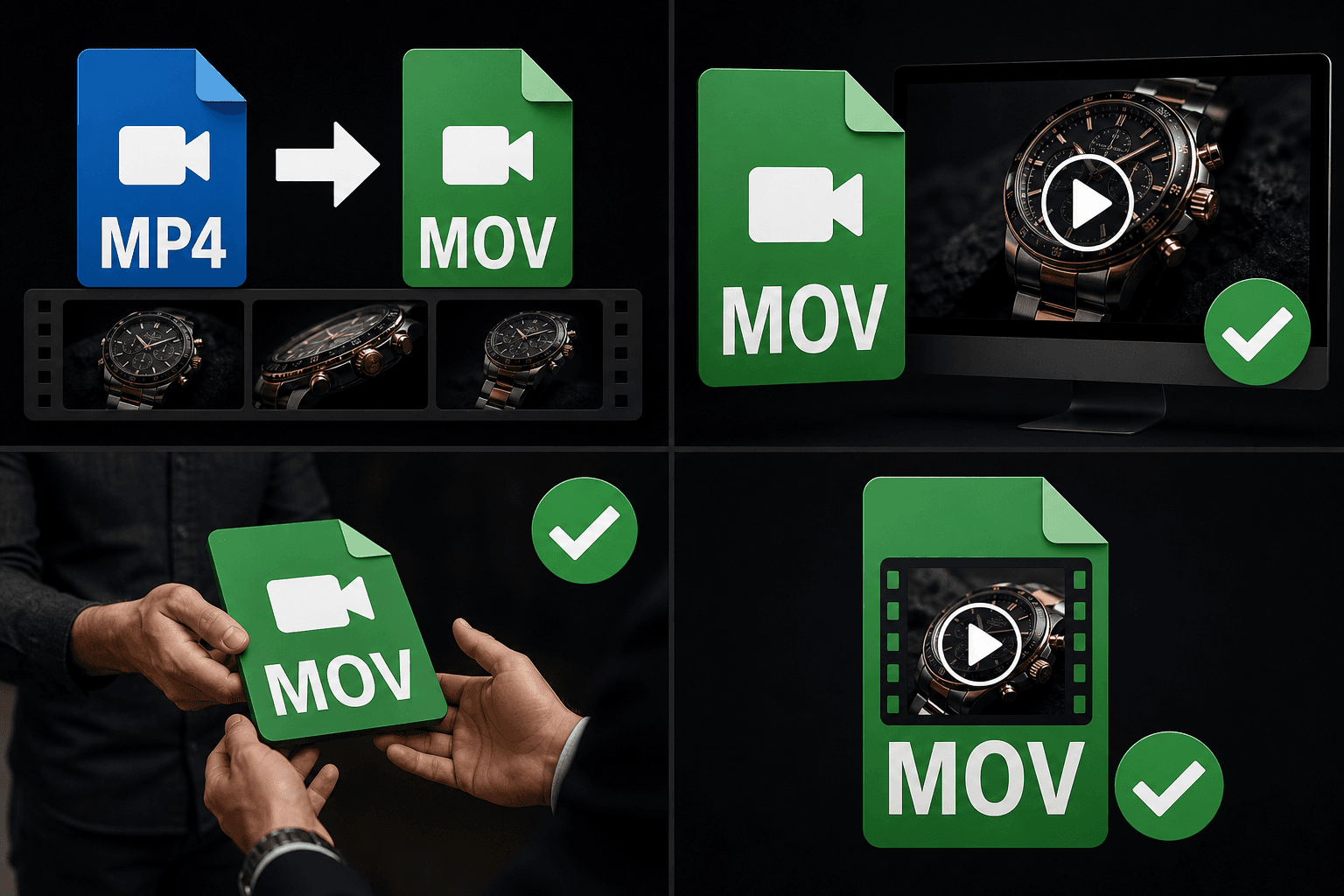
MP4 vs. MOV: Perbedaan Kecil yang Berdampak Besar Saat Penyerahan File
Secara struktur, kedua kontainer ini memiliki silsilah QuickTime yang sama, dan video di dalamnya bisa memiliki kualitas byte yang identik. Perbedaannya terletak pada ekspektasi ekosistem: alat, templat, dan alur peninjauan berbasis Apple dirancang khusus untuk format .mov, dan spesifikasi yang meminta QuickTime harus dipenuhi dengan QuickTime. Oleh karena itu, mengonversi MP4 ke MOV adalah tentang memenuhi spesifikasi tersebut dengan tepat, bukan untuk meningkatkan kualitas — itulah mengapa rewrap lossless adalah cara paling benar untuk melakukannya.
Dirancang untuk alur kerja nyata ini
Impor ke Final Cut dan iMovie
Tinjau di QuickTime
Penuhi spesifikasi pengiriman MOV dari klien
FAQ
Apakah konversi MP4 ke MOV akan melakukan re-encode pada video saya?
Biasanya tidak. Jika file MP4 menggunakan codec yang didukung oleh container QuickTime — seperti H.264 yang paling umum — aliran data (stream) video akan langsung disalin tanpa perubahan. Re-encoding hanya dilakukan sebagai langkah cadangan, bukan setelan bawaan.
Apakah Final Cut Pro bisa langsung menerima file MOV hasil konversi?
Ya. Format output yang dihasilkan adalah container QuickTime standar dengan codec yang didukung secara luas, sehingga editor native QuickTime seperti Final Cut Pro dan iMovie dapat langsung mengimpornya. Jika spesifikasi pengiriman Anda meminta profil codec tertentu, pastikan kembali detail tersebut sebelum mengirim file.
Apakah format MOV memberikan kualitas yang lebih baik daripada MP4?
Tidak — container tidak mengubah kualitas piksel video Anda. Lakukan konversi ini untuk kebutuhan kompatibilitas alur kerja (workflow). Jika tujuan Anda adalah memperkecil ukuran file dan bukan mengubah format container, silakan gunakan fitur kompresor video kami.
Apakah file MOV hasil konversi tetap mempertahankan trek audio asli?
Ya. Aliran audio akan langsung dipindahkan ke dalam container MOV bersama dengan videonya, sehingga narasi atau suara asli Anda tetap sinkron setelah konversi.
Mulai menggunakan Konverter MP4 ke MOV
Masukkan input dan pengaturan penting di atas. Hasil Anda akan tetap berada dalam alur kerja alat saat ini.
Coba gratis