Cara Membingkai Ulang Video Secara Otomatis ke Vertikal (9:16)
Bingkai ulang video horizontal secara otomatis ke 9:16, tinjau pelacakan subjek, lindungi teks dari overlay antarmuka, dan ekspor versi vertikal siap platform.

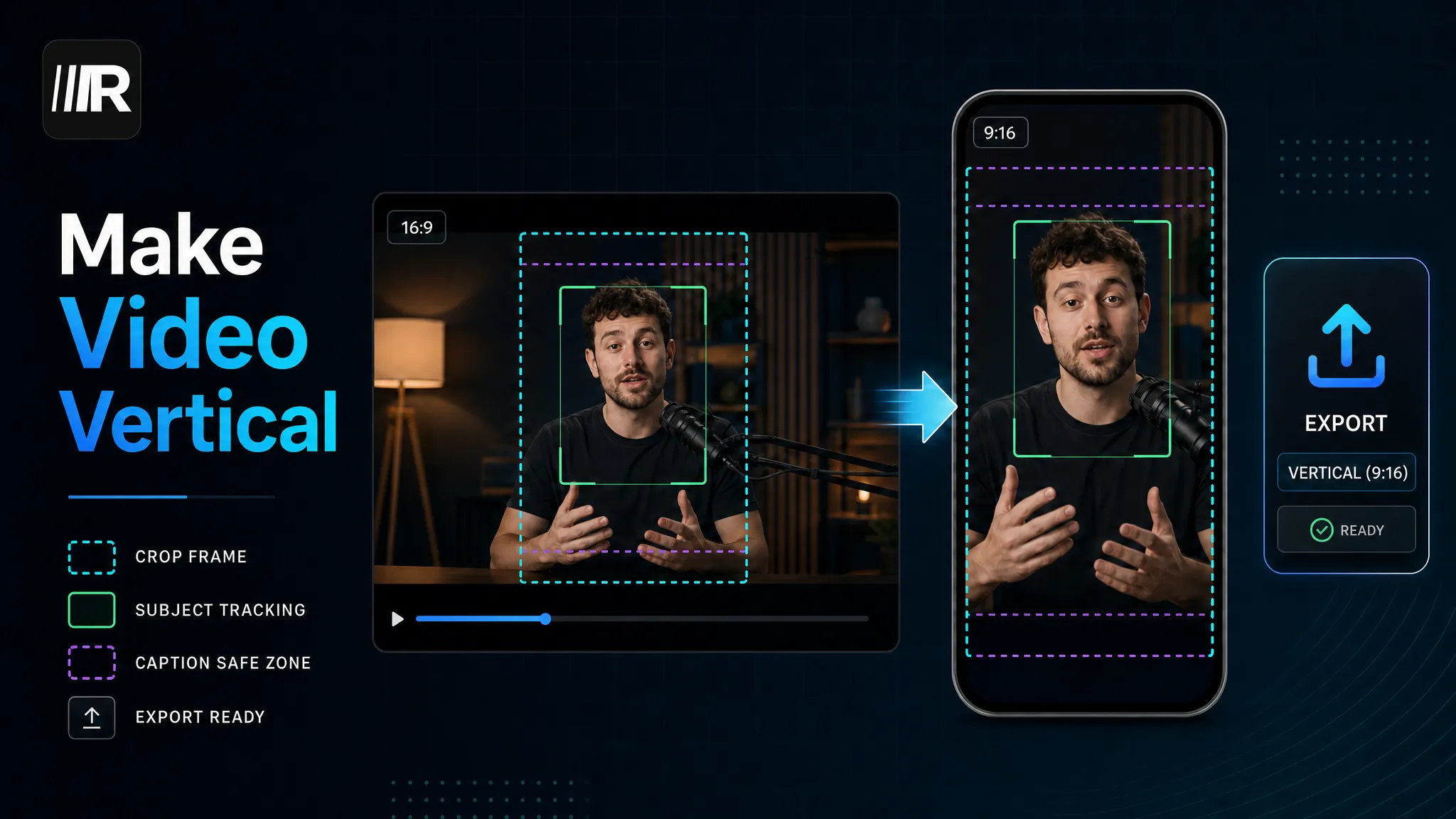
Bingkai ulang otomatis adalah cara Anda mengubah rekaman horizontal 16:9 menjadi klip vertikal 9:16 tanpa menggambar tangan pemotongan pada setiap adegan — dan versi yang layak digunakan bukanlah pemotongan tengah statis, ini adalah pelacakan subjek AI yang mengikuti orang di layar sehingga mereka tetap dalam bingkai sepanjang jalan. Panduan ini menunjukkan kepada Anda cara membingkai ulang video secara otomatis ke vertikal tepat di browser, apa yang membedakan bingkai ulang pintar yang baik dari yang malas, dan di mana otomatisasi masih membutuhkan mata manusia. Jika Anda memposting ke TikTok, YouTube Shorts, atau Instagram Reels, membingkai ulang bukanlah tugas satu kali — ini adalah langkah yang Anda ulangi pada setiap klip yang Anda kirimkan, jadi ada baiknya untuk mendapatkan alur kerja yang benar sekali.
Inilah perbedaan inti yang dilewati oleh sebagian besar tutorial "konversi video horizontal ke vertikal": mengubah rasio aspek adalah bagian yang mudah. Menjaga hal yang benar di dalam bingkai baru yang lebih sempit adalah bagian yang sulit — dan itulah alasan utama "reframe horizontal ke vertikal otomatis" ada sebagai fitur, bukan mengubah ukuran satu klik. Setelah itu diklik, setiap pilihan alat di bawah ini menjadi lebih sederhana.
Apa yang sebenarnya dilakukan auto-reframe
Bingkai 16:9 lebar; Bingkai 9:16 tinggi dan sempit. Ketika Anda beralih dari satu ke yang lain, kira-kira dua pertiga dari gambar horizontal harus dipotong. Satu-satunya pertanyaan yang penting adalah dua pertiga yang mana.
Potongan statis memilih jendela tetap — biasanya pusat mati — dan menahannya untuk seluruh klip. Jika subjek Anda tidak pernah bergerak dan selalu duduk di tengah, hanya itu yang Anda butuhkan. Tetapi saat pembicara Anda berjalan, bersandar, memberi isyarat ke samping, atau orang kedua masuk, tanaman statis membuat mereka setengah terpotong atau melayang ke tepi.
Bingkai ulang AI ke 9:16 bekerja secara berbeda. Ini mendeteksi subjek yang menonjol di setiap momen — wajah, tubuh, area gerak utama — dan menggerakkan jendela crop dari waktu ke waktu untuk menjaga subjek tetap terpusat. Beberapa menyebutnya reframe cerdas atau pelacakan subjek; Mekanismenya adalah ide yang sama: bingkai mengikuti tindakan alih-alih memaksa tindakan untuk duduk diam. Untuk kepala pembicaraan, wawancara, memasak, gameplay, dan apa pun di mana subjek bergerak, pelacakan itu adalah perbedaan antara klip yang terlihat vertikal asli dan klip yang terlihat seperti potongan malas dari file layar lebar.
Bingkai ulang pemotongan statis vs. pelacakan subjek AI
Tidak ada pendekatan yang "lebih baik" dalam abstrak - mereka cocok dengan rekaman yang berbeda. Berikut cara mengetahui mana yang dibutuhkan klip Anda.
| Tanaman tengah statis Bingkai ulang pelacakan subjek AI |
| Bagaimana ia memilih bingkai | Jendela tetap, biasanya tengah | Mengikuti subjek yang terdeteksi dari waktu ke waktu |
| Terbaik untuk | Subjek tetap terpusat dan diam | Pembicara yang bergerak, memberi isyarat, atau bergeser |
| Dua orang / cutaways | Sering memotong seseorang | Dapat melacak dan memusatkan kembali pada subjek aktif |
| Upaya | Satu pengaturan | Lulus pertama otomatis, lalu tinjauan cepat |
| Risiko utama | Subjek keluar dari bingkai | Pelacakan mengunci subjek yang salah |
Jika rekaman Anda adalah bidikan terkunci dari satu orang di tengah, jangan terlalu memikirkannya — hanya yang Anda butuhkan dengan pemotongan vertikal biasa, dan panduan kami tentang cara membuat video vertikal berjalan melalui jalur yang lebih sederhana itu. Kembali ke reframe otomatis saat subjek bergerak, karena itulah yang ditangani oleh pemotongan statis dengan buruk.
Cara membingkai ulang video secara otomatis ke vertikal (langkah demi langkah)
Semuanya berjalan di tab browser — tanpa instalasi, dan tidak ada aplikasi desktop untuk terus diperbarui. Berikut adalah loop dari ujung ke ujung.
- Unggah file horizontal Anda. Masukkan MP4 atau MOV 16:9 Anda — rekaman, wawancara, streaming VOD, atau webinar. Editor berbasis browser seperti Recapo menerima format umum hingga total 6GB per tugas, yang mencakup sebagian besar rekaman tunggal.
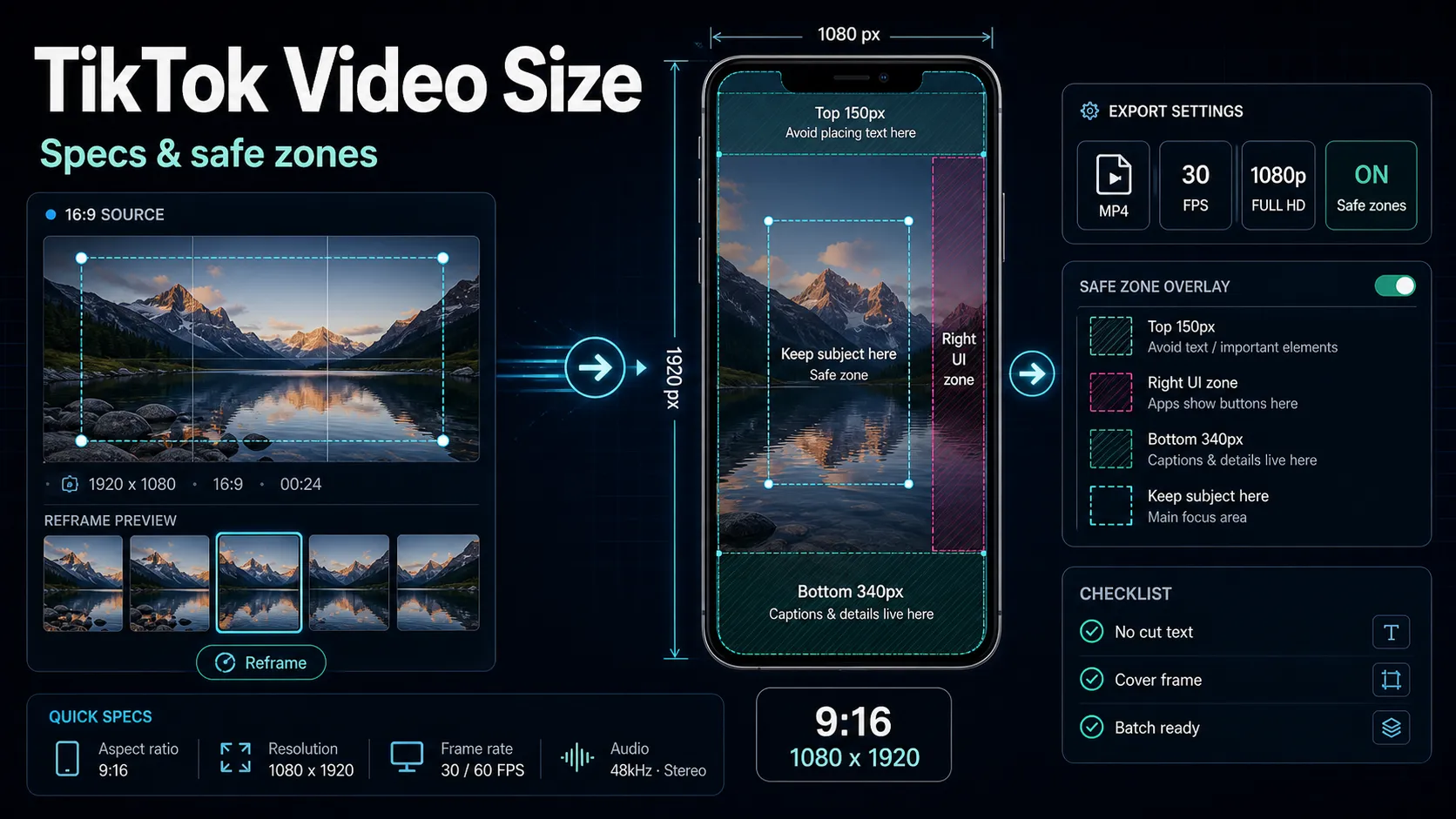
- Atur output ke 9:16. Pilih vertikal sebagai rasio aspek target Anda sehingga kanvas menjadi 1080×1920, standar untuk TikTok, Shorts, dan Reels.
- Aktifkan pelacakan subjek. Biarkan AI melakukan lintasan pertamanya di jalur pemotongan, mengikuti speaker atau aksi utama di seluruh klip alih-alih memegang jendela tengah tetap.
- Gosok dan perbaiki penyimpangan. Ini adalah langkah yang dilewati dan disesali orang. Tonton klip yang dibingkai ulang sekali dengan cepat, dan di mana pun bingkai mengunci subjek yang salah atau tertinggal bergerak cepat, dorong posisi pangkas. Sembilan puluh detik tinjauan menghemat ekspor ulang.
- Tambahkan teks. Beberapa umpan vertikal diputar otomatis saat bisu, sehingga teks yang dibakar meningkatkan aksesibilitas dan pemahaman. Hasilkan dari transkrip dan periksa kata-katanya terhadap audio.
- Rancang sampul dan ekspor. Atur bingkai thumbnail, lalu ekspor file 9:16 bersih yang siap diposting.
Itu adalah seluruh pekerjaan, dan setelah Anda melakukannya sekali, itu adalah putaran lima menit yang sama untuk setiap klip mendatang.
Apa yang dilakukan oleh bingkai ulang vertikal yang baik dalam bingkai
Bingkai ulang otomatis memberi Anda sebagian besar jalan; Peregangan terakhir adalah mengetahui apa yang harus dipegang oleh bingkai. Gunakan daftar periksa cepat ini saat Anda meninjau izin AI:
- Mata di sepertiga atas. Wajah paling baik dibaca ketika garis mata berada tinggi di bingkai tinggi, bukan di tengah mati.
- Pertahankan aksi, bukan hanya wajah. Untuk memasak, membuka kotak, atau tutorial, tangan dan objek sama pentingnya dengan kepala — pastikan pelacakan tidak memotongnya.
- Lindungi teks di layar. Jika sumber Anda memiliki sepertiga bawah, skor, atau keterangan yang dipanggang, pemotongan vertikal yang ketat dapat memotongnya. Ubah posisi atau tambahkan kembali.
- Pusatkan kembali pada perubahan adegan. Setelah potongan keras, subjek penting mungkin berada di sisi lain bingkai. Konfirmasikan lompatan bingkai ulang daripada melayang.
- Sisakan sedikit ruang kepala. Sepotong ruang di atas kepala terlihat disengaja; kulit kepala yang disematkan ke tepi atas terlihat dipotong.
Tak satu pun dari ini yang eksotis — itu hanya mata yang tidak dapat dibawa oleh tanaman statis, itulah sebabnya langkah tinjauan manusia tetap dalam lingkaran bahkan dengan otomatisasi yang baik.
Di mana reframe otomatis masih membutuhkan Anda
Bersikap jujur tentang batasannya menyelamatkan Anda dari pengiriman klip yang buruk. Pelacakan subjek kuat pada subjek tunggal yang jelas dan semakin goyah saat adegan semakin sibuk:
- Dua orang atau lebih berbicara. Pelacak harus menebak siapa yang aktif; pada wawancara bolak-balik yang cepat, itu bisa salah pilih. Pisahkan klip berdasarkan speaker, atau tombol pembingkaian secara manual pada ketukan tersebut.
- ** Bidikan kelompok lebar atau kerumunan.** Tidak ada subjek tunggal untuk diikuti, jadi panen tidak memiliki apa pun yang bersih untuk dikunci. Terkadang tanaman statis lebar-ke-vertikal benar-benar terlihat lebih baik di sini.
- Pemotongan silang yang cepat atau gerakan berat. Olahraga dan montase cepat dapat berlari lebih cepat dari pelacak, menghasilkan bingkai yang gelisah. Perlambat kecepatan atau perbaiki potongan terburuk dengan tangan.
- Rekaman grafis berat. Slide, bagan, dan HUD gameplay tidak direkam untuk vertikal; Anda sering kali perlu memposisikan ulang atau membangunnya kembali daripada mempercayai tanaman.
Aturan praktisnya: semakin jelas subjek tunggal Anda, semakin Anda dapat mempercayai otomatisasi; semakin sibuk bingkainya, semakin banyak Anda harus meninjaunya. Bingkai ulang otomatis adalah draf pertama yang tepat sebagian besar waktu, bukan tombol api dan lupakan.
Bingkai ulang sebagai langkah yang dapat diulang dalam alur kerja celana pendek Anda
Inilah bagian yang benar-benar penting bagi siapa pun yang melakukan ini dengan volume: membingkai ulang tidak pernah menjadi pekerjaan keseluruhan. Ini adalah satu tautan dalam rantai yang Anda jalankan pada setiap unggahan — klip rekaman panjang, bingkai ulang setiap klip ke vertikal, teks, ekspor. Melakukannya di empat aplikasi yang terputus adalah di mana jam bocor.
Dalam satu ruang kerja browser, rantai tetap bersama:
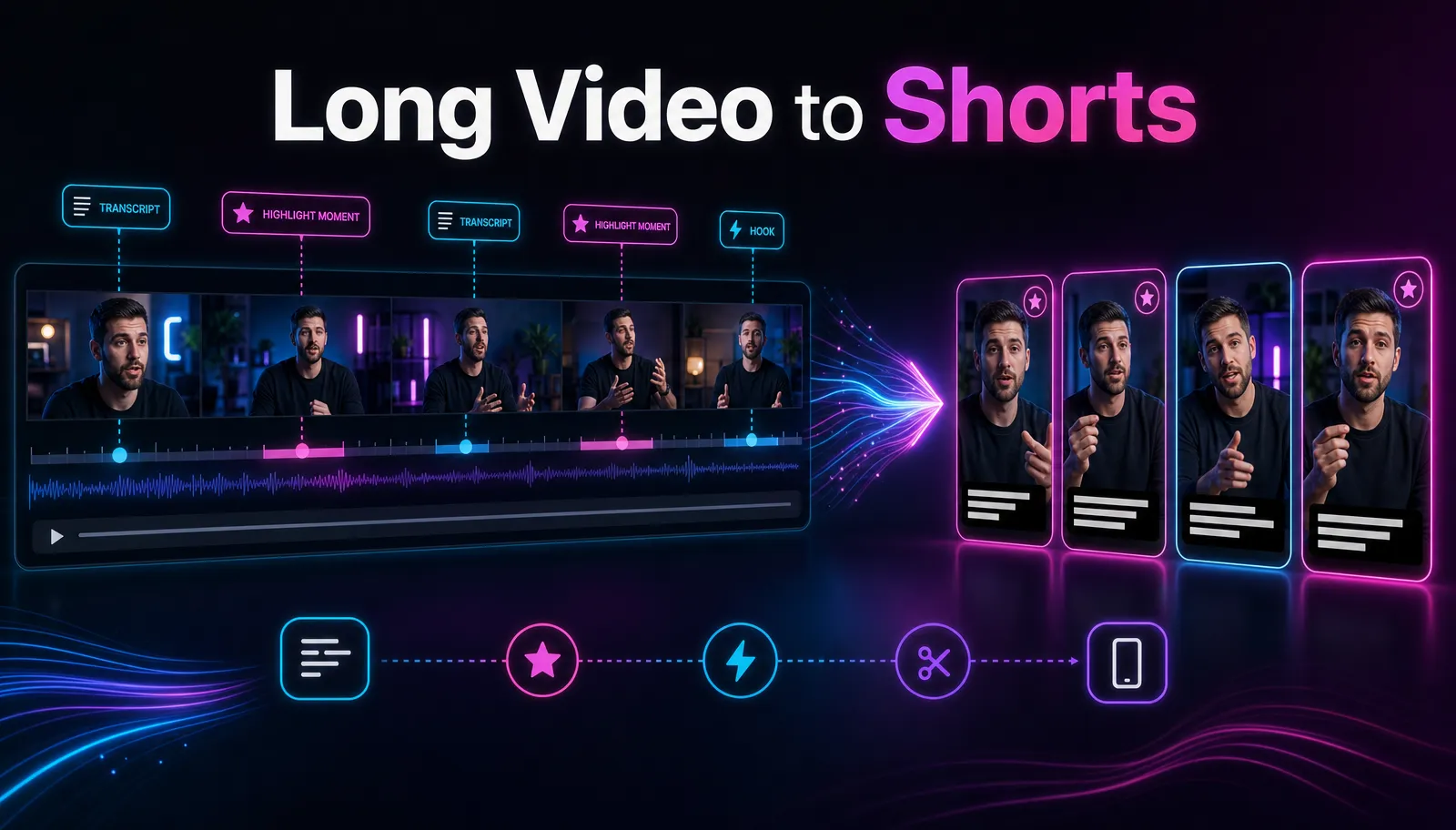
- Klip terlebih dahulu. Gunakan alat AI untuk mengubah video panjang menjadi klip pendek untuk menampilkan momen 20–60 detik terkuat dari rekaman penuh — panduan kami tentang membuat YouTube Shorts dari video panjang mencakup cara mengenali video yang bepergian.
- Bingkai ulang setiap klip ke vertikal. Bingkai ulang momen yang dipilih secara otomatis menjadi 9:16 sehingga mereka mengisi layar alih-alih duduk di kotak surat.
- Cocokkan platform target. Ubah ukuran untuk feed yang tepat yang Anda posting — TikTok video resizer atau Instagram Reels resizer mengonfirmasi dimensi mendarat tepat sebelum Anda mengekspor.
- Teks dan ekspor. Bakar teks dan ekspor setiap klip.
Recapo menggabungkan loop yang tepat ini — klip, bingkai ulang ke vertikal, transkripsikan dan teks, tambahkan sulih suara AI, rancang sampul, dan ekspor — dalam browser, tanpa menginstal dan total hingga 6GB per tugas. Ini bukan suite gradasi warna atau garis waktu tingkat bingkai, dan itu tidak akan berpura-pura; yang dihilangkannya adalah pajak pengalihan aplikasi pada lingkaran repurposing yang Anda jalankan setiap minggu. Harga ada di halaman harga.
Cara memilih alat reframe otomatis
Setiap halaman konverter dalam pencarian ini mengklaim pemotongan vertikal yang bersih. Alih-alih mempercayai gulungan demo, jalankan satu tes terkontrol dengan rekaman Anda sendiri — itu satu-satunya hal yang memberi tahu Anda kebenaran untuk alur kerja Anda.
- Pilih satu file perwakilan. Bukan klip promo yang bersih — rekaman nyata di mana subjek Anda benar-benar bergerak, idealnya dengan orang kedua atau beberapa isyarat.
- Bingkai ulang secara otomatis menjadi 9:16 di setiap alat yang Anda timbang, menggunakan sumber yang sama.
- Menilai pelacakan, bukan pemasaran. Tonton klip vertikal yang diekspor dan tanyakan: apakah subjek tetap berada di tengah saat mereka bergerak? Apakah itu kembali berpusat setelah dipotong? Apakah itu pernah mengunci hal yang salah?
- Periksa ekspor secara langsung. Konfirmasikan resolusi, rasio aspek, dan apakah tingkat gratis menambahkan tanda air dengan memeriksa file yang sebenarnya — jangan percaya kata-kata halaman arahan untuk itu.
- Bunuh apa pun yang melayang. Jika subjek keluar dari bingkai dan tidak ada cara mudah untuk memperbaikinya, alat itu akan menghabiskan waktu Anda di setiap klip. Lanjutkan.
Ini sengaja kerangka kerja bukan-putusan: harga, kuota, dan batas ekspor berubah, dan Anda harus mengonfirmasinya sendiri. Tes di atas menjawab satu pertanyaan yang penting — apakah pelacakannya menahan subjek Anda dalam bingkai — untuk rekaman yang benar-benar Anda publikasikan.
Pertanyaan yang diajukan
Apa yang dimaksud dengan "reframe otomatis"? Bingkai ulang otomatis mengubah video dari satu rasio aspek ke rasio aspek lainnya — paling sering horizontal 16:9 menjadi vertikal 9:16 — sekaligus secara otomatis memposisikan ulang bingkai untuk menjaga subjek penting tetap terlihat. Bagian "otomatis" adalah pelacakan subjek AI: alih-alih pemotongan tengah tetap, bingkai mengikuti speaker atau aksi utama di seluruh klip sehingga tidak keluar dari bingkai vertikal yang lebih sempit.
Apakah bingkai ulang AI lebih baik daripada pemotongan manual? Itu tergantung pada rekaman Anda. Untuk subjek yang diam dan terpusat, pemotongan vertikal manual lebih sederhana dan sama bagusnya. Bingkai ulang pelacakan subjek AI mendapatkan simpanannya ketika subjek bergerak, memberi gerakan, atau berbagi bingkai dengan orang lain — kasus di mana pemotongan tetap akan memotongnya. Tes jujur adalah menjalankan keduanya pada klip di mana subjek Anda benar-benar bergerak dan membandingkan ekspor.
Berapa resolusi dan rasio aspek klip vertikal? Standar untuk TikTok, YouTube Shorts, dan Instagram Reels adalah 9:16 pada 1080×1920. Beberapa feed juga menerima 4:5 untuk postingan dalam feed, tetapi 9:16 adalah target vertikal layar penuh. Selalu konfirmasikan spesifikasi saat ini di halaman pembuat resmi setiap platform, karena ukuran yang didukung berubah.
Bisakah saya membingkai ulang video secara otomatis ke vertikal di browser? Iya. Editor berbasis browser menjalankan seluruh bingkai ulang dalam tab tanpa ada yang perlu diinstal — unggah file horizontal Anda, atur 9:16, biarkan pelacakan subjek berlalu, tinjau penyimpangan, teks, dan ekspor. Itu terus membingkai ulang pada permukaan yang sama dengan kliping dan teks, dari situlah penghematan waktu berasal jika Anda sering melakukan ini.
Mengapa klip saya yang dibingkai ulang memotong subjek? Biasanya karena pemotongan statis menahan jendela tetap saat subjek Anda bergerak, atau karena pelacakan subjek terkunci pada elemen yang salah dalam bingkai sibuk. Beralih ke bingkai ulang pelacakan subjek jika Anda menggunakan pemotongan tetap, dan pada klip multi-orang atau grafis berat, tinjau jalur pemotongan dan perbaiki ketukan di mana ia memilih subjek yang salah.
Membingkai ulang klip pertama Anda
Cara tercepat untuk melihat apakah AI reframe sesuai dengan rekaman Anda adalah dengan menjalankan satu klip nyata melaluinya. Ambil rekaman horizontal di mana subjek Anda benar-benar bergerak, buat akun Recapo gratis, bingkai ulang menjadi 9:16, memberi keterangan, dan mengekspor — lalu menilai pelacakan terhadap pemotongan tengah polos dari file yang sama. Jika pekerjaan Anda adalah celana pendek vertikal pada volume, Anda akan merasakan perbedaannya pada klip pertama, karena itu adalah langkah yang tepat yang akan Anda ulangi pada setiap klip setelahnya.
Referensi dan sumber resmi
- Bantuan YouTube: Membuat Short
- YouTube: Membuat video Anda ditemukan
- Bantuan YouTube: Menambahkan subtitle dan teks
- Recapo.ai: Ikhtisar produk dan batas unggahan saat ini
- Recapo.ai: Editor Video AI