Cara Memotong Video Secara Online Tanpa Mengedit Ulang Seluruh Timeline
Pelajari cara memotong video secara online dengan menetapkan titik awal dan akhir yang tepat, melihat pratinjau hasilnya, dan hanya mengekspor bagian yang Anda perlukan.
Cara Memotong Video Online
Oleh Recapo Editorial Team · Diperbarui 2026-07-28
Penafian: Artikel ini memberikan informasi umum produk dan operasional dan bukan merupakan nasihat hukum. Persyaratan hak cipta dan aturan platform mungkin berbeda di setiap negara, wilayah, dan platform. Sebelum memproses, memodifikasi, atau memublikasikan video, konfirmasikan bahwa Anda memiliki hak, otorisasi, dan izin yang diperlukan.
Memotong video tidak memerlukan pembuatan ulang seluruh garis waktu pengeditan. Jika tujuan Anda hanyalah menghapus perkenalan yang lambat, mempersingkat rekaman, mengisolasi satu momen yang berguna, atau menyiapkan klip untuk media sosial, pemotong video online dapat menjadi cara tercepat.
Panduan ini menjelaskan perbedaan praktis antara pemotongan dan pengeditan yang lebih rumit, menunjukkan alur kerja sederhana, dan mencakup keputusan yang memengaruhi waktu dan kualitas ekspor.
Cakupan produk, 28 Juli 2026: Alur kerja pengeditan utama Recapo mendukung MP4, MOV, MKV, MPEG, MPG, dan 3GPP, dengan maksimal 20 video dan gabungan batas unggahan 6 GB. Resolusi keluaran yang tersedia bergantung pada paket yang dipilih. Artikel ini tidak membuat klaim tentang waktu pemrosesan, kecepatan bit keluaran, atau kualitas yang belum diverifikasi.
 Visual penjelasan yang menunjukkan cara memotong video online
Apa maksudnya memotong video?
Memotong biasanya berarti menyimpan bagian video yang dipilih dan menghapus materi sebelum atau sesudahnya. Ukuran gambar tidak perlu diubah, dan Anda tidak perlu menambahkan transisi, musik, keterangan, atau efek.
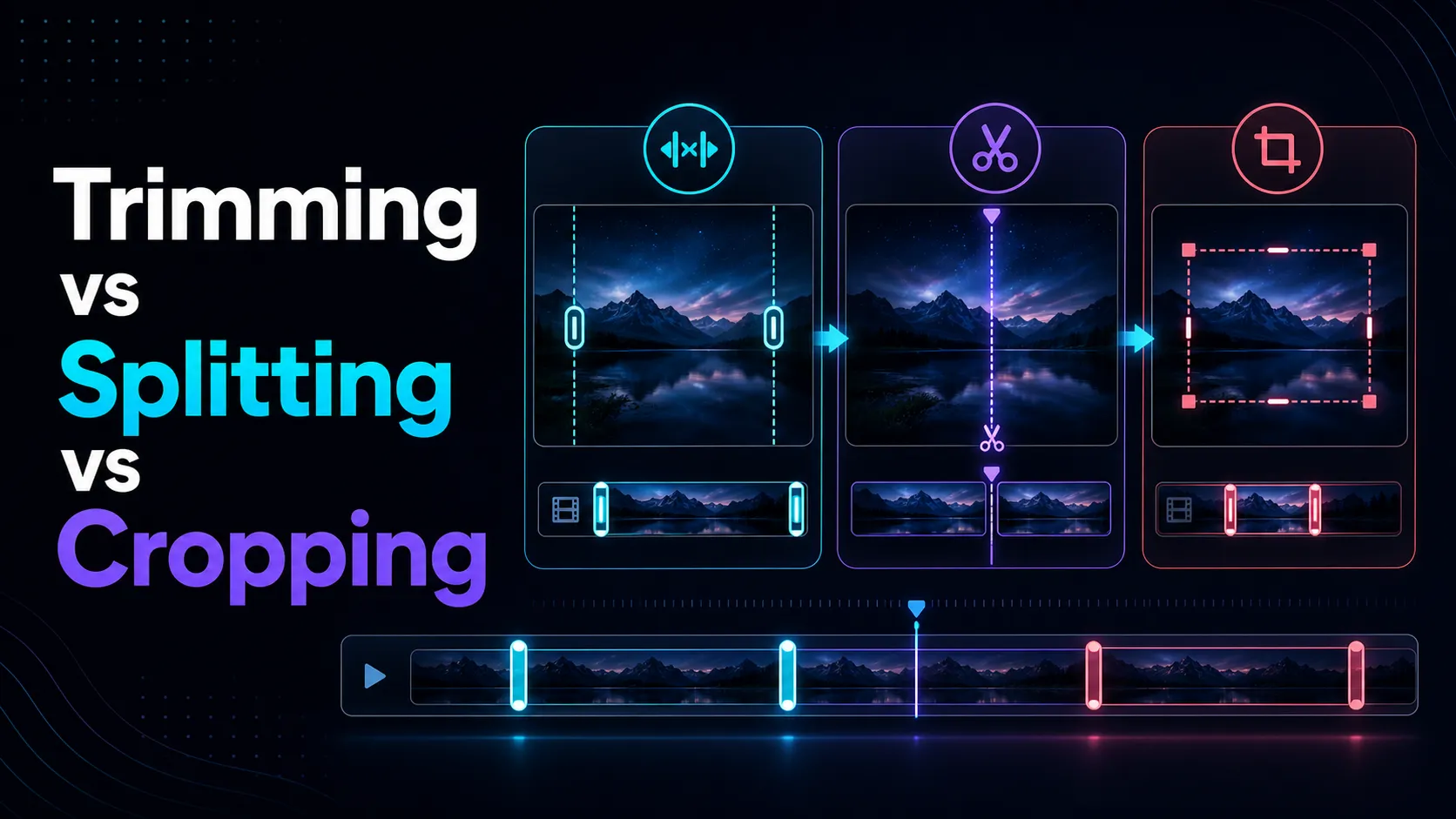
Tiga istilah yang sering membingungkan:
- Trim: memperpendek awal atau akhir klip.
- Split: membagi satu klip menjadi beberapa bagian terpisah.
- Pangkas: menghapus bagian bingkai yang terlihat, mengubah apa yang muncul di layar.
Jika Anda hanya membutuhkan klip yang lebih pendek, pemangkasan atau pemotongan adalah titik awal yang tepat. Memangkas memecahkan masalah yang berbeda.
Cara memotong video online dalam tiga langkah
1. Unggah video yang Anda miliki atau yang Anda izinkan untuk mengeditnya
Pilih file asli bila memungkinkan. Pengunduhan, ekspor, dan pengunggahan berulang-ulang dapat menyebabkan penurunan kualitas yang tidak perlu. Alur kerja pengeditan utama Recapo mencantumkan MP4, MOV, MKV, MPEG, MPG, dan 3GPP; ia menerima hingga 20 video dengan batas gabungan 6GB. Beberapa alat mandiri juga mencantumkan WebM, 3GP, dan 3GPP dengan batasan yang biasanya ditampilkan sebagai 2 GB per file dan 180 menit per video. Periksa panel unggahan saat ini karena batasannya berbeda-beda tergantung alat.
Pengguna Rusia dapat membuka AI Video Editor yang dilokalkan. Pengguna Korea dapat menggunakan AI Video Editor yang dilokalkan.
2. Tetapkan titik awal dan akhir
Pindahkan penanda awal ke bingkai pertama yang ingin Anda pertahankan, lalu pindahkan penanda akhir ke bingkai terakhir yang Anda perlukan. Pratinjau batasannya daripada hanya mengandalkan stempel waktu.
Untuk video lisan, dengarkan kalimat lengkap di sekitar potongannya. Menghapus sepersekian detik terlalu banyak dapat memotong konsonan pertama atau akhir kata. Untuk rekaman musik atau aksi, potong irama alami atau perubahan gerakan jika memungkinkan.
3. Pratinjau dan ekspor
Tonton pembukaan dan akhir baru sebelum mengekspor. Periksa bahwa:
- pidato dimulai dan diakhiri dengan bersih;
- tidak ada subtitle penting yang terpotong dua;
- bagian yang dipilih berisi tindakan penuh;
- Orientasi keluaran dan resolusi sesuai dengan platform yang dituju.
Ekspor bagian yang dipilih, lalu buka file yang diunduh dan konfirmasikan durasinya. Simpan file asli sampai Anda memverifikasi hasilnya.
Resolusi keluaran maksimum bergantung pada paket yang dipilih: Daftar Pemula dan Dasar hingga 720p, Pro hingga 1080p, dan Ultimate hingga 4K. Konfirmasikan rencana aktif dan pengaturan ekspor sebelum menjanjikan resolusi tertentu.
Cara membuat potongan yang lebih presisi
Kesalahan pengaturan waktu yang kecil paling mudah dilihat dalam video yang berbicara. Gunakan pemeriksaan ini:
- Mulai pemutaran beberapa detik sebelum pemotongan yang diusulkan.
- Dengarkan nafas dan awal konsonan.
- Berikan jeda singkat yang wajar daripada langsung memotong pembicaraan.
- Tinjau frame pertama dan terakhir dengan kecepatan pemutaran normal.
- Jika subtitle sudah dimasukkan ke dalam video, pastikan teks terakhir dapat dibaca sepenuhnya.
Presisi lebih penting daripada memilih stempel waktu yang bulat. Pemotongan pada pukul 00:12.37 mungkin terasa lebih alami daripada pemotongan tepat pada pukul 00:12.00.
Apakah pemotongan video akan mengurangi kualitasnya?
Hal ini bergantung pada cara alat memproses dan mengekspor file. Suatu alat mungkin menyalin aliran media yang kompatibel tanpa mengkode ulang sepenuhnya, atau mungkin mengkodekan file keluaran baru. Pengkodean ulang dapat mengubah ukuran dan kualitas file tergantung pada codec, resolusi, dan bitrate.
Jangan berasumsi bahwa setiap ekspor “cepat” tidak mempunyai kerugian. Bandingkan resolusi output dan ukuran file dengan sumbernya, dan periksa area detail seperti teks, rambut, gerakan, dan rekaman cahaya redup.
Dokumentasi FFmpeg adalah referensi teknis yang berguna untuk memahami pemrosesan media, format, dan perilaku pengkodean.
Kapan sebaiknya Anda menggunakan editor video lengkap?
Gunakan alur kerja pengeditan yang lebih lengkap saat Anda perlu:
- hapus beberapa bagian dari tengah;
- menggabungkan beberapa rekaman;
- mengubah rasio aspek atau komposisi;
- menambahkan keterangan, B-roll, musik, transisi, atau branding;
- ubah satu rekaman panjang menjadi beberapa klip sosial.
Jika tujuannya adalah untuk mengidentifikasi beberapa momen kuat dari rekaman panjang, AI Clip Generator mungkin lebih efisien daripada membuat setiap potongan secara manual.
Daftar periksa pra-ekspor yang praktis
Sebelum mengunduh hasilnya, konfirmasikan:
- File sumber milik Anda atau Anda memiliki izin untuk mengeditnya.
- Titik awal dan akhir tidak memotong ucapan.
- Durasi yang dipilih sudah benar.
- Orientasi dan resolusi sesuai tujuan.
- File yang diekspor terbuka dan diputar dari awal hingga akhir.
- Dokumen asli tetap tersimpan dengan aman.
Pertanyaan yang sering diajukan
Bisakah saya memotong video tanpa menginstal perangkat lunak?
Ya. Pemotong berbasis browser dapat menangani pemilihan awal dan akhir yang sederhana tanpa editor desktop. Dukungan untuk format, ukuran, dan browser tertentu harus diperiksa di halaman produk sebelum diunggah.
Apakah memotong sama dengan memotong?
Tidak. Pemotongan mengubah durasi. Memangkas mengubah area bingkai yang terlihat.
Bisakah saya memotong video menjadi beberapa klip?
Hal ini memerlukan pemotongan berulang atau alur kerja pemisahan. Untuk klip dalam jumlah besar, gunakan alat yang dirancang untuk mengidentifikasi atau mengekspor beberapa bagian.
Mengapa ukuran file yang diekspor berubah?
Outputnya mungkin dikodekan dengan resolusi, bitrate, codec, pengaturan audio, atau metadata yang berbeda. Durasi yang lebih pendek biasanya mengurangi ukuran, namun pengaturan ekspor juga penting.
Haruskah saya menghapus yang asli setelah dipotong?
Simpan yang asli hingga klip yang diekspor telah ditinjau dan dicadangkan. File yang dipotong tidak dapat memulihkan frame yang telah dihapus.
Potong hanya bagian yang Anda perlukan
Potongan yang bagus tidak terlihat: klip dimulai secara alami, diakhiri dengan rapi, dan tidak berisi rekaman yang tidak perlu. Tetapkan batasan, pratinjau sesuai konteks, dan verifikasi file yang diunduh sebelum melanjutkan ke teks, kompresi, atau penerbitan.
CTA: Gunakan Recapo AI Video Editor untuk memangkas video yang Anda miliki atau yang Anda izinkan untuk mengeditnya.