Cara Mengekstrak Audio Dari Video (ke MP3 dan Lainnya)
Pelajari cara mengekstrak audio dari video di browser Anda, di Windows, Mac, ponsel, atau dengan ffmpeg — ditambah kapan harus menyimpan file asli lossless vs. ekspor ke MP3.
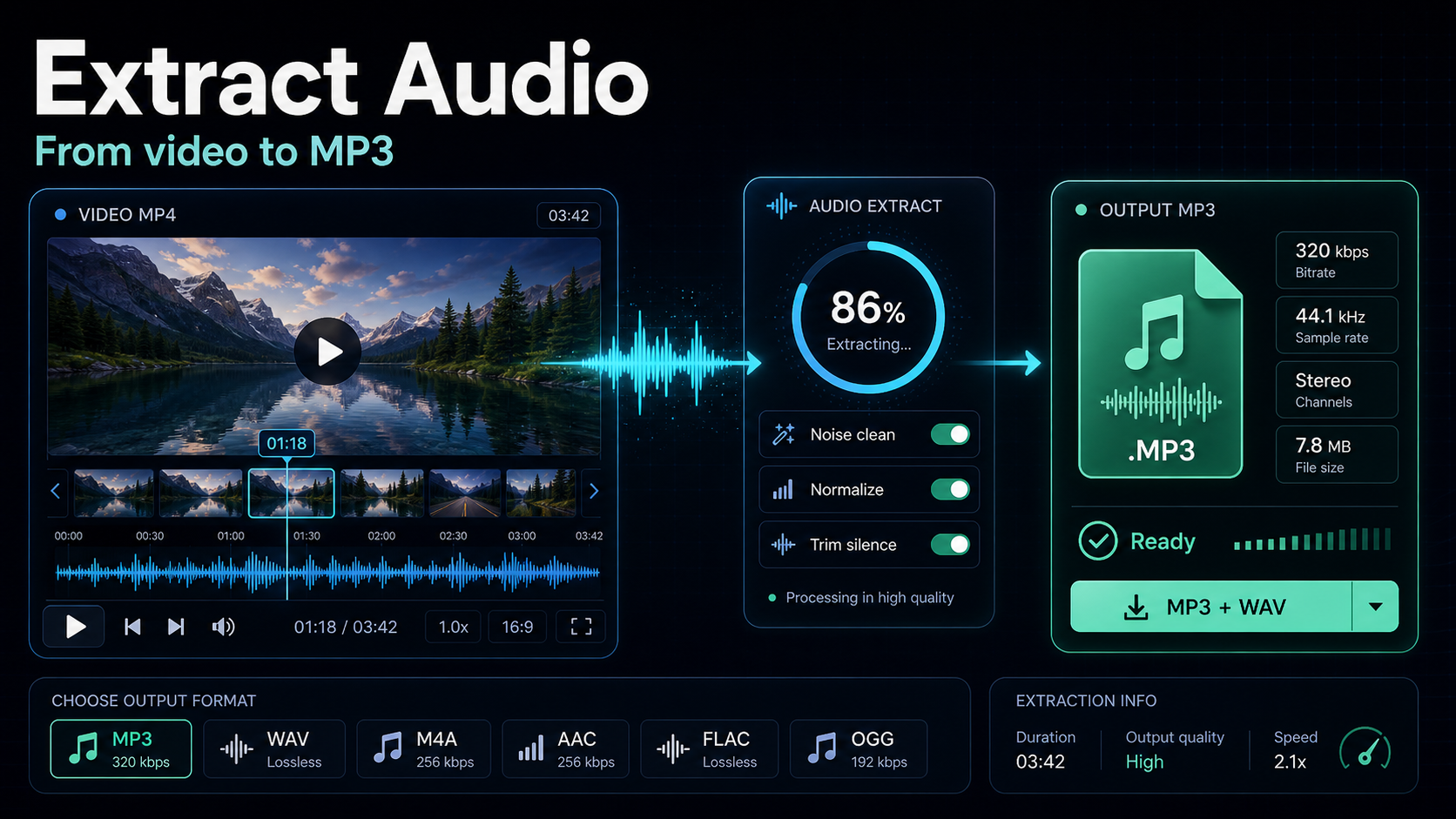
Untuk mengekstrak audio dari video, Anda memisahkan suara dari gambar dan menyimpannya sebagai file audio — biasanya MP3, WAV, atau M4A. Anda dapat melakukannya di browser Anda tanpa menginstal, di Windows atau Mac dengan alat gratis, di ponsel Anda, atau dengan satu instruksi baris perintah. Metode yang Anda pilih lebih penting daripada yang diakui oleh kebanyakan tutorial, karena satu alat detail yang diam-diam dilewati halaman: apakah Anda menyalin aliran audio asli yang tidak tersentuh (lossless) atau mengkodekannya ulang ke MP3 (lossy). Panduan ini membahas cara mengekstrak audio dari video di setiap platform, dan — lebih berguna lagi — membantu Anda memilih pendekatan yang menjaga suara Anda tetap bersih untuk podcast, transkripsi, dan penggunaan kembali sulih suara.
Takeaways Utama
- Diagnosis pekerjaan audio terlebih dahulu: ekstraksi, pembersihan, pemisahan batang, sulih suara, dan kenyaringan adalah tugas yang berbeda.
- Gunakan proses yang paling tidak merusak yang memecahkan masalah, dan uji satu klip keras sebelum batching.
- Menghapus musik atau mengekstrak audio tidak menghapus hak atas rekaman orang lain.
- Jaga agar audio sumber tetap teratur sehingga transkrip, teks, sulih suara, dan ekspor tetap dapat dilacak.
Salinan lossless vs. MP3 pengkodean ulang: halaman alat pilihan menyembunyikan
Inilah bagian yang membuat orang tersandung. Sebagian besar file MP4 dan MOV menyimpan audionya sebagai AAC — format terkompresi yang sudah "cukup baik" langsung dari kamera atau perekam layar. Ketika konverter menawarkan untuk mengubah video Anda menjadi MP3, ia melakukan dua hal di belakang layar: memecahkan kode audio AAC itu, lalu mengkodekannya ulang ke MP3. Umpan kedua itu lossy, artinya membuang sedikit lebih banyak kualitas setiap saat.
Ada opsi yang lebih baik untuk banyak pekerjaan: salinan aliran (juga disebut passthrough atau remux). Alih-alih mengkodekan ulang, alat ini mengangkat audio AAC asli dari wadah video dan menjatuhkannya ke dalam file audio saja (.m4a atau .aac) — byte-for-byte yang identik dengan apa yang sudah ada. Tidak ada kehilangan kualitas, dan hampir instan karena tidak ada yang dihancurkan.
Aturan sederhana:
- Simpan yang asli (salinan streaming → M4A/AAC) saat Anda mengarsipkan, mengedit, menyalin, atau membuat master podcast. Anda menginginkan setiap bagian dari sumbernya.
- Enkode ulang ke MP3 saat Anda membutuhkan kompatibilitas maksimum — pemutar media lama, formulir unggahan yang ketat, atau klien yang meminta "MP3". Penurunan kualitasnya kecil dan biasanya tidak terdengar untuk berbicara.
- Ekspor WAV saat audio menuju ke editor atau alat pembersih. PCM yang tidak terkompresi memberi Anda ruang kepala paling banyak untuk pengurangan kebisingan dan penguasaan.
Jika Anda tidak ingat apa-apa lagi: mengekstrak ke MP3 tidak pernah lossless, bahkan dari sumber bitrate tinggi. Jika kualitas adalah prioritas, salin aliran.
Cara mengekstrak audio dari video di browser Anda (tanpa instalasi)
Jalur tercepat bagi kebanyakan orang — dan yang berfungsi sama di Windows, Mac, dan ponsel — adalah alat browser. Karena berjalan dalam tab, tidak ada yang bisa diunduh dan tidak ada langkah khusus OS. Jika Anda mencari cara untuk mengekstrak audio dari video online gratis, ini adalah alur kerja yang Anda bayangkan.
Berikut alur dengan Recapo, yang berjalan seluruhnya di browser:
- Buka ekstrak audio dari alat video di browser Anda.
- Unggah klip Anda. Ini menerima MP4, MOV, dan format umum lainnya, hingga 6GB per tugas — jadi rekaman penuh baik-baik saja, bukan hanya cuplikan pendek.
- Pilih format output Anda berdasarkan aturan di atas (MP3 untuk kompatibilitas, atau wadah lossless untuk mempertahankan trek asli).
- Ekspor dan unduh file audio.
Jika file sumber Anda adalah wadah yang tidak biasa yang tidak disukai alat ini — MKV, WEBM, atau sesuatu yang dimuntahkan oleh perekam layar — jalankan melalui konverter format video terlebih dahulu untuk mendapatkan MP4 atau MOV yang bersih, lalu ekstrak. Dan jika alasan Anda menarik audio adalah untuk mendapatkan kata-kata di halaman, Anda dapat melewati langkah tengah sepenuhnya dan mengirim video langsung ke speech-to-text untuk transkrip.
Ekstraksi browser benar-benar nyaman, tetapi jujurlah tentang trade-offnya: sebagian besar ekstraktor online default ke pengkodean ulang MP3. Jika lossless penting untuk file khusus ini, periksa apakah opsi ekspor memungkinkan Anda menyimpan aliran asli — atau gunakan ffmpeg (di bawah), yang membuat salinan lossless eksplisit.
Format audio mana yang harus Anda ekspor? MP3, WAV, atau M4A
Di sinilah "video ke mp3" seringkali merupakan refleks yang salah. Cocokkan format dengan pekerjaan:
| Format Apa itu Terbaik untuk Pertukaran |
| MP3 | Enkode ulang lossy | Pemutaran universal, file kecil, unggah formulir, berbagi | Umpan lossy kedua — sedikit kehilangan kualitas |
| M4A / AAC (salinan streaming) | Salinan lossless dari trek asli | Pengarsipan, pengeditan, transkripsi, master podcast | Sedikit kurang universal dari MP3 |
| WAV | PCM tidak terkompresi | Pengeditan, pembersihan kebisingan, penguasaan | File besar (puluhan MB per menit) |
Cara cepat untuk memutuskan: jika manusia akan mendengarkan file dengan santai, MP3 baik-baik saja. Jika alat atau editor akan memprosesnya — transcriber, peredam kebisingan, DAW — berikan input terbersih yang Anda bisa (salinan aliran M4A atau WAV) dan ekspor versi lossy hanya di bagian paling akhir.
Ekstrak audio di Windows, Mac, ponsel, dan dengan ffmpeg
Platform yang berbeda, tujuan yang sama. Inilah tata letak yang jujur:
| Platform Metode Salinan lossless mungkin? |
| OS apa pun (browser) | Recapo alat ekstrak audio | Tergantung pada opsi ekspor |
| Jendela | VLC (Media → Konversi/Simpan) | Tidak — VLC mengkodekan ulang |
| Windows / Mac / Linux | ffmpeg (baris perintah) | Ya — salinan streaming eksplisit |
| Mac | QuickTime + alat gratis, atau ffmpeg | Ya, melalui ffmpeg |
| iPhone / Android | Alat browser atau alur File/Pintasan | Tergantung pada aplikasi |
Windows (VLC): Buka VLC → Media → Konversi/Simpan → tambahkan video Anda → Konversi/Simpan → pilih profil audio seperti MP3 → pilih tujuan → Mulai. Ini gratis dan dapat diandalkan, tetapi perhatikan VLC mengkodekan ulang, jadi ini adalah rute MP3 lossy, bukan salinan streaming.
ffmpeg (OS desktop apa pun): Ini adalah alat pengguna yang kuat, dan ini adalah cara paling jelas untuk mengontrol lossless vs. lossy. Instal ffmpeg, buka terminal di folder dengan video Anda, dan:
- Salinan audio asli tanpa kerugian (hampir seketika, tidak ada kehilangan kualitas):
- Ekstrak audio dari MP4 ke MP3 (kompatibel, lossy):
- Ekspor WAV yang tidak terkompresi (untuk mengedit/membersihkan):
Bendera -vn berarti "tidak ada video", dan -c:a copy adalah keajaiban yang menyalin aliran alih-alih mengkodekannya ulang.
Telepon: Alat browser biasanya merupakan rute yang paling tidak menyakitkan — buka situs di Safari atau Chrome, unggah dari rol kamera atau File Anda, ekstrak, dan simpan kembali ke File. Pintasan iOS juga dapat mengkodekan media, dan Android memiliki banyak aplikasi ekstraktor kecil, tetapi kualitasnya dan iklan bervariasi, jadi uji satu file sebelum mempercayainya dengan batch.
Tiga pekerjaan nyata: penggunaan ulang podcast, transkripsi, penggunaan kembali sulih suara
Mengekstrak audio jarang menjadi tujuan — ini adalah langkah pertama dari sesuatu yang lebih besar. Tiga alasan paling umum pembuat konten melakukannya:
1. Mengubah video menjadi episode podcast. Anda merekam atau melakukan streaming sesuatu yang berdurasi panjang dan menginginkan versi audio untuk Spotify atau Apple Podcasts. Di sini, kualitas layak dilindungi: lakukan salinan streaming lossless sehingga master podcast Anda tidak menjadi bayangan rekaman yang dikompresi ulang. Dari sana Anda dapat memotong rekaman panjang menjadi segmen — logika yang sama di cara mengubah podcast menjadi klip berlaku secara terbalik.
2. Mendapatkan transkrip. Jika Anda menginginkan teks, posting blog, atau catatan pertunjukan, Anda sebenarnya tidak memerlukan MP3 murni — Anda memerlukan kata-kata yang akurat. Anda dapat mengekstrak audio dan memasukkannya ke transkrip, tetapi lebih cepat untuk menyerahkan seluruh video ke ucapan-ke-teks dan melewati ekspor. Untuk alur kerja lengkap, lihat cara menyalin video.
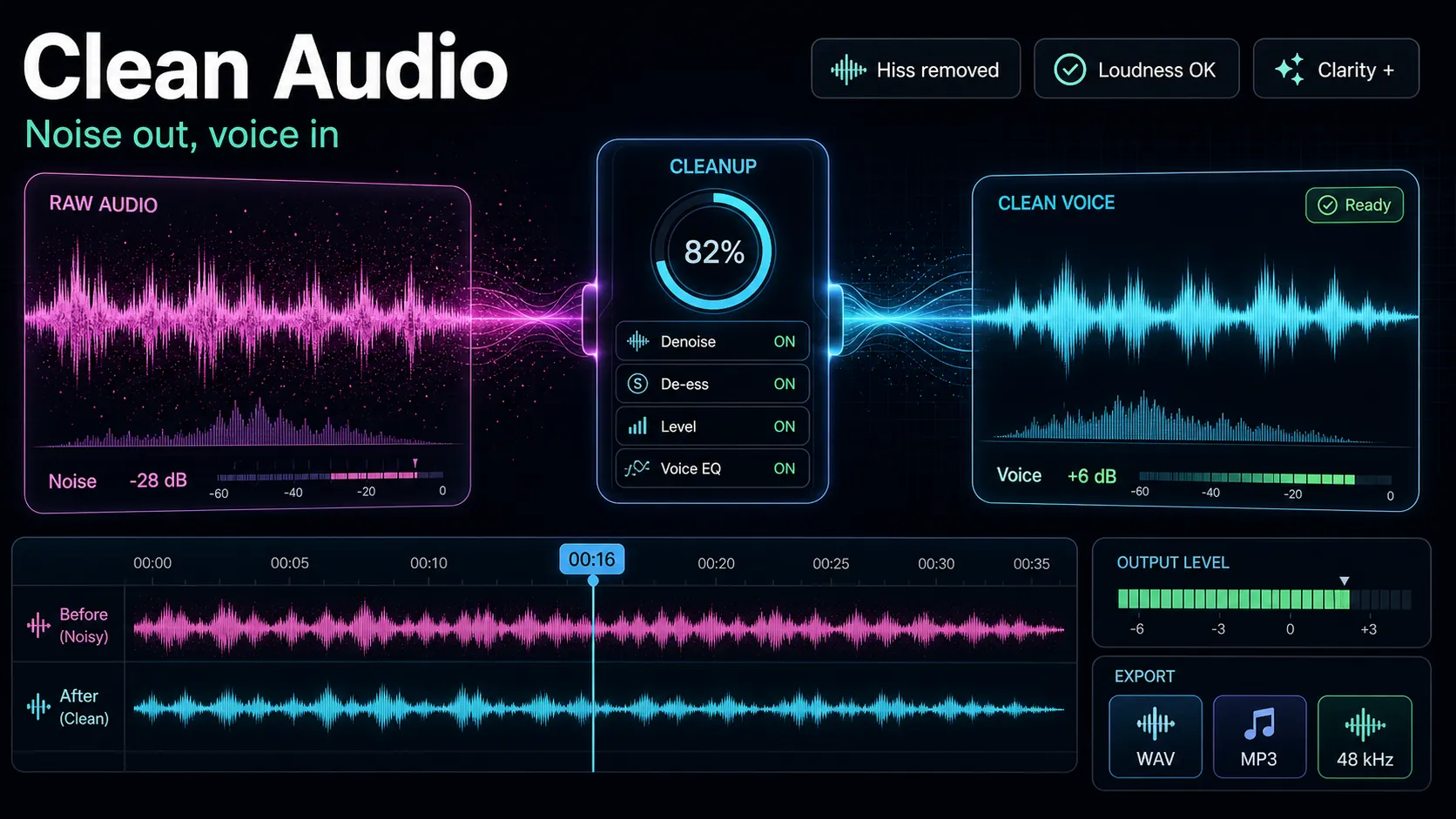
3. Menggunakan kembali audio untuk pengeditan baru. Mungkin Anda ingin sulih suara dari video lama diletakkan di bawah B-roll baru, atau Anda mengisolasi trek vokal yang bersih untuk digunakan. Ekstrak ke WAV sehingga editor memiliki ruang untuk bekerja, lalu bersihkan — lihat cara membersihkan audio untuk video — sebelum Anda memasukkannya kembali ke dalam proyek.
Menjadi jelas tentang mengapa Anda mengekstrak memberi tahu Anda format mana yang harus dipilih. Podcaster menjaga kualitas; transkrip hanya membutuhkan kata-kata; editor menginginkan ruang kepala.
Cara mengekstrak audio secara batch dari banyak video
Melakukan satu file itu mudah. Melakukan empat puluh adalah di mana rencana terbayar - musim rekaman, folder klip wawancara, backlog streaming langsung.
Jika Anda merasa nyaman di terminal, ffmpeg menelusuri folder dalam satu baris. Di Mac atau Linux:
Itu menyalin audio asli dari setiap MP4 di folder tanpa kerugian, menamai setiap output sesuai sumbernya. Tukar bendera codec dari bagian di atas jika Anda lebih suka batch ke MP3 atau WAV.
Jika baris perintah bukan kesukaan Anda, proses file satu per satu melalui alat browser tetapi standarkan pilihan Anda terlebih dahulu: tentukan format output di muka, pertahankan skema penamaan yang konsisten (misalnya 2026-07-13_interview-guest.m4a), dan masukkan semuanya ke dalam satu folder saat Anda pergi. Sedikit disiplin pada penamaan sekarang menghemat satu jam berburu nanti, terutama ketika audio memberi makan transkripsi atau saluran penerbitan.
Kesalahan umum yang merusak audio yang diekstrak
Beberapa jebakan yang perlu dihindari:
- Pengkodean ulang saat Anda tidak perlu. Jika Anda mengarsipkan atau mengedit, ekspor MP3 akan kehilangan kualitas yang dapat dihindari. Salin aliran sebagai gantinya.
- Mengekstrak ke WAV dan mengirimkannya melalui email. File WAV sangat besar. Mereka untuk diedit, bukan berbagi — konversi ke MP3 untuk serah terima terakhir.
- Mempercayai aplikasi telepon acak dengan seluruh batch. Uji satu file terlebih dahulu. Beberapa aplikasi menambahkan tutup kualitas senyap atau tanda air output, yang tidak akan Anda perhatikan sampai file empat puluh.
- Mengabaikan bitrate sumber. Mengekstrak ke "MP3 320 kbps" dari sumber bitrate rendah tidak menambah kualitas — itu hanya membuat file yang lebih besar. Cocokkan target secara kasar dengan apa yang sebenarnya ada di video.
- Lupa bendera
-vndi ffmpeg. Tanpa itu, terkadang Anda akan mendapatkan file yang masih membawa aliran video tersembunyi, membingungkan pemutar, dan mengunggah formulir.
Pertanyaan yang diajukan
Apakah mengekstrak audio dari video tidak lossless? Hanya jika Anda menyalin aliran alih-alih mengkodekannya ulang. Salinan streaming (M4A/AAC, atau -c:a copy dalam ffmpeg) menjaga audio asli tetap tidak tersentuh. Setiap ekspor ke MP3 lossy, bahkan dari sumber berkualitas tinggi, karena mengompresi ulang suara.
Bagaimana cara mengekstrak audio dari MP4 ke MP3? Unggah MP4 ke ekstraktor browser dan pilih MP3 sebagai output, gunakan Konversi/Simpan VLC dengan profil MP3, atau jalankan ffmpeg -i input.mp4 -vn -c:a libmp3lame -q:a 2 output.mp3. Ketiganya mengkodekan ulang ke MP3, yang merupakan trade-off untuk kompatibilitas universal MP3.
Bisakah saya mengekstrak audio dari video online secara gratis? Ya — alat berbasis browser memungkinkan Anda mengunggah klip dan mengunduh audio tanpa menginstal apa pun, dan berfungsi sama di Windows, Mac, dan ponsel. Periksa halaman harga untuk mengetahui apa yang dicakup setiap paket sebelum Anda menjalankan batch besar.
Format mana yang terbaik untuk podcast? Untuk master kerja Anda, jaga agar audio tidak kehilangan dengan salinan streaming sehingga Anda tidak menumpuk kompresi. Ekspor MP3 hanya untuk versi yang benar-benar Anda unggah atau kirim, karena platform podcast dan pendengar mengharapkan file yang ringkas dan dapat diputar secara universal.
Apakah saya perlu mengekstrak audio hanya untuk mendapatkan transkrip? Tidak. Jika hanya kata-kata yang Anda cari, serahkan seluruh video ke alat ucapan-ke-teks dan lewati langkah ekspor sepenuhnya — itu lebih cepat dan menghindari konversi yang tidak perlu.
Dapatkan audio bersih dari video apa pun
Mengekstrak audio adalah pekerjaan dua menit setelah Anda mengetahui satu hal yang dilewati tutorial: salin streaming saat kualitas penting, enkode ulang ke MP3 saat kompatibilitas penting. Pilih format Anda untuk pekerjaan itu, atur file Anda, dan biarkan platform yang sesuai dengan pengaturan Anda melakukan pekerjaan. Recapo menjalankan seluruh alur di browser Anda — ekstrak audio, konversi format, dan transkripsikan tanpa menginstal apa pun. Buat akun gratis dan tarik audio dari video pertama Anda hari ini.
Referensi dan sumber resmi
- Dokumentasi FFmpeg
- Bantuan YouTube: Hak Cipta di YouTube
- Setelan pengkodean upload yang direkomendasikan YouTube