Cara Mengompresi Video Tanpa Merusak Kualitas
Kompres video sekaligus melindungi kualitas yang terlihat dengan memilih resolusi, bitrate, codec, dan ukuran file target yang tepat untuk penggunaan akhirnya.
Cara Kompres Video Tanpa Kehilangan Kualitas
Oleh Recapo Editorial Team · Diperbarui 2026-07-28
Penafian:Artikel ini memberikan informasi umum produk dan operasional dan bukan merupakan nasihat hukum. Persyaratan hak cipta dan aturan platform mungkin berbeda di setiap negara, wilayah, dan platform. Sebelum memproses, memodifikasi, atau memublikasikan video, konfirmasikan bahwa Anda memiliki hak, otorisasi, dan izin yang diperlukan.
Kompresi video adalah sebuah pengorbanan, bukan sebuah saklar ajaib. File yang lebih kecil berisi lebih sedikit data, sehingga tujuan praktisnya adalah menghapus data yang kemungkinan besar tidak diperhatikan oleh pemirsa sambil menjaga detail yang penting.
Pengaturan terbaik bergantung pada tempat video akan ditonton. Klip presentasi, rekaman pembicaraan, tangkapan layar, dan video olahraga yang bergerak cepat tidak dapat dikompres dengan baik.
Cakupan produk, 28 Juli 2026:Kompresor Video Recapo menyediakan opsi kualitas Tinggi, Standar, dan Kecil plus Pertahankan resolusi dan Kurangi resolusi. Kompresi menggunakan H.264 dengan pendekatan kualitas konstan. Recapo tidak mempublikasikan nilai CRF, bitrate target, resolusi, atau frame rate di balik setiap preset, jadi artikel ini tidak mengklaim tingkat kompresi, waktu pemrosesan, atau hasil kualitas tertentu.
Kompresor mandiri saat ini mencantumkan MP4, MOV, MKV, WebM, MPEG, MPG, 3GP, dan 3GPP, dengan batas 2GB per file dan batas durasi sumber 180 menit. Batasan ini berlaku untuk alat tersebut dan tidak boleh digeneralisasikan ke setiap alur kerja Recapo.
 Visual penjelasan cara mengompres video tanpa kehilangan kualitas
Mulailah dengan penggunaan terakhir, bukan file sekecil mungkin
Tentukan tujuannya terlebih dahulu:
- Apakah video dikirim melalui email atau chat?
- Apakah akan diunggah ke platform sosial yang mengompres ulang?
- Apakah teks kecil di layar harus tetap dapat dibaca?
- Apakah pemirsa cenderung menonton di ponsel atau layar besar?
File yang dioptimalkan untuk berbagi seluler dengan cepat dapat mentolerir pengaturan yang berbeda dari file master yang dimaksudkan untuk pengeditan nanti.
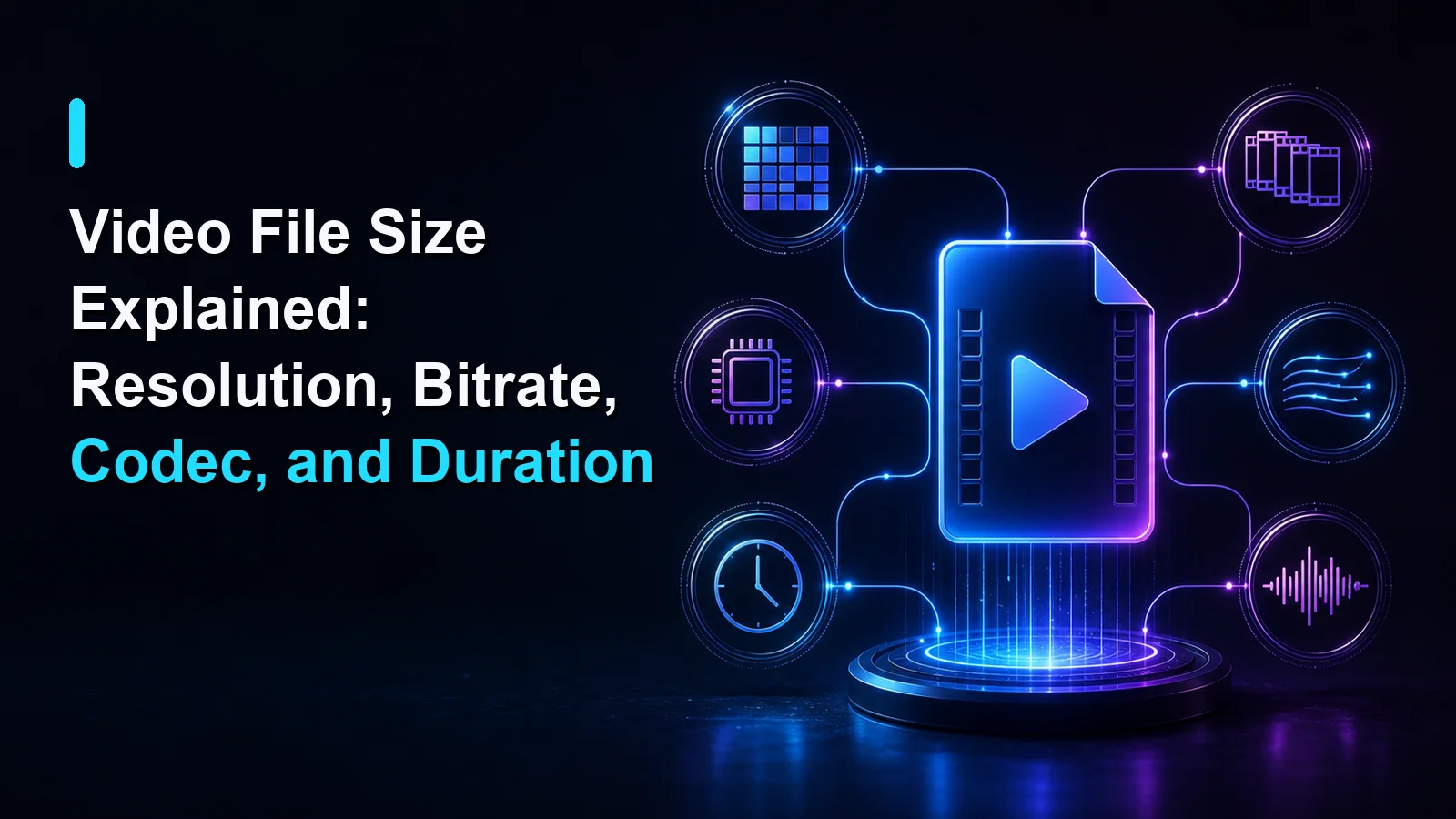
Empat pengaturan yang paling penting
Resolusi
Resolusi adalah jumlah piksel dalam setiap frame. Mengurangi rekaman 4K menjadi 1080p dapat menurunkan ukuran file secara signifikan karena lebih sedikit piksel yang perlu dikodekan. Namun, memperkecil skala terlalu jauh dapat membuat teks dan detail halus sulit dibaca.
Pertahankan resolusi sumber ketika detail penting. Kurangi bila layar pengiriman lebih kecil dan dokumen asli berisi lebih banyak detail daripada yang dapat digunakan oleh pemirsa.
Kecepatan bit
Bitrate menggambarkan berapa banyak data yang dialokasikan dari waktu ke waktu. Bitrate yang lebih tinggi biasanya mempertahankan lebih banyak detail, terutama dalam adegan gerakan, tekstur, gradien, dan cahaya rendah. Bitrate yang lebih rendah menghasilkan file yang lebih kecil tetapi dapat menimbulkan pemblokiran, garis melintang, atau noda.
Bitrate harus diperlakukan sebagai anggaran berkualitas. Habiskan lebih banyak pada gerakan kompleks dan lebih sedikit pada adegan statis.
Kodek
Codec menentukan bagaimana video dikompresi dan didekode. Codec yang berbeda dapat menghasilkan kualitas dan kompatibilitas yang berbeda pada ukuran file yang serupa. Ekstensi kontainer—seperti.mp4—Tidak sepenuhnya menjelaskan codec di dalamnya.
MDN menjelaskan bagaimana tipe media dan parameter codec mengidentifikasi konten dalam wadah di dalamnyapanduan untuk codec dalam jenis media umum.
Lamanya
Video yang lebih panjang biasanya memerlukan lebih banyak data. Hapus perkenalan, jeda, pengambilan yang gagal, atau akhir yang tidak diinginkan sebelum kompresi. Memotong rekaman yang tidak perlu sering kali merupakan cara paling bersih untuk mengurangi ukuran file karena tindakan ini menghilangkan konten alih-alih menurunkan kualitas di setiap frame.
Cara mengompres video online
1. Unggah sumber terbaik yang tersedia
Gunakan file resmi asli atau kualitas tertinggi. Mengompresi salinan yang sudah dikompresi dapat memperkuat artefak.
Alat yang dilokalkan meliputitidak ada video online, 동영상 용량 줄이기, сжать видео онлайн, Danvideo boyutu küçültme.
2. Pilih target berdasarkan tujuan
Pilih ukuran target atau tingkat kualitas yang sesuai dengan kasus penggunaan sebenarnya. Hindari memilih opsi yang paling agresif secara default. Jika video berisi teks, wajah, detail produk, atau gerakan cepat, mulailah dengan konservatif.
3. Pertahankan rasio aspek
Kecuali jika Anda sengaja menginginkan komposisi baru, pertahankan rasio aspek sumber. Meregangkan gambar agar sesuai dengan rasio lain akan mendistorsi orang dan objek. Pemangkasan adalah keputusan tersendiri dan harus dipertimbangkan dengan cermat.
4. Ekspor dan bandingkan
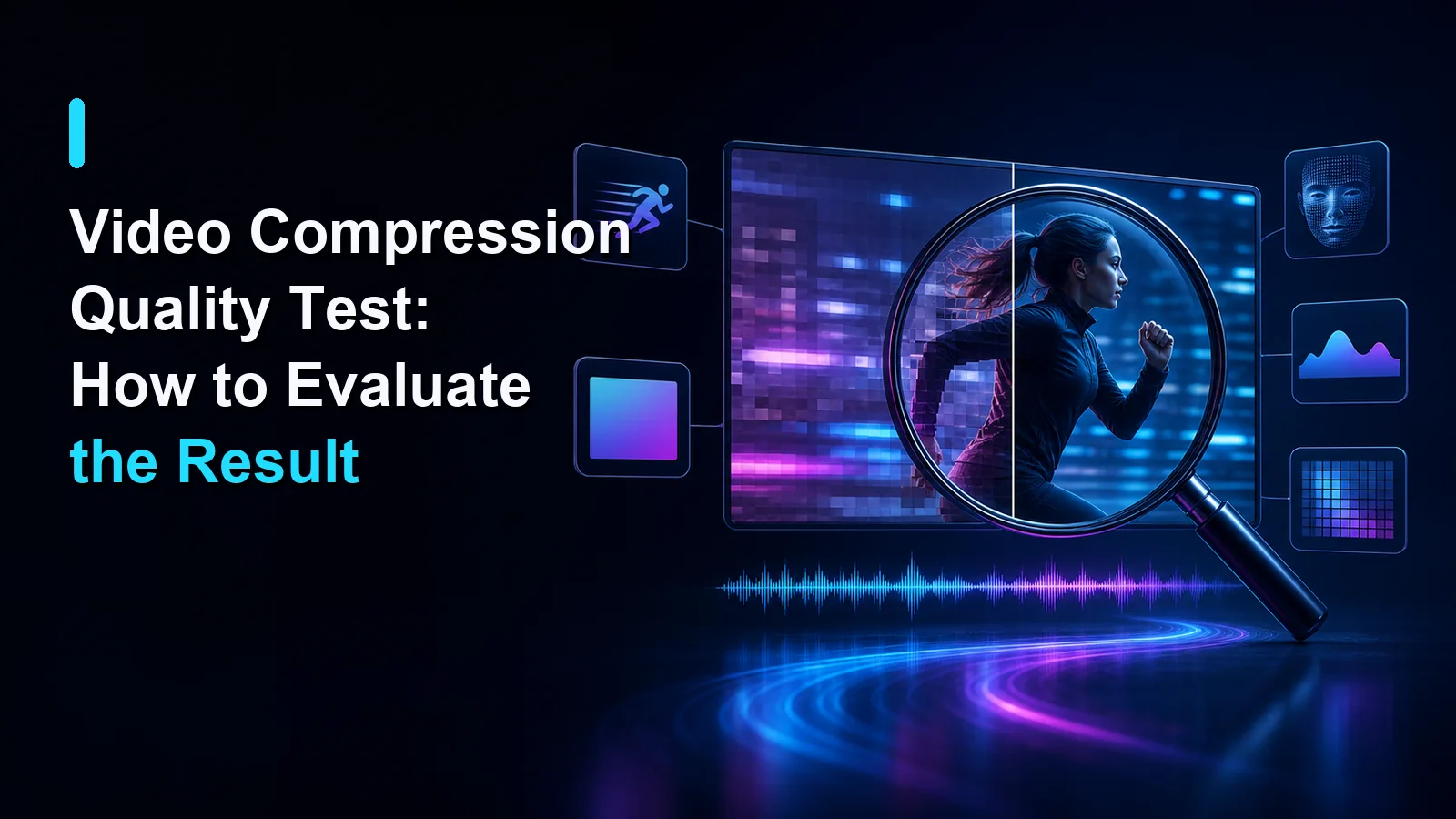
Tinjau file terkompresi pada ukuran 100%. Memeriksa:
- wajah dan rambut;
- tepi yang bergerak;
- teks kecil dan elemen antarmuka;
- bayangan dan gradien;
- pergerakan kamera yang cepat;
- sinkronisasi audio.
Verifikasi juga bahwa file akhir memenuhi ukuran target. Jika hasilnya lebih besar dari yang diperlukan, kurangi bitrate atau resolusi sedikit demi sedikit daripada melakukan satu perubahan ekstrem.
Apa yang dimaksud dengan “tanpa kehilangan kualitas”.
Kompresi lossy mengubah data. Oleh karena itu, “tanpa kehilangan kualitas” harus dipahami sebagaitanpa kehilangan kualitas yang jelas untuk kondisi tampilan yang diinginkan, bukan sebagai jaminan bahwa keluarannya secara matematis identik dengan sumbernya.
Untuk konten yang dapat dipercaya, catat data file objektif dan contoh yang terlihat. Jika metrik kualitas seperti SSIM atau VMAF digunakan, jelaskan metodenya dan simpan file sumber agar pengujian dapat direproduksi.
Kesalahan kompresi yang umum
Mengompresi file yang sama berulang kali
Setiap ekspor lossy baru dapat menambah artefak. Kembali ke sumber terbaik yang tersedia saat membuat versi lain.
Mengurangi resolusi sebelum memeriksa tujuan
File beresolusi rendah mungkin terlihat dapat diterima di ponsel, tetapi buruk di tampilan desktop. Sesuaikan resolusi dengan kondisi tampilan.
Mengabaikan audio
Audio juga berkontribusi terhadap ukuran file. Audio lisan mungkin tidak memerlukan bitrate yang sama dengan musik berkualitas tinggi, namun kompresi audio yang terlalu agresif dapat membuat ucapan menjadi melelahkan atau sulit dipahami.
Mempercayai ekstensi saja
Dua.mp4file mungkin menggunakan codec dan parameter yang berbeda. Kompatibilitas bergantung pada apa yang ada di dalam wadah, bukan hanya nama file.
Menjanjikan “kehilangan kualitas nol” tanpa bukti
Hasil kompresi berbeda-beda menurut sumbernya. Tampilkan pengaturan, uji file, dan batasan alih-alih membuat klaim mutlak.
Pertanyaan yang sering diajukan
Apakah kompresi selalu menurunkan kualitas?
Kompresi lossy membuang informasi, namun perubahannya mungkin tidak terlihat dalam kondisi tampilan normal ketika pengaturannya sesuai dengan konten dan tujuan.
Haruskah saya menurunkan bitrate atau resolusi terlebih dahulu?
Jika tujuan tidak memerlukan resolusi sumber, mengurangi resolusi bisa menjadi cara yang efisien. Jika detail halus harus tetap ada, pertahankan resolusi dan lakukan penyesuaian bitrate yang lebih kecil terlebih dahulu.
Mengapa teks rekaman layar buram setelah kompresi?
Teks kecil dan tepi antarmuka yang tajam sensitif terhadap penskalaan dan bitrate rendah. Pertahankan resolusi yang memadai dan hindari kompresi yang agresif.
Mengapa video pendek masih berukuran besar?
Ini mungkin menggunakan resolusi tinggi, bitrate tinggi, codec yang tidak efisien untuk lingkungan target, atau audio tidak terkompresi/bitrate tinggi.
Bisakah saya menggunakan file terkompresi sebagai master pengeditan?
Pertahankan master aslinya. Salinan pengiriman dioptimalkan untuk dibagikan, bukan untuk pengeditan berulang dan ekspor.
Perkecil file karena alasan tertentu
Setting kompresi terbaik adalah versi terkecil yang masih terlihat dan terdengar tepat di tempat akan digunakan. Pilih tujuan, lindungi detail yang penting, ekspor sekali dari sumber yang kuat, dan verifikasi hasilnya.
CTA:Kompres video yang Anda miliki denganKompresor Video Recapo, lalu bandingkan hasilnya dengan aslinya sebelum membagikannya.