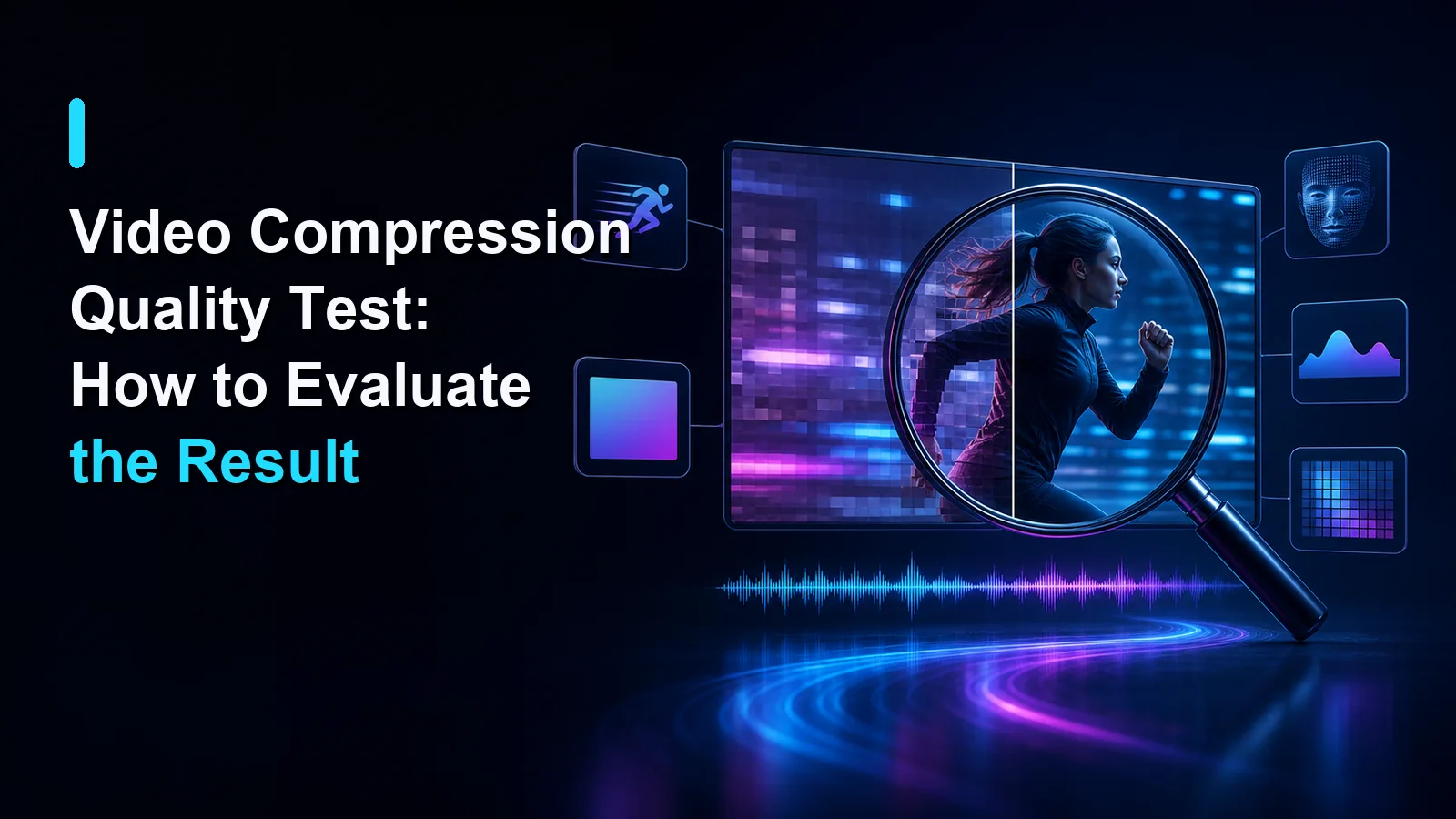
Uji Kualitas Kompresi Video: Cara Mengevaluasi Hasilnya
Gunakan uji kualitas kompresi video praktis untuk membandingkan ukuran file, resolusi, gerakan, teks, gradien, dan audio tanpa bergantung pada klaim yang tidak didukung.
Cara Mengevaluasi Kualitas Kompresi Video
Oleh Recapo Editorial Team · Diperbarui 2026-07-28
Penafian: Artikel ini memberikan informasi umum produk dan operasional dan bukan merupakan nasihat hukum. Persyaratan hak cipta dan aturan platform mungkin berbeda di setiap negara, wilayah, dan platform. Sebelum memproses, memodifikasi, atau memublikasikan video, konfirmasikan bahwa Anda memiliki hak, otorisasi, dan izin yang diperlukan.
Video yang lebih kecil hanya berguna jika masih berfungsi sesuai tujuannya. Oleh karena itu, pengujian kualitas kompresi video harus membandingkan lebih dari ukuran file. Resolusi, teks kecil, wajah, gerakan, gradien, audio, kompatibilitas pemutaran, dan perangkat tampilan yang diinginkan semuanya memengaruhi apakah suatu keluaran dapat diterima.
Panduan ini memberikan metode evaluasi yang dapat diulang. Itu tidak melaporkan hasil kompresi Recapo, menjanjikan persentase pengurangan tertentu, atau mengklaim bahwa satu preset adalah yang terbaik untuk setiap sumber.
Cakupan produk, 28 Juli 2026: Recapo Video Compressor memberikan opsi kualitas High, Standard, dan Small dan memungkinkan pengguna mempertahankan atau mengurangi resolusi sumber. Kompresi menggunakan H.264 dengan pendekatan kualitas konstan. Recapo tidak secara publik menentukan CRF, kecepatan bit target, resolusi output, atau nilai kecepatan bingkai yang terkait dengan setiap preset.
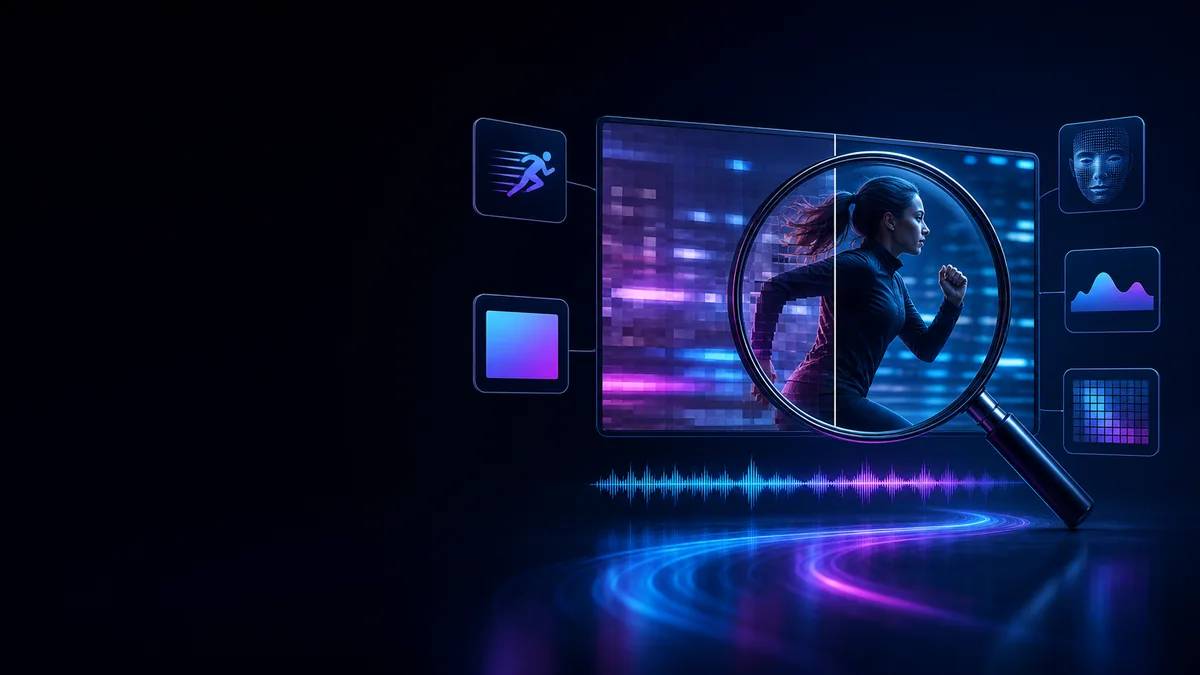 Ilustrasi alur kerja: Cara Mengevaluasi Kualitas Kompresi Video
Apa yang harus dijawab oleh tes kualitas kompresi
Tinjauan yang bermanfaat harus menjawab empat pertanyaan praktis:
- Apakah keluarannya memenuhi ukuran file atau batas unggahan yang disyaratkan?
- Apakah detail visual yang penting masih terlihat jelas pada ukuran tampilan yang diinginkan?
- Apakah gerakan tetap stabil tanpa artefak yang mengganggu?
- Apakah file diputar dengan benar, dengan audio yang tersinkronisasi dan dapat dimengerti?
Jawabannya tergantung pada sumbernya. Video kepala bicara statis, rekaman layar dengan teks kecil, dan klip luar ruangan yang bergerak cepat memberikan tuntutan berbeda pada pembuat enkode.
Mulailah dengan sumber resmi
Gunakan video yang Anda miliki atau izinkan untuk memprosesnya. Biarkan file asli tidak berubah dan buat keluaran terpisah untuk setiap opsi kompresi yang ingin Anda bandingkan.
Catat properti sumber sebelum kompresi:
- durasi;
- lebar dan tinggi;
- kecepatan bingkai;
- codec video dan audio;
- bitrate video dan audio bila tersedia;
- ukuran file;
- rasio aspek.
Detail ini membuat perbandingannya dapat dimengerti tanpa menyiratkan bahwa hasil yang sama akan berlaku untuk setiap video.
Ubah satu variabel utama dalam satu waktu
Jika tujuannya adalah untuk membandingkan kualitas preset, pertahankan resolusi tidak berubah. Jika tujuannya adalah untuk membandingkan resolusi, gunakan opsi kualitas yang sama jika memungkinkan.
Mengubah preset kualitas, resolusi, kecepatan bingkai, dan sumber secara bersamaan mempersulit penjelasan perubahan mana yang menyebabkan perbedaan yang terlihat.
Untuk Recapo, mulailah dengan salah satu opsi High, Standard, atau Small saat ini dan putuskan secara terpisah apakah akan mempertahankan atau mengurangi resolusi. Layanan tidak mempublikasikan nilai pengkodean numerik di belakang label tersebut, jadi jelaskan opsi yang dipilih daripada menebak CRF atau bitrate target.
Periksa adegan yang paling mungkin menunjukkan masalah
Menonton beberapa detik pertama saja tidak cukup. Tinjau bagian tersulit dalam sumbernya.
Wajah dan rekaman kepala bicara
Periksa:
- rambut dan bulu mata;
- tepi di sekitar kacamata;
- tekstur kulit;
- gerakan gigi dan bibir;
- batas antara pembicara dan latar belakang.
Perhatikan detail yang tercoreng atau tidak stabil selama gerakan kepala.
Rekaman layar
Periksa:
- teks kecil;
- garis antarmuka tipis;
- ikon;
- pergerakan kursor;
- menu bergulir dan animasi.
Rekaman layar mungkin terlihat dapat diterima sebagai thumbnail sementara teks sulit dibaca pada ukuran desktop normal.
Gerakan cepat
Tinjau pergerakan kamera, olahraga, keramaian, air, dedaunan, konfeti, dan latar belakang mendetail. Carilah blok, noda, tekstur hilang, dan tepi tidak stabil.
Gradien dan pemandangan gelap
Langit, bayangan, latar belakang studio, dan rekaman cahaya redup dapat memperlihatkan garis-garis dan perpecahan warna. Tinjau pada perangkat dan tingkat kecerahan yang paling dekat dengan tujuan penggunaan.
Bandingkan dengan ukuran tampilan yang diinginkan
Kualitas sebagian bersifat kontekstual. File pengiriman untuk layar ponsel dapat memiliki persyaratan yang berbeda dari demonstrasi produk yang ditampilkan pada monitor besar.
Periksa hasilnya:
- pada skala 100%;
- pada perangkat target utama;
- selama gerakan, tidak hanya pada frame yang dijeda;
- dengan kondisi pemutar dan tampilan yang sama dengan yang digunakan untuk sumbernya.
Hindari memperbesar satu versi secara berbeda dari versi lainnya karena penskalaan dapat mengubah perbandingan.
Periksa audionya
Tinjauan kompresi juga harus mencakup:
- kejelasan ucapan;
- detail musik;
- distorsi;
- tata letak saluran;
- sinkronisasi;
- pemutaran dari awal hingga akhir.
File yang dapat diterima secara visual belum siap jika ucapan sulit dipahami atau audio tidak sinkron.
Catat hasil tanpa mengklaim berlebihan
Untuk setiap keluaran, catat:
| Bidang Apa yang harus didokumentasikan |
| Opsi yang dipilih | High, Standard, atau Small |
| Pilihan resolusi | Pertahankan resolusi atau Kurangi resolusi |
| Dimensi keluaran | Lebar × tinggi dilaporkan oleh file |
| Ukuran file keluaran | Byte atau MB yang tepat |
| Properti video dan audio | Codec, bitrate, frame rate, saluran bila tersedia |
| Tinjauan visual | Adegan dan artefak tertentu diperiksa |
| Ulasan audio | Kejelasan, sinkronisasi, dan pemutaran |
| Tujuan yang dituju | Telepon, desktop, platform sosial, arsip, atau penggunaan lainnya |
Jangan mengubah hasil satu file menjadi klaim produk universal. Jelaskan sumber, pilihan, tujuan, dan batasan yang diamati bersama-sama.
Kesalahan evaluasi yang umum
Membandingkan file sumber yang berbeda
Gunakan sumber yang sama untuk setiap keluaran dalam satu perbandingan. Kompleksitas konten yang berbeda dapat mengganggu efek preset yang dipilih.
Hanya melihat ukuran file
Pengurangan ukuran yang drastis tidak serta merta memberikan hasil yang lebih baik. File tersebut masih harus menyimpan detail yang diperlukan untuk penggunaannya.
Hanya meninjau bingkai yang dijeda
Beberapa artefak muncul saat bergerak. Tonton bagian yang sulit dengan kecepatan pemutaran normal.
Dengan asumsi preset telah memperbaiki pengaturan tersembunyi
Recapo tidak mengungkapkan secara publik parameter numerik di balik High, Standard, dan Small. Jangan menciptakannya.
Menjanjikan tidak ada penurunan kualitas
Kompresi lossy mengubah data yang dikodekan. Kesimpulan yang bertanggung jawab terbatas pada apakah perbedaan tersebut dapat diterima untuk kondisi penayangan yang didokumentasikan.
Cara menerapkan metode dengan Recapo
- Buka Recapo Video Compressor.
- Unggah video yang Anda miliki atau izinkan untuk memprosesnya.
- Pilih High, Standard, atau Small.
- Pilih apakah akan mempertahankan atau mengurangi resolusi.
- Buat keluaran satu per satu.
- Catat properti keluaran.
- Tinjau adegan dan audio yang sulit menggunakan daftar periksa di atas.
- Simpan yang asli sebagai file master.
Laman kompresor yang dilokalkan mencakup nén video, 동영상 압축, dan сжать видео онлайн.
Pertanyaan yang sering diajukan
Apakah video yang lebih kecil selalu terlihat lebih buruk?
Tidak harus sesuai dengan ukuran tampilan yang diinginkan, namun mengurangi data yang tersedia akan meningkatkan risiko artefak yang terlihat. Sumber, opsi yang dipilih, resolusi, dan tujuan semuanya penting.
Adegan mana yang paling sulit dikompres?
Pergerakan cepat, tekstur kompleks, kebisingan, gradien, kerumunan, dedaunan, air, dan teks antarmuka kecil biasanya memerlukan tinjauan cermat.
Dapatkah satu metrik membuktikan bahwa suatu video terlihat bagus?
Tidak. Properti file dan metrik objektif dapat mendukung perbandingan, namun tidak menggantikan tinjauan visual dan audio yang terdokumentasi.
Haruskah saya mengurangi resolusi?
Kurangi ketika tujuan tidak memerlukan resolusi sumber. Simpan saat teks kecil, detail produk, pemotongan, atau pemutaran layar besar penting.
Haruskah saya menyimpan yang asli?
Ya. Simpan sumber resmi terbaik dan buat versi pengiriman dari sumber tersebut.
Evaluasi tujuannya
Tes kualitas kompresi video yang berguna bersifat transparan tentang sumber, opsi yang dipilih, kondisi penayangan, dan batasan. Bandingkan detail yang penting, hindari klaim universal yang tidak didukung, dan pilih keluaran terkecil yang tetap sesuai dengan tujuan penggunaan.
CTA: Gunakan Recapo Video Compressor dan tinjau hasilnya dengan daftar periksa yang sama sebelum membagikannya.