Como compactar um vídeo sem prejudicar a qualidade
Comprima um vídeo enquanto protege a qualidade visível, escolhendo a resolução, taxa de bits, codec e tamanho de arquivo de destino corretos para seu uso final.
Como compactar um vídeo sem perder qualidade
Por Recapo Editorial Team · Atualizado em 2026-07-28
Isenção de responsabilidade:Este artigo fornece informações gerais sobre produtos e operações e não constitui aconselhamento jurídico. Os requisitos de direitos autorais e as regras da plataforma podem variar de acordo com o país, região e plataforma. Antes de processar, modificar ou publicar um vídeo, confirme se você possui os direitos, autorizações e permissões necessários.
A compactação de vídeo é uma compensação, não uma mudança mágica. Um arquivo menor contém menos dados, portanto, o objetivo prático é remover os dados que os visualizadores provavelmente não perceberão, preservando os detalhes que importam.
As melhores configurações dependem de onde o vídeo será assistido. Um clipe de apresentação, uma gravação de um locutor, uma captura de tela e um vídeo de esportes em movimento rápido não são compactados igualmente bem.
Escopo do produto, 28 de julho de 2026:O compressor de vídeo da Recapo oferece opções de qualidade alta, padrão e pequena, além de manter a resolução e reduzir a resolução. A compactação usa H.264 com uma abordagem de qualidade constante. Recapo não publica CRF, taxa de bits alvo, resolução ou valores de taxa de quadros por trás de cada predefinição, portanto, este artigo não reivindica uma taxa de compactação, tempo de processamento ou resultado de qualidade específico.
O compressor autônomo atual lista MP4, MOV, MKV, WebM, MPEG, MPG, 3GP e 3GPP, com um limite de 2 GB por arquivo e um limite de duração da fonte de 180 minutos. Esses limites se aplicam a essa ferramenta e não devem ser generalizados a todos os fluxos de trabalho do Recapo.
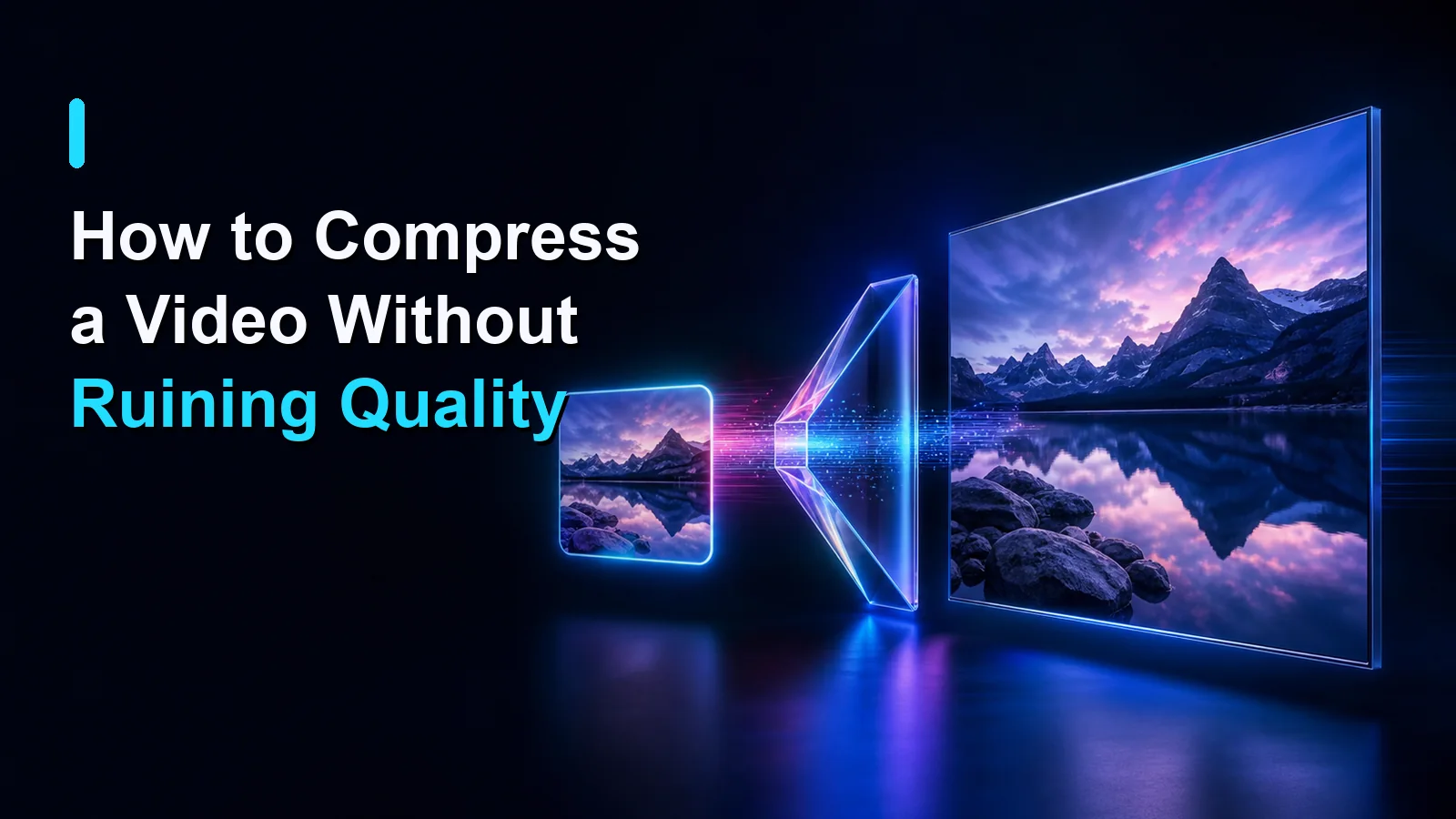
 Visual explicativo sobre como compactar vídeo sem perder qualidade
Comece com o uso final, não com o menor arquivo possível
Defina o destino primeiro:
- O vídeo está sendo enviado por e-mail ou chat?
- Será carregado em uma plataforma social que o recompacte?
- O texto pequeno na tela precisa permanecer legível?
- É provável que o espectador assista em um telefone ou em uma tela grande?
Um arquivo otimizado para compartilhamento rápido em dispositivos móveis pode tolerar configurações diferentes de um arquivo mestre destinado a edição posterior.
As quatro configurações que mais importam
Resolução
Resolução é o número de pixels em cada quadro. Reduzir a filmagem 4K para 1080p pode reduzir significativamente o tamanho do arquivo porque menos pixels precisam ser codificados. No entanto, reduzir muito a escala pode dificultar a leitura do texto e dos detalhes.
Mantenha a resolução original quando os detalhes forem importantes. Reduza-o quando a tela de entrega for menor e o original contiver mais detalhes do que o visualizador pode usar.
Taxa de bits
A taxa de bits descreve quantos dados são alocados ao longo do tempo. Uma taxa de bits mais alta geralmente preserva mais detalhes, especialmente em movimento, textura, gradientes e cenas com pouca luz. Uma taxa de bits mais baixa produz um arquivo menor, mas pode causar bloqueio, faixas ou manchas.
A taxa de bits deve ser tratada como um orçamento de qualidade. Gaste mais em movimentos complexos e menos em cenas estáticas.
Codec
Um codec determina como o vídeo é compactado e decodificado. Codecs diferentes podem produzir qualidade e compatibilidade diferentes em tamanhos de arquivo semelhantes. A extensão do contêiner - como.mp4—não descreve completamente o codec dentro dele.
MDN explica como os tipos de mídia e os parâmetros do codec identificam o conteúdo dentro de um contêiner em seuguia para codecs em tipos de mídia comuns.
Duração
Vídeos mais longos geralmente requerem mais dados. Remova introduções, pausas, falhas ou finais indesejados antes da compactação. Cortar filmagens desnecessárias costuma ser a maneira mais limpa de reduzir o tamanho do arquivo, pois remove o conteúdo em vez de diminuir a qualidade de cada quadro.
Como compactar um vídeo online
1. Faça upload da melhor fonte disponível
Use o arquivo original ou autorizado da mais alta qualidade. A compactação de uma cópia já compactada pode amplificar artefatos.
Ferramentas localizadas incluemnén vídeo on-line, 동영상 용량 줄이기, сжать видео онлайн, evídeo boyutu küçültme.
2. Escolha uma meta com base no destino
Selecione um tamanho alvo ou nível de qualidade que se ajuste ao caso de uso real. Evite escolher a opção mais agressiva por padrão. Se o vídeo contiver texto, rostos, produtos detalhados ou movimento rápido, comece de forma conservadora.
3. Mantenha a proporção
A menos que você queira intencionalmente uma nova composição, preserve a proporção de aspecto original. Esticar a imagem para ajustá-la a outra proporção distorce pessoas e objetos. O corte é uma decisão separada e deve ser visualizada com cuidado.
4. Exporte e compare
Revise o arquivo compactado com tamanho 100%. Verificar:
- rostos e cabelos;
- bordas móveis;
- pequenos textos e elementos de interface;
- sombras e gradientes;
- movimento rápido da câmera;
- sincronização de áudio.
Verifique também se o arquivo final atende ao tamanho desejado. Se o resultado for maior do que o necessário, reduza a taxa de bits ou a resolução em pequenos passos, em vez de fazer uma alteração extrema.
O que “sem perder qualidade” deveria significar
A compactação com perdas altera os dados. Portanto, “sem perder qualidade” deve ser entendido comosem perda óbvia de qualidade para as condições de visualização pretendidas, não como uma garantia de que a saída seja matematicamente idêntica à fonte.
Para obter conteúdo confiável, registre dados objetivos do arquivo e exemplos visíveis. Se forem utilizadas métricas de qualidade como SSIM ou VMAF, explique o método e guarde os arquivos de origem para que o teste possa ser reproduzido.
Erros comuns de compactação
Compactando o mesmo arquivo repetidamente
Cada nova exportação com perdas pode adicionar artefatos. Retorne à melhor fonte disponível ao criar outra versão.
Reduzindo a resolução antes de verificar o destino
Um arquivo de baixa resolução pode parecer aceitável em um telefone, mas ruim em uma tela de desktop. Combine a resolução com as condições de visualização.
Ignorando áudio
O áudio também contribui para o tamanho do arquivo. O áudio falado pode não precisar da mesma taxa de bits que a música de alta qualidade, mas a compressão de áudio excessivamente agressiva pode tornar a fala cansativa ou difícil de entender.
Confiando apenas na extensão
Dois.mp4os arquivos podem usar codecs e parâmetros diferentes. A compatibilidade depende do que está dentro do contêiner, não apenas do nome do arquivo.
Prometendo “perda zero de qualidade” sem evidências
Os resultados da compactação variam de acordo com a fonte. Mostre configurações, arquivos de teste e limitações em vez de fazer uma afirmação absoluta.
Perguntas frequentes
A compressão sempre reduz a qualidade?
A compactação com perdas descarta informações, mas a alteração pode não ser visível em condições normais de visualização quando as configurações correspondem ao conteúdo e ao destino.
Devo diminuir a taxa de bits ou a resolução primeiro?
Se o destino não precisar da resolução de origem, reduzir a resolução poderá ser eficiente. Se for necessário manter detalhes finos, preserve a resolução e faça ajustes menores na taxa de bits primeiro.
Por que o texto da gravação de tela fica borrado após a compactação?
Texto pequeno e bordas nítidas da interface são sensíveis ao dimensionamento e à baixa taxa de bits. Preserve a resolução adequada e evite compactação agressiva.
Por que um vídeo curto ainda é grande?
Ele pode usar um codec de alta resolução, alta taxa de bits e ineficiente para o ambiente de destino ou áudio não compactado/com alta taxa de bits.
Posso usar o arquivo compactado como mestre de edição?
Mantenha o mestre original. Uma cópia de entrega é otimizada para compartilhamento, não para edição e exportação repetidas.
Diminua o arquivo por um motivo específico
A melhor configuração de compactação é a versão menor que ainda parece e soa exatamente onde será usada. Escolha um destino, proteja os detalhes importantes, exporte uma vez de uma fonte forte e verifique o resultado.
CTA:Compacte um vídeo que você possui com oCompressor de vídeo Recapoe compare a saída com a original antes de compartilhá-la.