Upload de Vídeo Local
Faça o upload de um vídeo do seu dispositivo, corte um clipe, escolha a proporção e o modo de ajuste, visualize localmente e exporte em MP4 diretamente desta página.
Click to upload or drop a video
Live-preview & trim in your browser; rendering runs in the cloud — don't leave this page (leaving cancels the render)
Up to 2 GB per file
O que o editor faz atualmente
A ferramenta oferece visualização prévia do vídeo local, corte de intervalo único, controles de proporção de tela e exportação em MP4. Você escolhe os limites do clipe manualmente; ela não seleciona os melhores momentos de forma automática.
- 01
Faça o upload e visualize o vídeo
Escolha um vídeo local e assista à prévia diretamente no player da página.
- 02
Selecione um trecho contínuo
Arraste os pontos de início e fim para definir o trecho desejado. O intervalo selecionado pode ter até 10 minutos.
- 03
Enquadre e exporte
Defina a proporção de tela, escolha entre cortar, preencher ou desfocar o fundo, confirme a prévia e exporte em MP4.
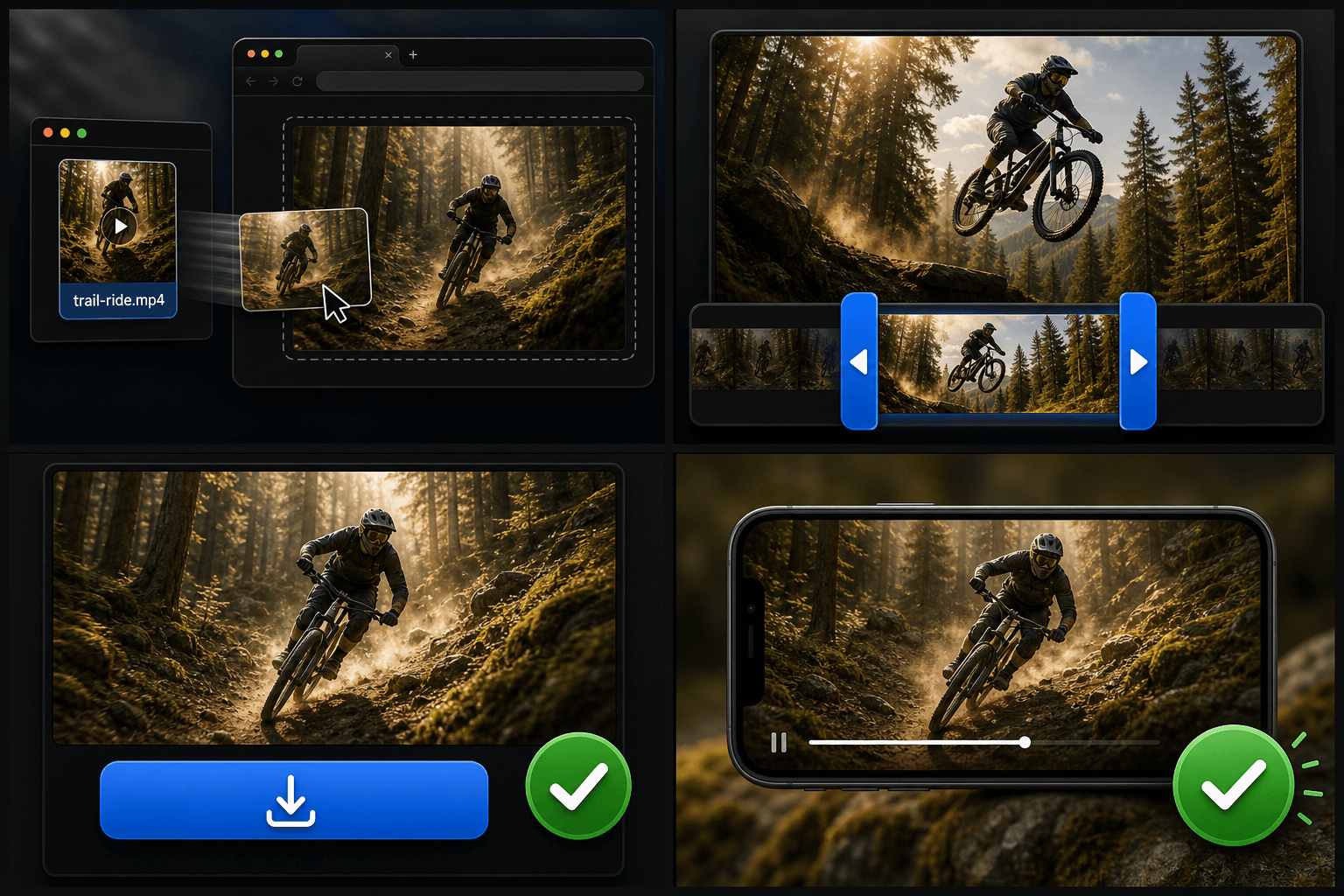
Cortar, preencher e fundo desfocado
O corte preenche a tela de destino removendo as bordas, o preenchimento preserva a imagem completa adicionando margens, e o desfoque preenche o espaço não utilizado com uma cópia desfocada do próprio vídeo. Não há rastreamento de assunto ou sobreposição de zona de segurança das redes sociais.
- Enviar vídeo local
- Cortar e reenquadrar
- Visualizar e exportar clipe
Limites de tarefas e exportação
Cada tarefa processa um clipe contínuo de até 10 minutos. O processamento está vinculado a esta página, portanto, sair enquanto uma exportação estiver em andamento cancelará a tarefa.
Criado para estes fluxos de trabalho reais
Visualize o material local na página
Escolha o intervalo exato que deseja manter
Exportar o clipe cortado
Perguntas frequentes
O Recapo encontra ou avalia os melhores momentos automaticamente?
Não. Você define manualmente os pontos de início e fim na visualização do vídeo. A ferramenta não gera sugestões automáticas ou notas de classificação para os trechos.
É possível exportar vários clipes de uma só vez?
Não. Cada tarefa exporta apenas um clipe contínuo. Para criar outros clipes, basta iniciar tarefas separadas.
A ferramenta adiciona legendas, capas ou edita vídeos a partir de comandos de texto (prompts)?
Não nesta página. Os recursos disponíveis no momento são corte de trechos (trimming), ajuste de proporção de tela (aspect ratio) e enquadramento com preenchimento, corte ou fundo desfocado.
Começar a usar o Upload de Vídeo Local
Insira o arquivo e as configurações essenciais acima. Seu resultado permanecerá no fluxo de trabalho da ferramenta atual.
Usar grátis