Normalizador de Volume de Áudio
Normalize o volume do áudio entre clipes online para manter a fala consistente a cada corte. Compare a intensidade, escolha um alvo e exporte uma faixa equilibrada no Recapo.
Clique para enviar ou arraste um arquivo de áudio ou vídeo
Suporta MP4, MOV, MKV, WebM, MPEG, MPG, 3GP, 3GPP, MP3, WAV, AAC, M4A, FLAC, OGG
Up to 2 GB per file
Source video up to 180 minutes
O processamento é feito nesta página — não saia enquanto estiver em execução, ou a tarefa será cancelada.
Por que o volume oscila tanto ao juntar vários clipes
Cada dispositivo de gravação e arquivo de origem define seus próprios níveis de áudio: microfones de celular ajustam o ganho automaticamente, clipes baixados já vêm masterizados e gravações de tela dependem do volume do sistema no momento da captura. Juntar esses arquivos mantém o histórico de áudio de cada clipe — e é aí que mora o problema. A normalização elimina essa diferença ao medir a percepção de volume (loudness), e não apenas os picos de áudio, alinhando cada segmento a um único padrão.
- 01
Adicione os clipes com volumes desiguais
Faça o upload de um arquivo com oscilações de volume ou do conjunto de segmentos que você planeja juntar — funciona tanto com arquivos locais quanto importando por link.
- 02
Nivele o volume
O volume percebido de cada clipe é analisado e ajustado para um padrão comum, elevando as partes baixas e controlando as mais altas, sem distorções perceptíveis.
- 03
Exporte ou continue editando
Baixe o áudio nivelado ou continue montando o vídeo — legendas, narração e cortes funcionam muito melhor em uma faixa de áudio consistente.
Edições de compilações e recaps que utilizam diversos vídeos de origem.
Locuções gravadas em várias sessões com distâncias diferentes do microfone.
Formatos de entrevista ou reação em que as duas vozes foram capturadas em volumes diferentes.
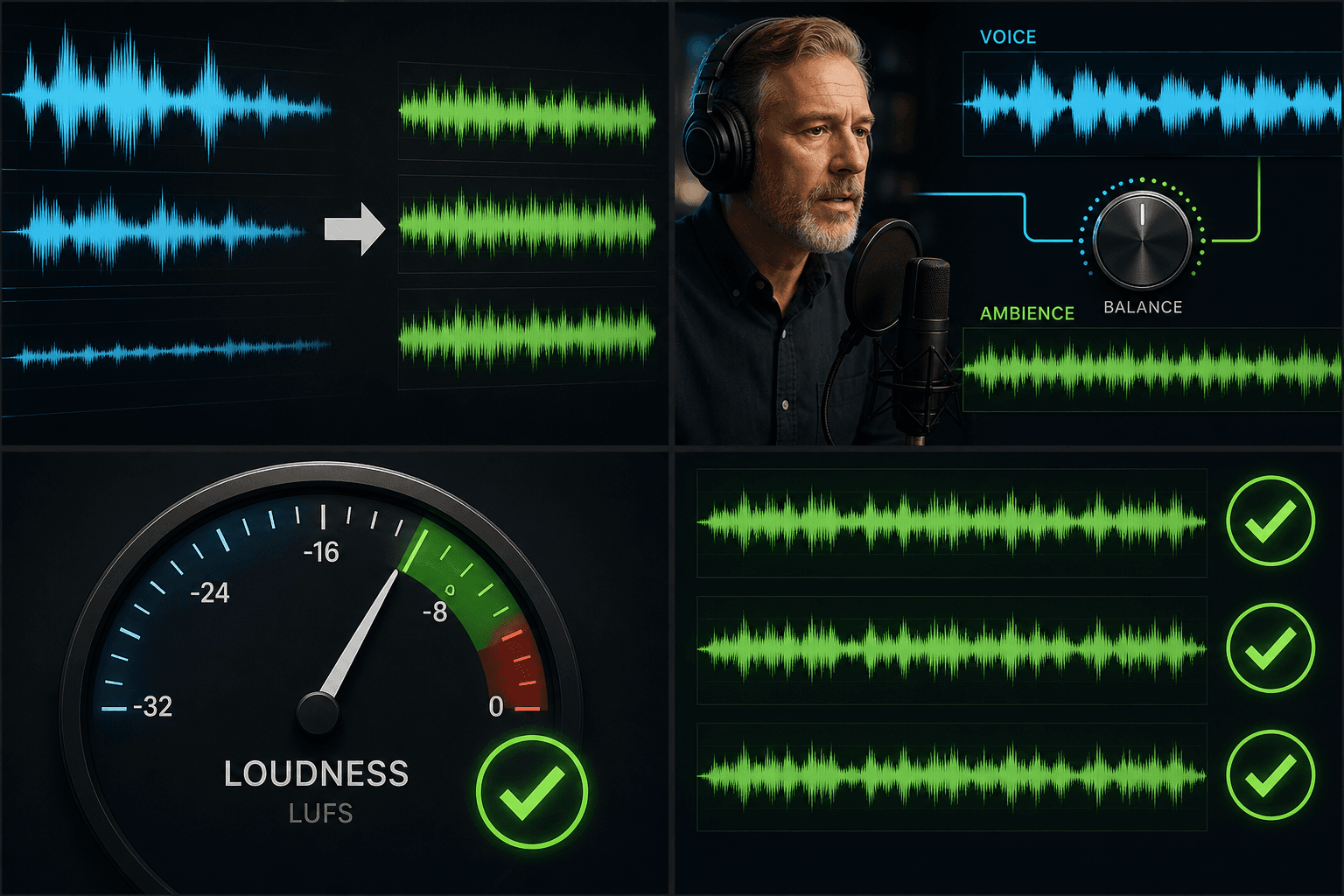
Normalização de volume e padrões de reprodução das plataformas
As principais plataformas medem os uploads em LUFS — um modelo de percepção de volume — e ajustam a reprodução de acordo com seus próprios níveis de referência. Se você masterizar seu vídeo muito acima do limite recomendado, a plataforma simplesmente reduzirá o volume, desperdiçando a faixa dinâmica que você tanto tentou preservar; se deixar trechos muito abaixo do limite, eles continuarão baixos. Entregar uma faixa normalizada de forma equilibrada garante que o ajuste da plataforma seja aplicado uniformemente em todo o vídeo, mantendo a reprodução exatamente como você a mixou.
Criado para estes fluxos de trabalho reais
Normalizar episódios um por um
Padronizar um arquivo de áudio ou vídeo
Calibre o volume do áudio antes de publicar
Ferramentas relacionadas
Perguntas frequentes
Qual é a diferença entre normalizar o áudio e apenas aumentar o volume?
Um simples aumento de ganho eleva o volume de tudo na mesma proporção, fazendo com que as partes que já eram barulhentas fiquem ainda mais altas junto com as silenciosas. Já a normalização mede primeiro a percepção de volume de cada clipe e aplica ajustes diferentes para cada segmento, o que realmente corrige as oscilações bruscas de som.
A normalização vai distorcer ou estourar as partes mais barulhentas do meu áudio?
Não. Os segmentos mais altos são reduzidos em direção ao volume ideal, em vez de ultrapassarem o limite máximo, enquanto as partes silenciosas são elevadas dentro de limites seguros. Assim, o resultado final continua limpo e sem distorções.
Devo normalizar o áudio antes ou depois de adicionar a voz de IA?
O ideal é nivelar os clipes de origem primeiro, para que a narração seja mixada sobre uma base de áudio estável. Se depois você adicionar novas cenas de outra fonte, execute a normalização novamente na edição final antes de exportar.
Para qual nível de volume o áudio é normalizado?
A ferramenta nivela sua faixa em direção a um alvo de volume consistente e ideal para vídeos falados, garantindo que a narração mantenha uma altura constante em vez de oscilar entre partes muito altas e muito baixas. Esse recurso faz parte do fluxo de trabalho de resumos e comentários do Recapo e ainda está em desenvolvimento, portanto, as configurações exatas podem evoluir.
Posso normalizar o áudio diretamente de um arquivo de vídeo ou apenas de arquivos de áudio avulsos?
Você pode importar um arquivo de vídeo e nivelar o áudio dele diretamente, ou trabalhar com uma faixa de áudio avulsa. Se quiser editar apenas o som, você pode usar a ferramenta de Extrair Áudio de Vídeo primeiro.
A normalização fará com que a música de fundo abafe a voz?
A normalização foca no volume geral e não na mixagem entre faixas diferentes. Ela serve para suavizar as oscilações de volume, sem a intenção de sobrepor a música à narração. Para obter o melhor resultado, recomendamos nivelar a faixa de voz limpa e a faixa de música separadamente.
Começar a usar o Normalizador de Volume
Insira o arquivo e as configurações essenciais acima. Seu resultado permanecerá no fluxo de trabalho da ferramenta atual.
Usar grátis