IA para Fazer Cortes de Vídeo
Faça upload de um vídeo local, defina pontos de início e fim precisos, escolha a proporção de tela e corte, preencha ou desfoque as bordas, visualize e exporte um clipe em MP4. Esta página não seleciona destaques automaticamente nem gera clipes em lote.
Click to upload or drop a video
Live-preview & trim in your browser; rendering runs in the cloud — don't leave this page (leaving cancels the render)
Up to 2 GB per file
O que o editor faz atualmente
A ferramenta oferece visualização prévia do vídeo local, corte de intervalo único, controles de proporção de tela e exportação em MP4. Você escolhe os limites do clipe manualmente; ela não seleciona os melhores momentos de forma automática.
- 01
Faça o upload e visualize o vídeo
Escolha um vídeo local e assista à prévia diretamente no player da página.
- 02
Selecione um trecho contínuo
Arraste os pontos de início e fim para definir o trecho desejado. O intervalo selecionado pode ter até 10 minutos.
- 03
Enquadre e exporte
Defina a proporção de tela, escolha entre cortar, preencher ou desfocar o fundo, confirme a prévia e exporte em MP4.
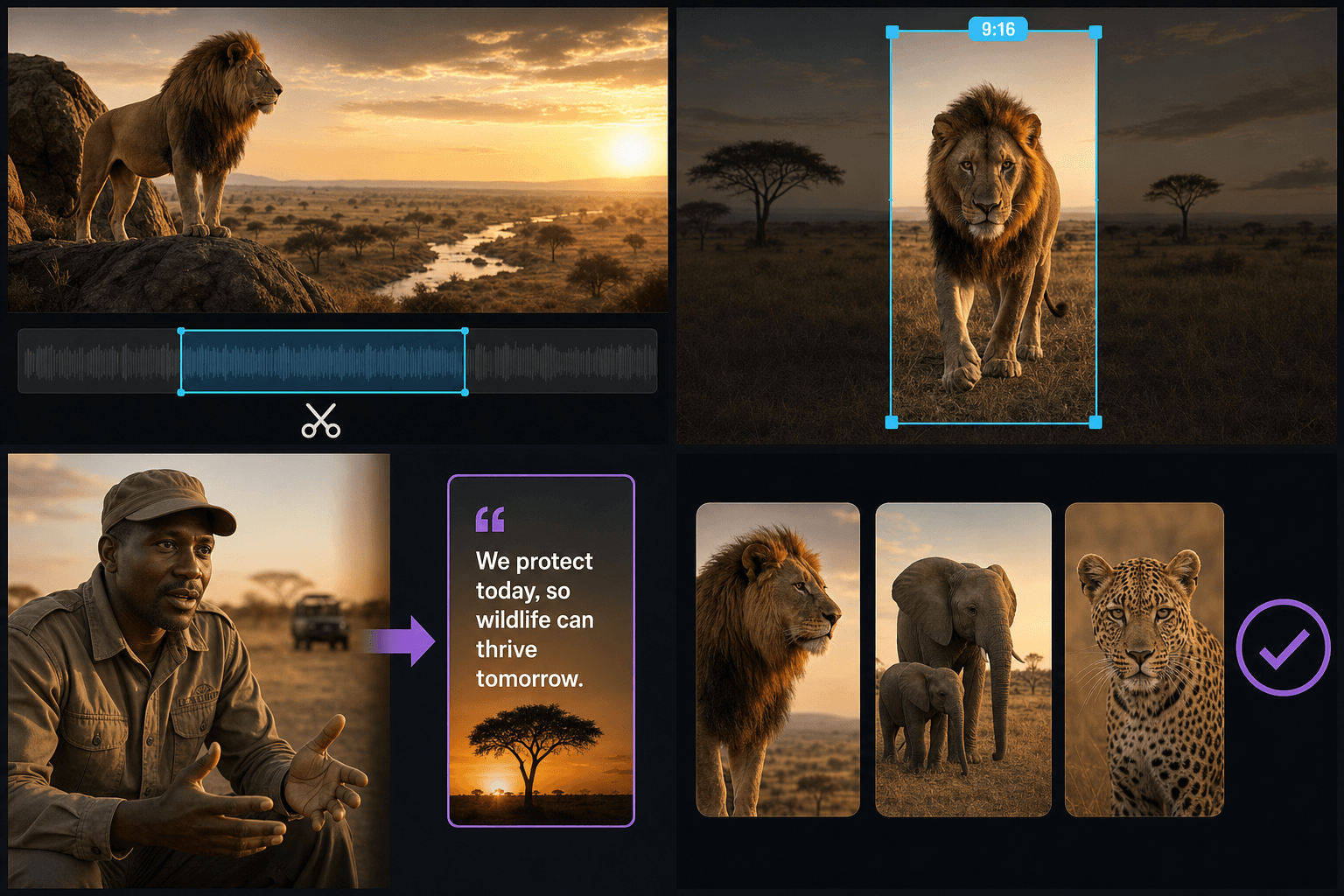
Cortar, preencher e fundo desfocado
O corte preenche a tela de destino removendo as bordas, o preenchimento preserva a imagem completa adicionando margens, e o desfoque preenche o espaço não utilizado com uma cópia desfocada do próprio vídeo. Não há rastreamento de assunto ou sobreposição de zona de segurança das redes sociais.
Limites de tarefas e exportação
Cada tarefa processa um clipe contínuo de até 10 minutos. O processamento está vinculado a esta página, portanto, sair enquanto uma exportação estiver em andamento cancelará a tarefa.
Criado para estes fluxos de trabalho reais
Selecionar manualmente um segmento de vídeo longo
Escolha uma proporção de tela
Exportar um MP4 por tarefa
Perguntas frequentes sobre o AI Clip Generator
Como o Recapo escolhe os melhores momentos de um vídeo longo?
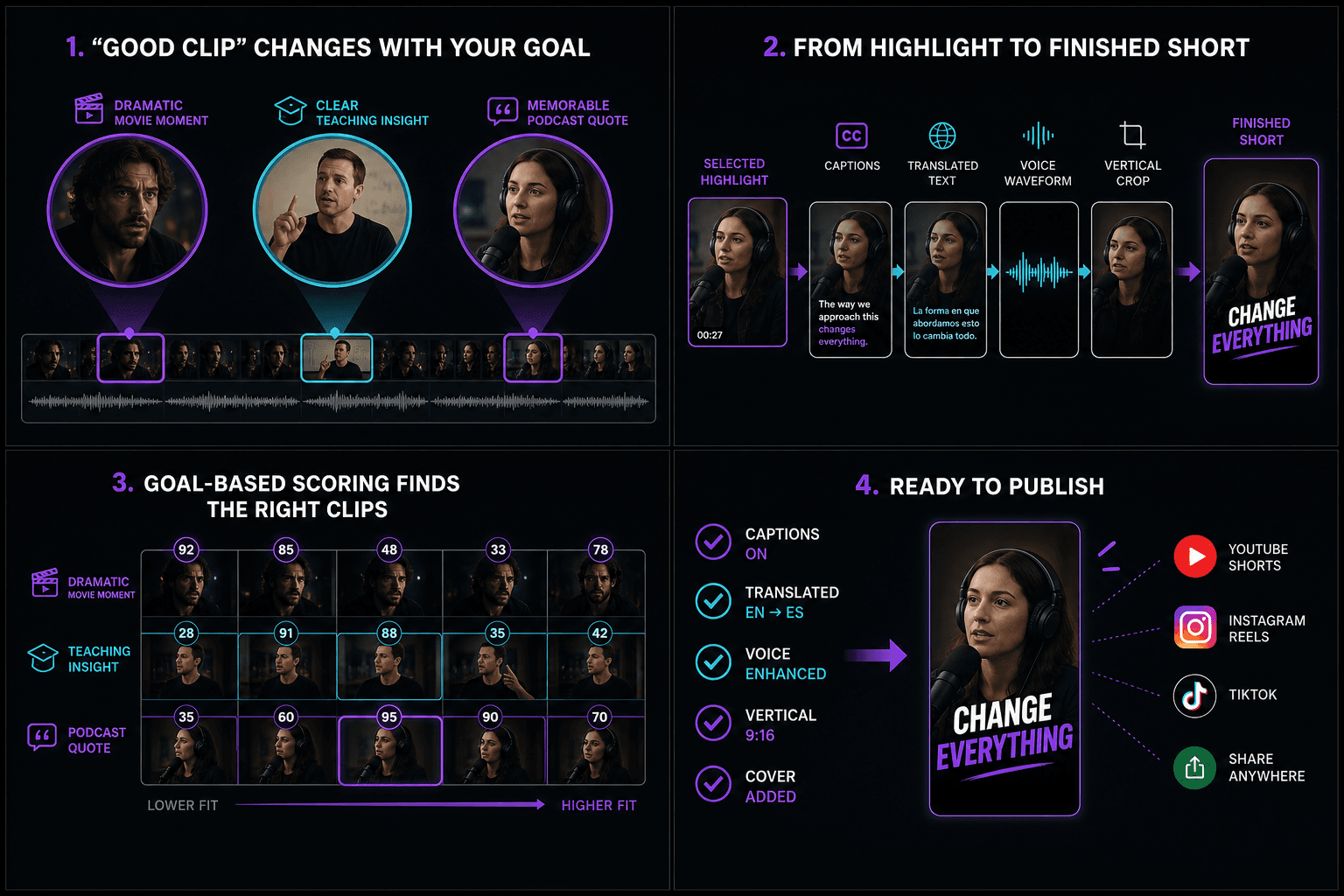
O Recapo transcreve a fala, rastreia mudanças de cena e avalia os picos emocionais em relação a trechos sem áudio. Em seguida, classifica os segmentos candidatos de acordo com o objetivo selecionado: melhor gancho, clipe de fala ou short 9:16. A classificação reduz o tempo de revisão, mas os usuários ainda podem revisar, reordenar, cortar, rejeitar ou adicionar segmentos antes da exportação.
É possível exportar vários clipes de uma só vez?
Não. Cada tarefa exporta apenas um clipe contínuo. Para criar outros clipes, basta iniciar tarefas separadas.
A ferramenta adiciona legendas, capas ou edita vídeos a partir de comandos de texto (prompts)?
Não nesta página. Os recursos disponíveis no momento são corte de trechos (trimming), ajuste de proporção de tela (aspect ratio) e enquadramento com preenchimento, corte ou fundo desfocado.
Quantos clipes o Recapo pode gerar a partir de um único vídeo?
O Recapo não publica um número fixo de clipes por fonte. A lista classificada depende da duração do vídeo, da densidade de sinais e do objetivo de clipe escolhido. Revise os candidatos e exporte apenas os que deseja manter; a página pública atualmente descreve uma exportação em MP4 por tarefa, portanto, não prometa uma quantidade em lote que a interface não garante.
Como o Recapo mantém contexto suficiente ao redor de cada clipe?
Escolha o objetivo de clipe de fala quando declarações completas forem importantes, pois ele prioriza frases citáveis com pontos de início e fim limpos. Depois, leia a transcrição imediatamente antes e depois de cada corte proposto. Estenda o ponto de entrada ou saída quando faltar o falante, a introdução, a resposta ou a conclusão, e rejeite clipes que continuem ambíguos sem o vídeo original.
Posso buscar clipes sobre um tópico ou falante específico?
A página pública atualmente não documenta um filtro de busca dedicado para um tópico ou falante específico. Use o objetivo de clipe mais próximo e as instruções da tarefa, depois revise a transcrição e os candidatos classificados manualmente. Se a busca por produto for adicionada, atualize esta resposta somente depois que o controle estiver visível na interface inicial e tiver sido testado em filmagens com múltiplos falantes.
O AI Clip Generator adiciona legendas e reenquadramento vertical?
O clipe selecionado pode continuar para legendas editáveis, exportação em SRT ou VTT, gravação de legendas no vídeo, tradução, narração por IA, corte vertical e layout de capa dentro do mesmo projeto, sem necessidade de reenviar o arquivo. Essas são etapas seguintes conectadas; não insinue que cada tratamento é aplicado automaticamente quando os candidatos iniciais de clipe são gerados.
Qual é a diferença entre o AI Clip Generator e o AI Clip Maker?
O AI Clip Generator foi projetado para analisar uma fonte longa, pontuar momentos e retornar uma lista curta classificada. O AI Clip Maker enfatiza a combinação de sugestões de IA com precisão manual quando o usuário já sabe qual trecho ou intervalo importa. Comece com o Generator para descoberta e use o Maker quando a seleção manual deliberada for a tarefa principal.
Começar a usar o Gerador de Clipes de IA
Insira o arquivo e as configurações essenciais acima. Seu resultado permanecerá no fluxo de trabalho da ferramenta atual.
Usar grátis