Como Reenquadrar Automaticamente um Vídeo para Vertical (9:16)
Reenquadre automaticamente o vídeo horizontal para 9:16, revise o acompanhamento do sujeito, proteja legendas contra sobreposições de interface e exporte versões verticais prontas para plataforma.

Auto-reframe é como você transforma uma gravação horizontal 16:9 em um clipe vertical de 9:16 sem desenhar o corte manual em cada cena — e a versão que vale a pena usar não é um corte estático no centro, é um rastreamento de sujeito com IA que segue a pessoa na tela para que ela permaneça no quadro o tempo todo. Este guia mostra como reenquadrar automaticamente um vídeo para a vertical direita em um navegador, o que diferencia um bom reframe inteligente de um preguiçoso, e onde a automação ainda precisa de um olho humano. Se você posta para TikTok, YouTube Shorts ou Instagram Reels, reframing não é uma tarefa pontual — é um passo que você repete em cada clipe que envia, então vale a pena acertar o fluxo de trabalho uma vez.
Aqui está a distinção principal que a maioria dos tutoriais "converter vídeo horizontal para vertical" pula: mudar a proporção de aspecto é a parte fácil. Manter a coisa certa dentro do novo quadro mais estreito é a parte difícil — e é justamente por isso que o "reenquadramento automático horizontal para vertical" existe como recurso em vez de um redimensionamento com um clique. Quando isso faz sentido, cada escolha de ferramenta abaixo fica mais simples.
O que o auto-reframe realmente faz
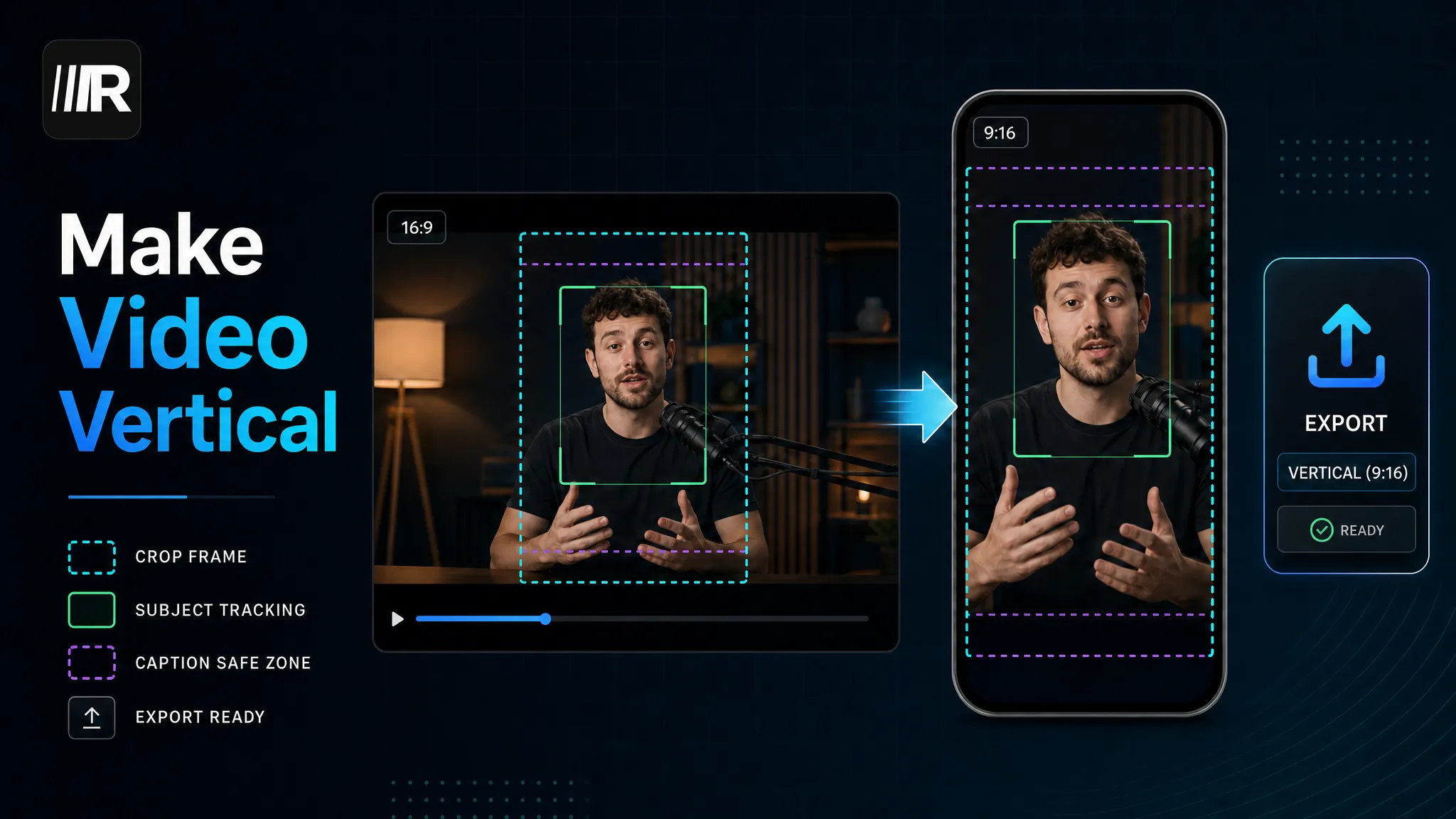
Um quadro 16:9 é largo; Um quadro de 9:16 é alto e estreito. Quando você passa de um para o outro, cerca de dois terços da imagem horizontal precisam ser cortados. A única questão que importa é qual dos dois terços.
Um corte estático escolhe uma janela fixa — geralmente exatamente no centro — e a segura durante todo o clipe. Se seu sujeito nunca se move e sempre fica no meio, isso é realmente tudo que você precisa. Mas no momento em que seu falante anda, se inclina, gesticula para o lado ou uma segunda pessoa entra, um corte estático a deixa meio cortada ou à deriva em direção à borda.
Uma reformulação da IA para 9:16 funciona de forma diferente. Ele detecta o sujeito principal em cada momento — um rosto, um corpo, a principal área de movimento — e move a janela de corte ao longo do tempo para manter esse sujeito centrado. Alguns chamam isso de reframe inteligente ou rastreamento de sujeito; O mecanismo é a mesma ideia: o quadro segue a ação em vez de forçar a ação a ficar parada. Para entrevistas, entrevistas, culinária, gameplay e qualquer coisa em que o sujeito se move, esse tracking é a diferença entre um clipe que parece vertical nativo e outro que parece um corte preguiçoso de um arquivo widescreen.
Recorte estático vs. reframe de rastreamento de sujeito por IA
Nenhuma das abordagens é "melhor" no abstrato — elas se encaixam em imagens diferentes. Veja como identificar qual deles seu clipe precisa.
| Corte central estático Reenquadramento de sujeito por IA |
| Como ele escolhe o quadro | Janela fixa, geralmente central | Acompanha o sujeito detectado ao longo do tempo |
| Melhor para | O sujeito permanece centralizado e imóvel | Falantes que se movem, gestam ou se deslocam |
| Duas pessoas / cortes | Frequentemente corta alguém | Pode acompanhar e recentrar no sujeito ativo |
| Esforço | Um cenário | Primeiro passe automático, depois uma revisão rápida |
| Principal risco | O sujeito sai do quadro | Rastreamento trava no sujeito errado |
Se suas imagens são uma tomada fixa de uma pessoa no meio, não pense demais — um corte vertical simples é tudo que você precisa, e nosso guia [como fazer um vídeo vertical] ](/pt/blog/how-to-make-a-video-vertical/) guia esse caminho mais simples. Volte para o auto-reframe quando o sujeito se move, porque é exatamente assim que um corte estático lida mal.
Como reenquadrar automaticamente um vídeo para a vertical (passo a passo)
Tudo roda em uma aba do navegador — sem instalação, e sem aplicativo de desktop para manter atualizado. Aqui está o loop de ponta a ponta.
- Envie seu arquivo horizontal. Coloque seu MP4 ou MOV 16:9 — uma gravação de cabeça falada, entrevista, VOD de streaming ou webinar. Editores baseados em navegador como Recapo aceitam formatos comuns de até 6GB por tarefa no total, o que cobre a maioria das gravações individuais.
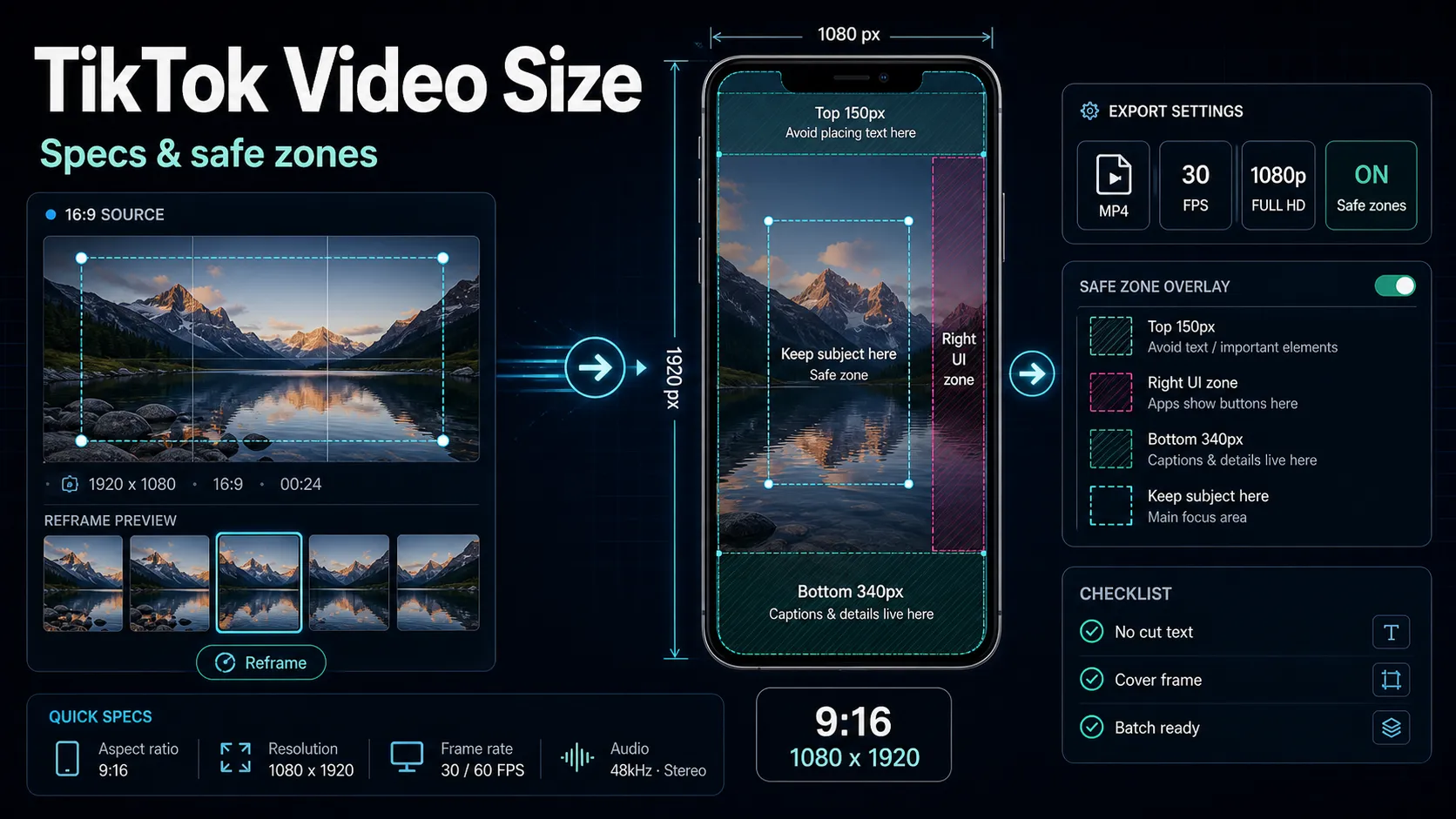
- Defina a saída para 9:16. Escolha a vertical como sua proporção de aspecto alvo para que a tela se torne 1080×1920, o padrão para TikTok, Shorts e Reels.
- Ative o rastreamento de sujeito. Deixe a IA fazer sua primeira passagem pelo caminho de cropo, seguindo o alto-falante ou ação principal através do clipe em vez de segurar uma janela central fixa.
- Esfregue e conserte o drift. Esse é o passo que as pessoas pulam e se arrependem. Assista ao clipe reenquadrado uma vez em alta velocidade, e onde quer que o quadro trave no sujeito errado ou atrase um movimento rápido, ajuste a posição do corte. Noventa segundos de revisão salvam uma reexportação.
- Adicionar legendas. Alguns feeds verticais reproduzem automaticamente no silencio, então legendas gravadas melhoram acessibilidade e compreensão. Gere-as a partir da transcrição e compare a redação com o áudio.
- Crie uma capa e exporte. Defina um quadro em miniatura, depois exporte um arquivo limpo de 9:16 pronto para postar.
Esse é o trabalho todo, e depois de fazer uma vez, é o mesmo loop de cinco minutos para cada clipe futuro.
Que bom reframe vertical mantém no quadro
O auto-reframe te leva quase até o fim; A última etapa é saber o que a estrutura deve segurar. Use esta lista rápida de verificação ao revisar o passe da IA:
- Olhos no terço superior. Rostos se mostram melhor quando a linha de visão está alta na silhueta alta, não bem no centro.
- Mantenha a ação, não só o rosto. Para cozinhar, desembalar ou tutoriais, as mãos e o objeto importam tanto quanto a cabeça — certifique-se de que o rastreamento não os cortasse.
- Proteja o texto na tela. Se sua fonte tiver terços inferiores, pontuações ou legendas embutidas, um corte vertical apertado pode cortá-los. Reposicione ou adicione novamente.
- Recentre nas mudanças de cena. Após um corte duro, o sujeito importante pode estar do outro lado do quadro. Confirme os saltos de reframe em vez dos drifts.
- Deixe um pouco de espaço na cabeça. Uma pequena faixa de espaço acima da cabeça parece intencional; Um couro cabeludo preso na borda superior parece cortado.
Nada disso é exótico — é apenas o olhar que um corte estático não pode trazer, por isso a etapa de revisão humana permanece no ciclo mesmo com uma boa automação.
Onde o auto-reframe ainda precisa de você
Ser honesto sobre os limites evita que você envie carregadores ruins. O acompanhamento do sujeito é forte em indivíduos únicos e claros e fica mais instável conforme a cena fica mais movimentada:
- Duas ou mais pessoas conversando. O rastreador precisa adivinhar quem está ativo; Em entrevistas rápidas e alternadas, pode escolher errado. Divida o clipe por alto-falante ou ajuste manualmente o enquadramento nesses tempos.
- Fotos amplas de grupo ou de multidão. Não há um único tema para seguir, então o recorte não tem nada limpo para fixar. Às vezes, um corte estático de largo a vertical até fica melhor aqui.
- Corte cruzado rápido ou movimento pesado. Esportes e montagens rápidas podem correr mais rápido que o rastreador, produzindo um quadro instável. Desacelere o ritmo ou corrija os piores cortes manualmente.
- Imagens com muitos gráficos. Slides, gráficos e HUDs de gameplay não foram gravados para vertical; Muitas vezes você precisará reposicioná-los ou reconstruí-los em vez de confiar na cultura.
A regra geral: quanto mais claro for o único assunto, mais você pode confiar na automação; Quanto mais carregado o chassis, mais você deve revisá-lo. Auto-reframe é um primeiro rascunho que está certo na maioria das vezes, não um botão de disparar e esquecer.
Reformule como um passo repetível no seu fluxo de trabalho de shorts
Aqui está a parte que realmente importa para quem faz isso em volume: reformular nunca é o trabalho todo. É um elo em uma cadeia que você executa em cada upload — recorte a gravação longa, refaça cada clipe para a vertical, legende, exporte. Fazer isso em quatro aplicativos desconectados é onde as horas vazam.
Em um único espaço de trabalho do navegador, a cadeia permanece unida:
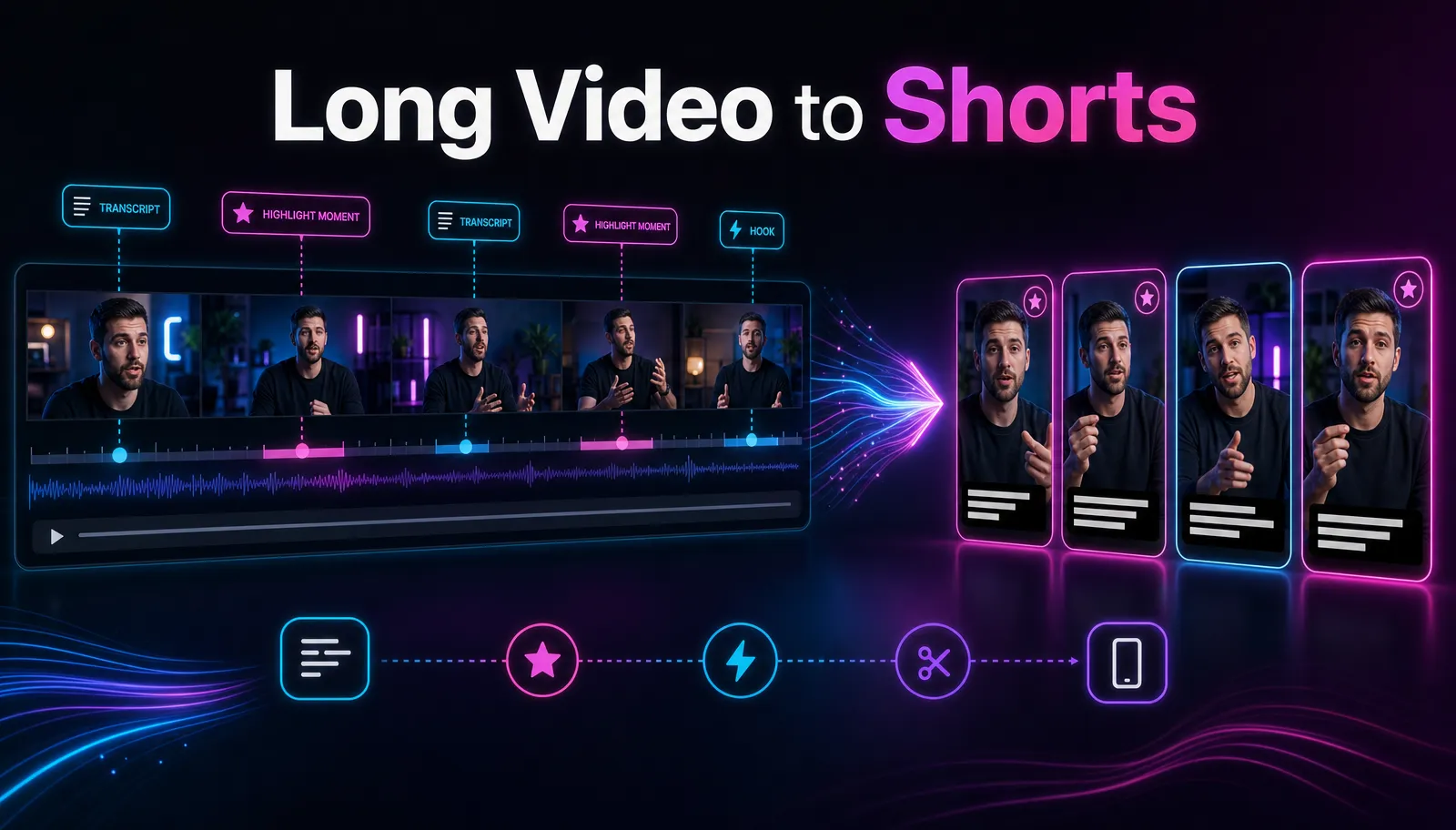
- Clipe primeiro. Use uma ferramenta de IA para transformar vídeos longos em clipes curtos](/pt/tools/long-video-to-short-video-ai/) para destacar os momentos mais fortes de 20–60 segundos de uma gravação completa — nosso guia sobre fazer YouTube Shorts a partir de vídeos longos aborda como identificar os que viajam.
- Reenquadre cada clipe para a vertical. Reenquadre automaticamente os momentos selecionados para 9:16 para que preencham a tela em vez de ficarem com letterbox.
- Ajuste a plataforma de destino. Redimensione para o feed exato para o qual você está postando — um TikTok reizer de vídeo ou um Instagram Reels reizer confirma que as dimensões aparecem bem antes da exportação.
- Legenda e exportação. Gravar legendas e exportar cada clipe.
Recapo inclui exatamente esse loop — recortar, reenquadrar para a vertical, transcrever e legendar, adicionar narração por IA, criar uma capa e exportar — em um navegador, sem nada para instalar e com até 6GB no total por tarefa. Não é uma suíte de correção de cor nem uma linha do tempo em nível de quadro, e não vai fingir ser; O que ele remove é o imposto de troca de aplicativos no ciclo de reutilização que você executa toda semana. A precificação está na página de preços.
Como escolher uma ferramenta de auto-reframe
Cada página de conversor nesta busca afirma um corte vertical limpo. Em vez de confiar no demo reel, execute um teste controlado com suas próprias imagens — é a única coisa que diz a verdade para seu fluxo de trabalho.
- Escolha um arquivo representativo. Não um clipe promocional limpo — uma gravação real onde seu sujeito realmente se move, de preferência com uma segunda pessoa ou algum gesto.
- Reenquadre automaticamente para 9:16 em cada ferramenta que você pesa, usando a mesma fonte.
- Julgue o rastreamento, não o marketing. Assista ao clipe vertical exportado e pergunte: o sujeito permanece centralizado quando se move? Ele se recentra depois dos cortes? Será que ele trava na coisa errada?
- Verifique a exportação diretamente. Confirme resolução, proporção de aspecto e se a versão gratuita adiciona uma marca d'água inspecionando o arquivo real — não aceite a palavra da página de destino.
- Mate qualquer coisa que desvie. Se o sujeito sair do quadro e não houver um jeito fácil de corrigir, essa ferramenta vai te custar tempo em cada clipe. Siga em frente.
Isso é propositalmente um marco e não um veredicto: preços, cotas e limites de exportação mudam, e você teria que confirmá-los você mesmo de qualquer forma. O teste acima responde à única pergunta que importa — o rastreamento mantém seu sujeito em quadro — para as imagens que você realmente publica.
FAQ
O que significa "auto-reestruturação"? O auto-reframe converte um vídeo de uma proporção de aspecto para outra — geralmente horizontal 16:9 para vertical 9:16 — enquanto reposiciona automaticamente o quadro para manter o sujeito importante em vista. A parte "auto" é o rastreamento de sujeito por IA: em vez de um corte fixo no centro, o quadro segue o alto-falante ou a ação principal através do clipe para que eles não se desviem para fora do quadro vertical mais estreito.
A IA reframe é melhor do que um corte manual? Depende do seu vídeo. Para um tema estático e centrado, um corte vertical manual é mais simples e igualmente bom. O reframe de rastreamento de sujeito por IA ganha seu sustento quando o sujeito se move, gesticula ou compartilha o quadro com outra pessoa — casos em que um corte fixo o cortaria. O teste honesto é rodar ambos em um clipe onde seu sujeito realmente se move e comparar as exportações.
Qual resolução e proporção de aspecto deve ter um clipe vertical? O padrão para TikTok, YouTube Shorts e Instagram Reels é 9:16 às 1080×1920. Alguns feeds também aceitam 4:5 para postagens dentro do feed, mas 9:16 é o alvo vertical em tela cheia. Sempre confirme as especificações atuais na página oficial do criador de cada plataforma, já que os tamanhos suportados mudam.
Posso reenquadrar automaticamente um vídeo para a vertical em um navegador? Sim. Editores baseados em navegador rodam todo o reframe em uma aba sem nada para instalar — enviam seu arquivo horizontal, definam 9:16, deixam o rastreamento do assunto passar, revisam o desvio, legendam e exportam. Isso continua reformulando na mesma superfície que o recorte e a legendagem, que é onde vem a economia de tempo se você faz isso com frequência.
Por que meu clipe reformulado corta o assunto? Geralmente porque um corte estático está segurando uma janela fixa enquanto seu sujeito se move, ou porque o rastreamento do sujeito travou no elemento errado em um quadro ocupado. Mude para um reenquadramento com rastreamento de sujeito se você estiver usando um corte fixo, e em clipes com múltiplas pessoas ou gráficos pesados, revise o caminho do corte e corrija as batidas onde escolhe o assunto errado.
Reenquadre seu primeiro clipe
A maneira mais rápida de ver se a IA reframe encaixa no seu material é passar um clipe real por ela. Pegue uma gravação horizontal onde seu sujeito realmente se move, crie uma conta Recapo gratuita, refaça a imagem para 9:16, legende e exporte — depois julgue o rastreamento em relação a um corte central simples do mesmo arquivo. Se seu trabalho for shorts verticais em volume, você vai sentir a diferença no primeiro clipe, porque é exatamente o passo que você vai repetir em todos os seguintes.
Referências e fontes oficiais
- Ajuda no YouTube: Crie um Short
- YouTube: Descobrindo seus vídeos
- Ajuda no YouTube: Adicionar legendas e legendas
- Recapo.ai: Visão geral do produto e limites atuais de upload
- Recapo.ai: Editor de Vídeo IA