Como cortar um vídeo on-line sem reeditar toda a linha do tempo
Aprenda como cortar um vídeo on-line definindo pontos iniciais e finais precisos, visualizando o resultado e exportando apenas a seção necessária.
Como cortar um vídeo on-line
Por Recapo Editorial Team · Atualizado em 2026-07-28
Isenção de responsabilidade: Este artigo fornece informações gerais sobre produtos e operações e não constitui aconselhamento jurídico. Os requisitos de direitos autorais e as regras da plataforma podem variar de acordo com o país, região e plataforma. Antes de processar, modificar ou publicar um vídeo, confirme se você possui os direitos, autorizações e permissões necessários.
Cortar um vídeo não deve exigir a reconstrução de toda a linha do tempo de edição. Se o seu objetivo é simplesmente remover uma introdução lenta, encurtar uma gravação, isolar um momento útil ou preparar um clipe para as redes sociais, um cortador de vídeo online pode ser o caminho mais rápido.
Este guia explica a diferença prática entre corte e edição mais complexa, mostra um fluxo de trabalho simples e aborda as decisões que afetam o tempo e a qualidade da exportação.
Escopo do produto, 28 de julho de 2026: O principal fluxo de trabalho de edição do Recapo suporta MP4, MOV, MKV, MPEG, MPG e 3GPP, com até 20 vídeos e um limite de upload combinado de 6 GB. A resolução de saída disponível depende do plano selecionado. Este artigo não faz reivindicações sobre tempo de processamento, taxa de bits de saída ou qualidade não verificados.
 Visual explicativo mostrando como cortar um vídeo on-line
O que significa cortar um vídeo?
Cortar geralmente significa manter uma parte selecionada de um vídeo e remover o material antes ou depois dele. O tamanho da imagem não precisa ser alterado e você não precisa adicionar transições, músicas, legendas ou efeitos.
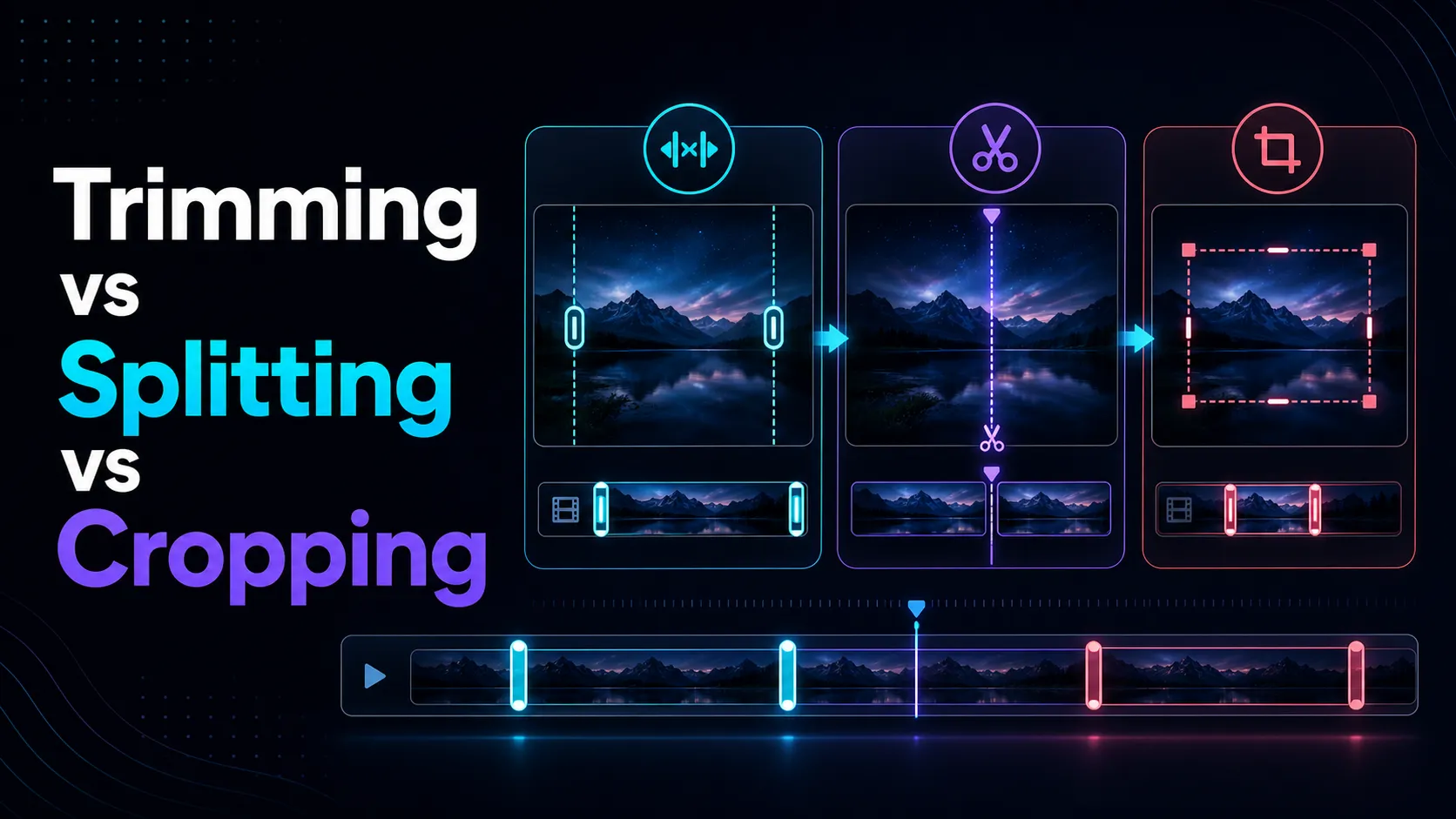
Três termos são frequentemente confundidos:
- Cortar: encurta o início ou o fim de um clipe.
- Dividir: divida um clipe em seções separadas.
- Cortar: remove parte do quadro visível, alterando o que aparece na tela.
Se você precisar apenas de um clipe mais curto, aparar ou cortar é o ponto de partida certo. O corte resolve um problema diferente.
Como cortar um vídeo online em três etapas
1. Envie um vídeo de sua propriedade ou que esteja autorizado a editar
Escolha o arquivo original sempre que possível. Downloads, exportações e uploads repetidos podem causar perda desnecessária de qualidade. O principal fluxo de trabalho de edição do Recapo lista MP4, MOV, MKV, MPEG, MPG e 3GPP; aceita até 20 vídeos com limite combinado de 6 GB. Algumas ferramentas independentes também listam WebM, 3GP e 3GPP com limites comumente mostrados como 2 GB por arquivo e 180 minutos por vídeo. Verifique o painel de upload atual porque os limites variam de acordo com a ferramenta.
Os usuários russos podem abrir o AI Video Editor localizado. Os usuários coreanos podem usar o AI Video Editor localizado.
2. Defina os pontos inicial e final
Mova o marcador inicial para o primeiro quadro que deseja manter e, em seguida, mova o marcador final para o último quadro necessário. Visualize o limite em vez de confiar apenas no carimbo de data/hora.
Para vídeos falados, ouça a frase completa ao redor do corte. Remover uma fração de segundo a mais pode cortar a primeira consoante ou o final de uma palavra. Para músicas ou filmagens de ação, corte em uma batida natural ou mude de movimento quando possível.
3. Visualizar e exportar
Assista à nova abertura e final antes de exportar. Verifique isso:
- a fala começa e termina de forma limpa;
- nenhuma legenda importante é cortada pela metade;
- a seção selecionada contém a ação completa;
- a orientação e a resolução da saída correspondem à plataforma pretendida.
Exporte a seção selecionada, abra o arquivo baixado e confirme sua duração. Mantenha o arquivo original até verificar o resultado.
A resolução máxima de saída depende do plano selecionado: lista Starter e Basic até 720p, Pro até 1080p e Ultimate até 4K. Confirme o plano ativo e a configuração de exportação antes de prometer uma resolução específica. ##Como fazer um corte mais preciso
Pequenos erros de tempo são mais fáceis de notar em vídeos falantes. Use estas verificações:
- Inicie a reprodução alguns segundos antes do corte proposto.
- Ouça a respiração e o início das consoantes.
- Deixe uma pequena pausa natural em vez de cortar diretamente a fala.
- Revise o primeiro e o último quadro na velocidade normal de reprodução.
- Se as legendas já estiverem gravadas no vídeo, certifique-se de que a última legenda esteja totalmente legível.
A precisão é mais importante do que escolher um carimbo de data/hora redondo. Um corte às 00h12,37 pode parecer mais natural do que exatamente às 00h12,00.
Cortar um vídeo reduzirá sua qualidade?
Isso depende de como a ferramenta processa e exporta o arquivo. Uma ferramenta pode copiar fluxos de mídia compatíveis sem recodificá-los totalmente ou pode codificar um novo arquivo de saída. A recodificação pode alterar o tamanho e a qualidade do arquivo dependendo do codec, resolução e taxa de bits.
Não presuma que toda exportação “rápida” não apresenta perdas. Compare a resolução de saída e o tamanho do arquivo com a fonte e inspecione áreas detalhadas como texto, cabelo, movimento e imagens com pouca luz.
A documentação do FFmpeg é uma referência técnica útil para entender o processamento de mídia, formatos e comportamento de codificação.
Quando você deve usar um editor de vídeo completo?
Use um fluxo de trabalho de edição mais completo quando precisar:
- remova várias seções do meio;
- combine múltiplas gravações;
- alterar a proporção ou composição;
- adicione legendas, B-roll, música, transições ou branding;
- transforme uma longa gravação em vários clipes sociais.
Se o objetivo é identificar vários momentos fortes de uma gravação longa, um AI Clip Generator pode ser mais eficiente do que criar manualmente cada corte.
Uma lista de verificação prática pré-exportação
Antes de baixar o resultado, confirme:
- O arquivo de origem pertence a você ou você tem permissão para editá-lo.
- Os pontos inicial e final não cortam a fala.
- A duração selecionada está correta.
- A orientação e a resolução adequam-se ao destino.
- O arquivo exportado abre e é reproduzido do início ao fim.
- O original permanece armazenado com segurança.
Perguntas frequentes
Posso cortar um vídeo sem instalar software?
Sim. Um cortador baseado em navegador pode lidar com uma seleção simples de início e fim sem um editor de desktop. O suporte para formatos, tamanhos e navegadores específicos deve ser verificado na página do produto antes do upload.
Cortar é o mesmo que cortar?
Não. O corte altera a duração. O corte altera a área visível do quadro.
Posso cortar um vídeo em vários clipes?
Isso requer cortes repetidos ou um fluxo de trabalho dividido. Para um grande número de clipes, use uma ferramenta projetada para identificar ou exportar diversas seções.
Por que o tamanho do arquivo exportado muda?
A saída pode ser codificada com diferentes resoluções, taxas de bits, codecs, configurações de áudio ou metadados. Uma duração mais curta geralmente reduz o tamanho, mas as configurações de exportação também são importantes.
Devo excluir o original após cortá-lo?
Mantenha o original até que o clipe exportado seja revisado e feito backup. Um arquivo cortado não pode restaurar quadros que foram removidos.
Corte apenas a seção que você precisa
Um bom corte é invisível: o clipe começa naturalmente, termina de forma limpa e não contém imagens desnecessárias. Defina os limites, visualize-os no contexto e verifique o arquivo baixado antes de passar para legendas, compactação ou publicação.
CTA: use o Recapo AI Video Editor para cortar um vídeo que você possui ou está autorizado a editar.