Como transcrever áudio de vídeo com carimbos de data e hora e legendas editáveis
Carregue um vídeo, gere e edite legendas cronometradas, exporte SRT ou VTT ou grave legendas revisadas diretamente em um MP4 com Recapo.
Como transcrever áudio de vídeo com carimbos de data/hora
Por Recapo Editorial Team · Atualizado em 2026-07-28
Isenção de responsabilidade: Este artigo fornece informações gerais sobre produtos e operações e não constitui aconselhamento jurídico. Os requisitos de direitos autorais e as regras da plataforma podem variar de acordo com o país, região e plataforma. Antes de processar, modificar ou publicar um vídeo, confirme se você possui os direitos, autorizações e permissões necessários.
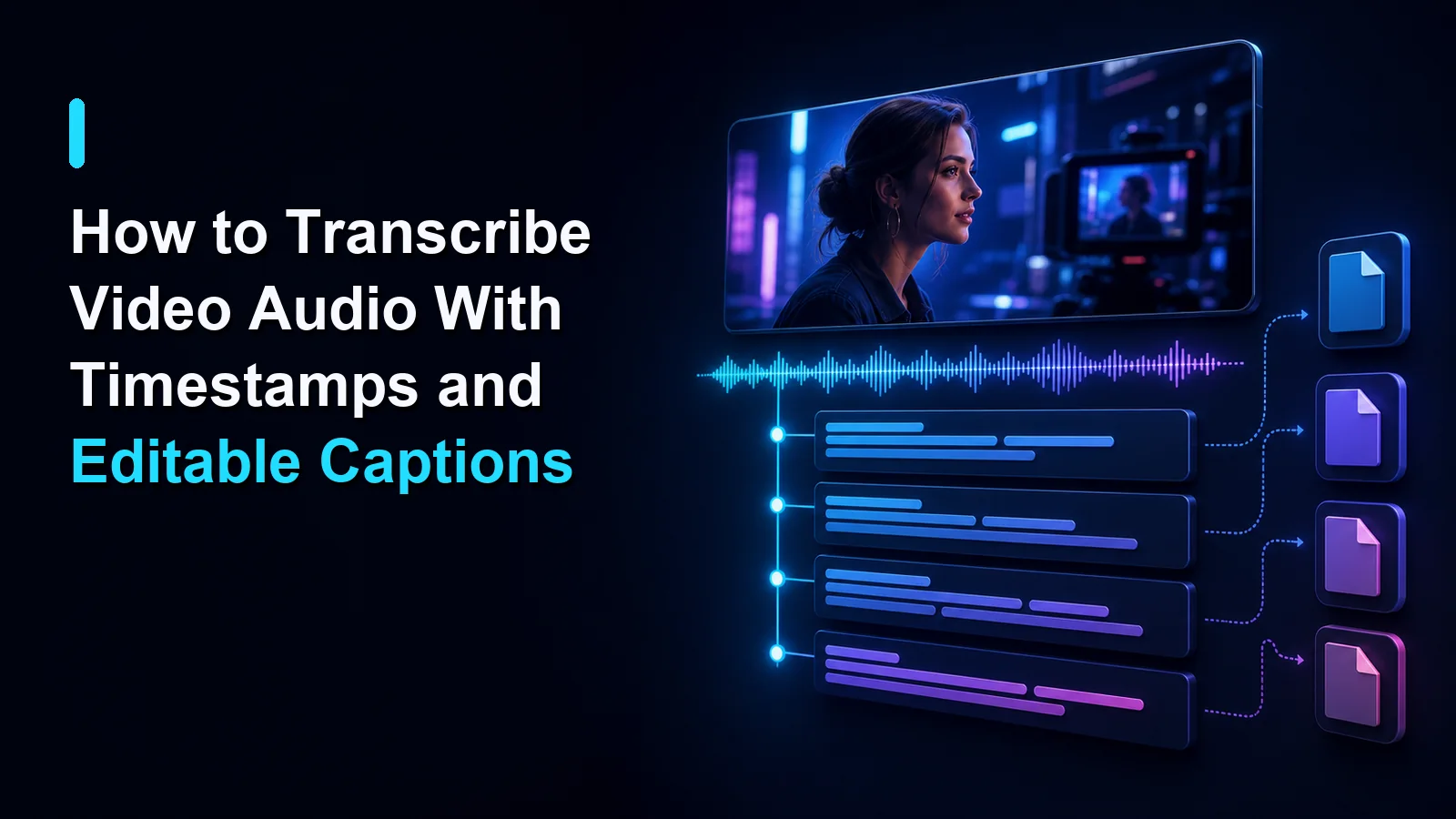
Uma transcrição de legenda útil é mais do que um bloco de palavras. Os carimbos de data e hora conectam cada sugestão à gravação original, facilitando a revisão e reutilização de entrevistas, reuniões, podcasts e vídeos sociais.
A transcrição automática pode criar um primeiro rascunho forte, mas a revisão humana continua importante – especialmente quando a gravação contém ruído, sotaques, vocabulário especializado ou fala sobreposta.
Escopo do produto, 28 de julho de 2026: Os fluxos de trabalho Speech to Text e AI Caption Generator atuais do Recapo aceitam entrada de vídeo, não um upload independente apenas de áudio. Os usuários podem selecionar ou detectar automaticamente o idioma, importar legendas existentes, editar legendas, controlar o comprimento da linha e o estilo visual, visualizar o resultado, exportar SRT/VTT ou gravar legendas em um MP4. A descrição pública do produto não confirma a identificação automática do alto-falante e este artigo não faz nenhuma reivindicação de precisão não verificada.
O painel de upload atual lista MP4, MOV, MKV, WebM, MPEG, MPG, 3GP e 3GPP, com um limite de fonte de 2 GB por arquivo e 180 minutos. Ele também alerta que vídeos muito longos podem falhar quando o áudio extraído do ASR exceder 100 MB.
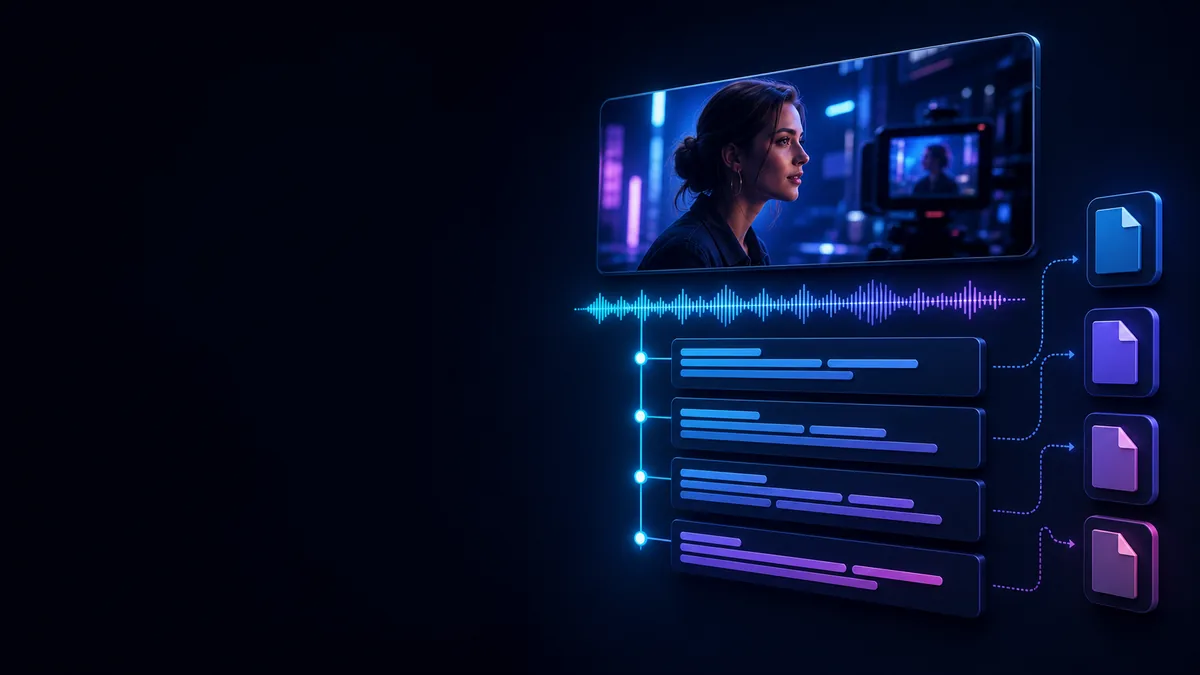 Ilustração do fluxo de trabalho: Como transcrever áudio de vídeo com carimbos de data/hora
Prepare o áudio antes da transcrição
A qualidade da transcrição começa com a gravação. Antes de enviar:
- use o arquivo original quando possível;
- ouça seções ausentes ou corrompidas;
- identificar a língua falada;
- anotar os palestrantes e termos técnicos esperados;
- confirme que você tem permissão para processar a gravação;
- reduzir o ruído de fundo evitável na fonte, em vez de depender da limpeza posterior.
A fala clara e com microfone próximo é geralmente mais fácil de reconhecer do que a fala distante em uma sala reverberante. A sobreposição de alto-falantes é especialmente difícil porque várias vozes ocupam o mesmo momento.
Como transcrever áudio para texto
1. Envie um vídeo autorizado contendo o áudio
Os usuários indonésios podem abrir a ferramenta Speech to Text localizada. Os usuários japoneses podem usar a [ferramenta Speech to Text] localizada (/ja/tools/speech-to-text/) e os usuários coreanos podem usar 음성 텍스트 변환.
2. Selecione o idioma correto
Escolha o idioma falado na gravação. Se o áudio muda regularmente de idioma, revise como a ferramenta lida com a fala multilíngue e espere correções manuais adicionais.
3. Revise os carimbos de data e hora e adicione nomes de palestrantes quando necessário
Recapo cria dicas de legenda alinhadas ao tempo. Revise o início e o fim de cada dica importante enquanto ouve. A descrição pública atual do produto não promete identificação automática dos palestrantes, portanto, adicione os nomes dos palestrantes manualmente quando o formato de publicação exigir.
4. Revise enquanto ouve
Não revise o texto isoladamente. Reproduza o áudio e confira:
- nomes e organizações;
- números, datas e preços;
- termos e siglas do setor;
- limites das frases;
- mudanças de alto-falante;
- palavras faladas durante as interrupções;
- seções marcadas como incertas.
A correção de detalhes de alto impacto primeiro torna a transcrição mais segura para reutilização.
5. Exporte o formato correto
Escolha a saída com base na próxima tarefa:
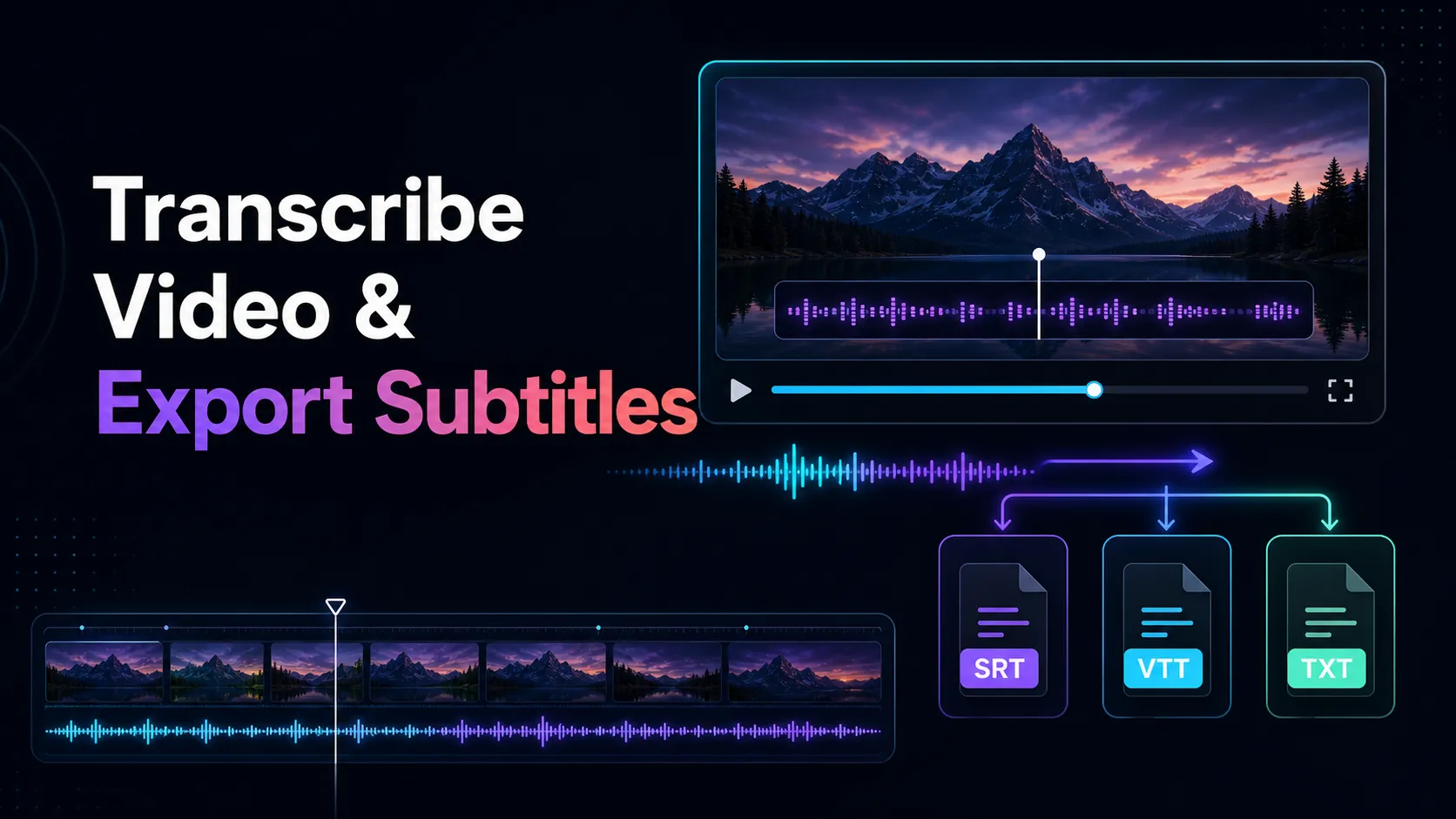
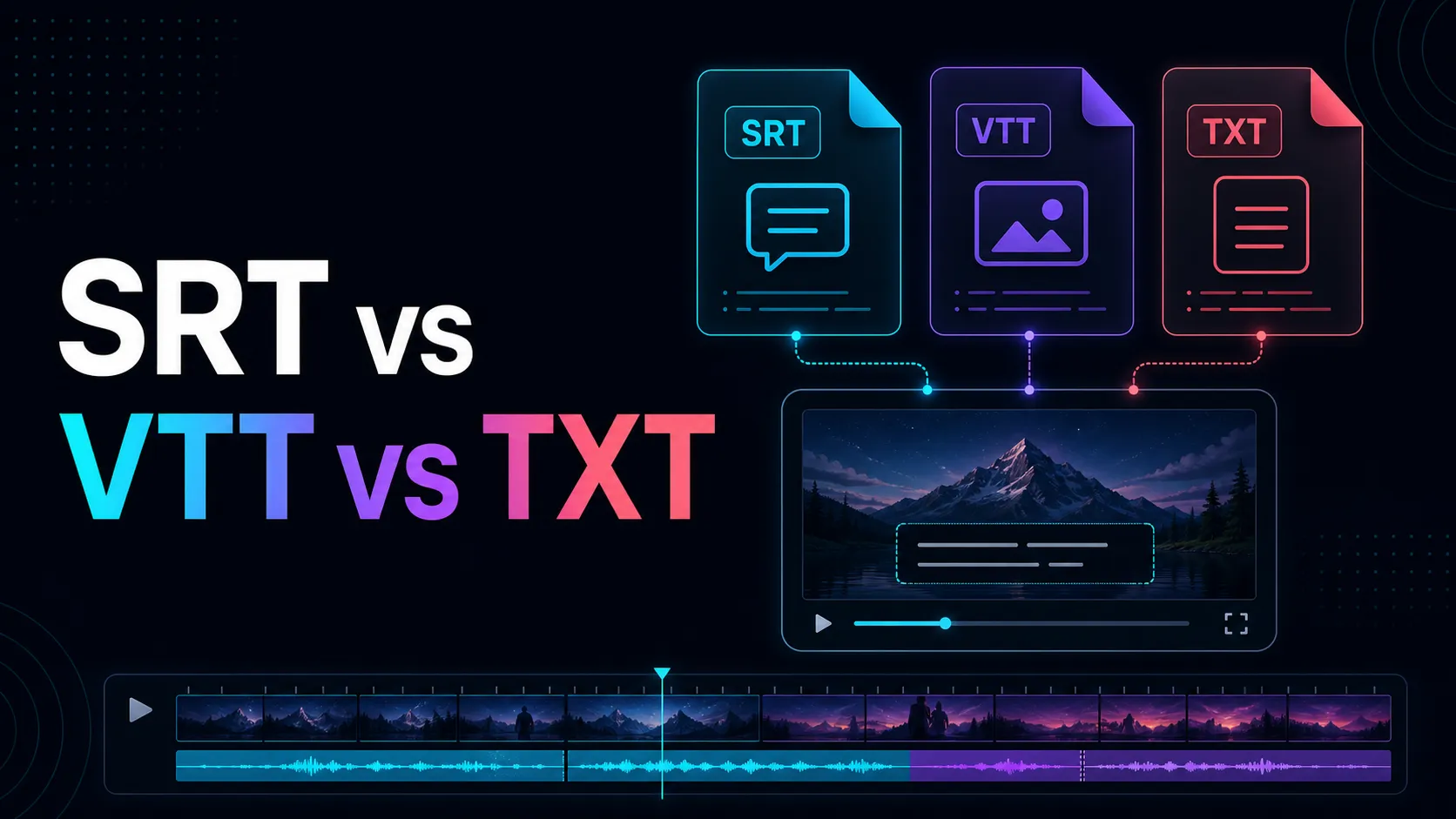
- SRT: sugestões de legendas amplamente utilizadas com números de sequência e carimbos de data/hora.
- VTT: um formato de texto cronometrado focado na web que também pode conter configurações de sinalização e metadados.
- MP4 legendado: as legendas revisadas são renderizadas diretamente na imagem para reprodução consistente em todas as plataformas.
A especificação WebVTT do W3C define o formato Web Video Text Tracks para texto alinhado no tempo, como legendas, legendas e metadados relacionados.
Quão precisos devem ser os carimbos de data/hora?
A frequência correta do carimbo de data/hora depende de como a transcrição será usada.
- Pesquisa e revisão: carimbos de data/hora em nível de parágrafo ou mudança de orador podem ser suficientes.
- Legendas de vídeo: as dicas precisam de um alinhamento mais preciso com as palavras faladas.
- Verificação de cotação: os carimbos de data e hora devem facilitar a localização da frase original.
- Notas de edição: carimbos de data/hora podem marcar seções que precisam de cortes, gráficos ou B-roll.
Muitos carimbos de data e hora podem tornar a transcrição de leitura barulhenta. Muito poucos podem dificultar a navegação em uma gravação longa.
Como adicionar e revisar a atribuição do palestrante
Crie um mapa de alto-falantes simples antes de fazer substituições globais:
| Etiqueta de trabalho Pessoa verificada Função Notas |
| Palestrante 1 | [Nome] | Anfitrião | Abre a gravação |
| Palestrante 2 | [Nome] | Convidado | Microfone mais silencioso |
| Palestrante 3 | [Nome] | Moderador | Aparece depois das 12h30 |
Ouça cada transição importante do orador. Adicione nomes somente após a verificação da voz e não deduza a identidade de uma gravação incerta.
Causas comuns de erros de transcrição
Ruído de fundo e eco
O ruído pode mascarar consoantes, enquanto o eco ambiente pode confundir os limites das palavras. Um microfone mais próximo e um ambiente mais silencioso geralmente ajudam mais do que uma correção agressiva após a gravação.
Discurso sobreposto
Quando duas pessoas falam simultaneamente, tanto a transcrição quanto a separação do locutor tornam-se menos confiáveis. Marque seções incertas para revisão humana.
Nomes e vocabulário especializado
Os nomes próprios podem não ser comuns em um modelo de linguagem geral. Prepare uma lista ortográfica e verifique cada ocorrência.
Idiomas mistos
A mudança de idioma pode afetar o reconhecimento e a pontuação. Verifique se um fluxo de trabalho monolíngue ou multilíngue se adapta à gravação.
Arquivos de origem ruins
Clipping, volume muito baixo, canais ausentes e áudio altamente compactado podem remover informações que nenhum sistema de transcrição consegue recuperar completamente.
Um fluxo de trabalho de controle de qualidade
Use duas passagens:
- Aprovação de conteúdo: significado correto, nomes, números, termos técnicos e identidade do palestrante.
- Passe de apresentação: pontuação, parágrafos, letras maiúsculas, tamanho da sugestão e formatação corretos.
Para entrevistas confidenciais, material jurídico, conversas sobre saúde ou decisões financeiras, use um revisor devidamente qualificado e siga os requisitos de privacidade relevantes. Os resultados automáticos não devem ser a única base para uma decisão de alto risco.
Perguntas frequentes
O Recapo identifica automaticamente todos os alto-falantes?
A descrição do recurso público atual não reivindica identificação automática do orador. Revise a gravação e adicione a atribuição do palestrante manualmente quando necessário.
Devo exportar SRT ou VTT?
Escolha com base no ambiente de publicação. SRT é comum em plataformas de edição e vídeo; VTT foi projetado para texto cronometrado baseado na web. Confirme os requisitos do destino.
Posso transcrever um vídeo em vez de áudio?
O fluxo de trabalho atual do Recapo é projetado em torno da entrada de vídeo. Os usuários japoneses podem usar o AI Caption Generator para vídeo localizado. O vídeo também fornece contexto visual para revisar as mudanças do orador.
A transcrição está automaticamente pronta para publicação?
Não. Revise nomes, números, termos especializados, carimbos de data/hora e rótulos de alto-falantes. Legendas com qualidade de publicação também podem exigir verificações do comprimento da linha e da velocidade de leitura.
O que devo fazer com gravações confidenciais?
Revise a Política de Privacidade Recapo antes de fazer upload. Não publica um período de retenção fixo ou cronograma de exclusão automática e permite que conteúdo carregado ou derivado seja usado para melhoria de modelo e serviço, sujeito às condições estabelecidas.
Transforme a gravação em um documento de trabalho útil
A transcrição economiza mais tempo quando a saída é projetada para a próxima etapa. Revise os carimbos de data e hora, adicione nomes de palestrantes somente quando verificados, verifique detalhes de alto impacto em relação ao áudio e exporte um formato que corresponda ao fluxo de trabalho final.
CTA: carregue um vídeo que você está autorizado a processar com Recapo Speech to Text, revise e exporte as legendas no formato necessário.