Cách tự động điều chỉnh khung hình video thành chiều dọc (9:16)
Tự động điều chỉnh lại video ngang thành 9:16, xem lại theo dõi chủ đề, bảo vệ phụ đề khỏi lớp phủ giao diện và xuất các phiên bản dọc sẵn sàng cho nền tảng.

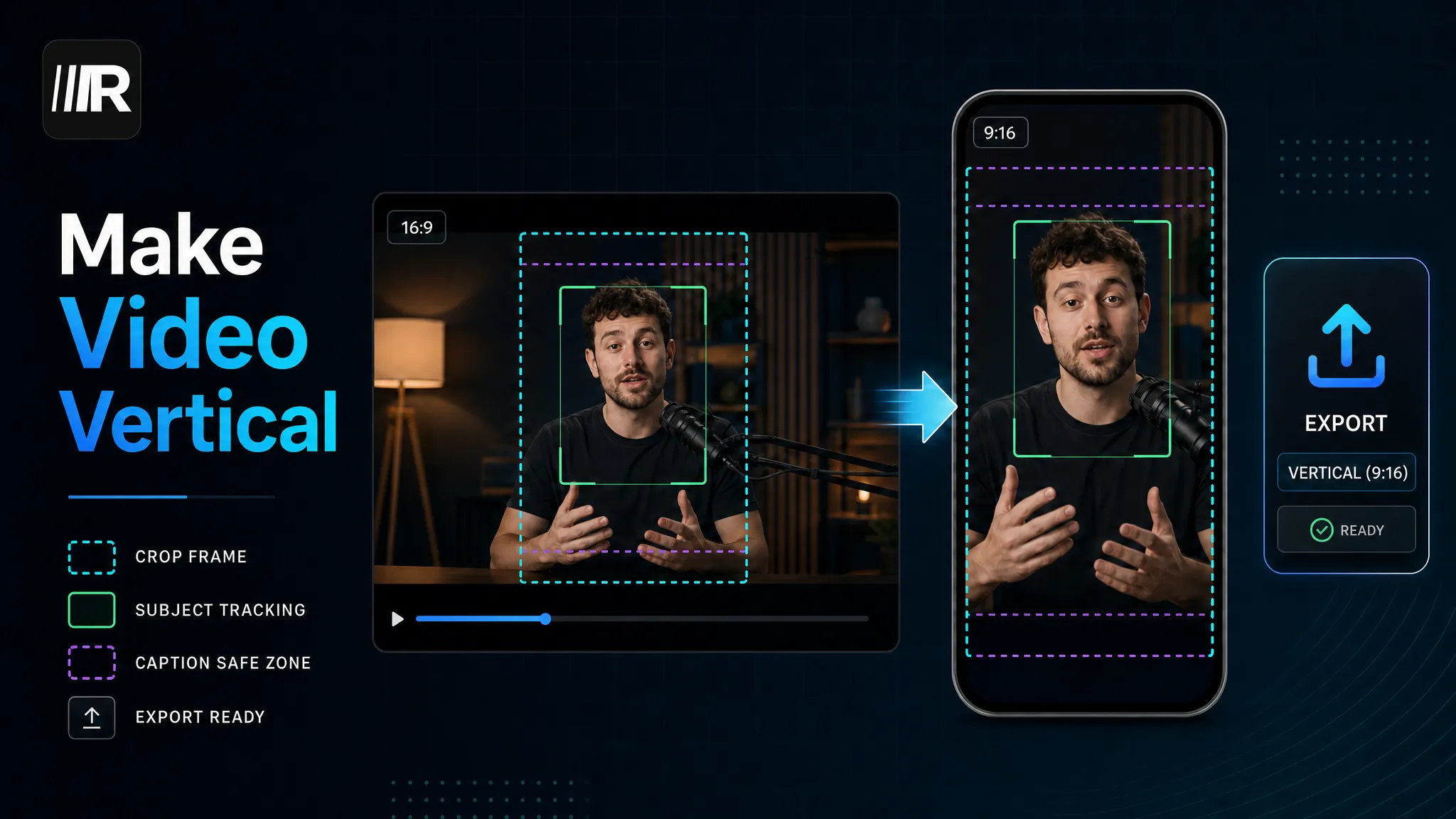
Tự động điều chỉnh lại khung hình là cách bạn biến bản ghi 16:9 theo chiều ngang thành clip 9:16 dọc mà không cần vẽ tay cắt xén trên mọi cảnh - và phiên bản đáng sử dụng không phải là cắt trung tâm tĩnh, đó là tính năng theo dõi đối tượng AI theo dõi người trên màn hình để họ ở trong khung hình trong suốt chặng đường. Hướng dẫn này chỉ cho bạn cách tự động điều chỉnh lại video theo chiều dọc ngay trong trình duyệt, điều gì phân biệt một khung lại thông minh tốt với một cái lười biếng và nơi tự động hóa vẫn cần mắt người. Nếu bạn đăng lên TikTok, YouTube Shorts hoặc Instagram Reels, việc sắp xếp lại không phải là việc vặt một lần — đó là bước bạn lặp lại trên mỗi clip bạn gửi đi, vì vậy bạn nên có được quy trình làm việc đúng một lần.
Đây là điểm khác biệt cốt lõi mà hầu hết các hướng dẫn "chuyển đổi video ngang sang dọc" bỏ qua: thay đổi tỷ lệ khung hình là phần dễ dàng. Giữ đúng thứ bên trong khung mới, hẹp hơn là phần khó - và đó là toàn bộ lý do "tự động điều chỉnh khung ngang sang dọc" tồn tại như một tính năng thay vì thay đổi kích thước bằng một cú nhấp chuột. Khi nhấp chuột, mọi lựa chọn công cụ bên dưới sẽ trở nên đơn giản hơn.
Tự động điều chỉnh lại thực sự làm gì
Khung hình 16:9 rộng; khung hình 9:16 cao và hẹp. Khi bạn đi từ cái này sang cái kia, khoảng hai phần ba bức tranh ngang phải được cắt bỏ. Câu hỏi duy nhất quan trọng là hai phần ba.
Một cắt tĩnh chọn một cửa sổ cố định - thường là tâm chết - và giữ nó cho toàn bộ clip. Nếu đối tượng của bạn không bao giờ di chuyển và luôn ngồi ở giữa, đó thực sự là tất cả những gì bạn cần. Nhưng khoảnh khắc loa của bạn đi, nghiêng người, cử chỉ sang một bên hoặc người thứ hai bước vào, một vụ cắt tĩnh khiến họ bị cắt một nửa hoặc trôi về phía rìa.
AI reframe thành 9:16 hoạt động khác. Nó phát hiện đối tượng nổi bật trong từng khoảnh khắc - khuôn mặt, cơ thể, khu vực chuyển động chính - và di chuyển cửa sổ cắt theo thời gian để giữ cho đối tượng đó ở giữa. Một số người gọi nó là điều chỉnh lại thông minh hoặc theo dõi đối tượng; Cơ chế là cùng một ý tưởng: khung theo hành động thay vì buộc hành động ngồi yên. Đối với những cái đầu nói chuyện, phỏng vấn, nấu ăn, chơi trò chơi và bất cứ thứ gì mà đối tượng di chuyển, việc theo dõi đó là sự khác biệt giữa một clip trông giống như một đoạn cắt lười biếng của một tệp màn hình rộng.
Cắt tĩnh so với tái cấu trúc theo dõi đối tượng AI
Cả hai cách tiếp cận đều không "tốt hơn" về mặt trừu tượng - chúng phù hợp với các cảnh quay khác nhau. Dưới đây là cách để biết clip của bạn cần cái nào.
| Cây trồng trung tâm tĩnh Tái cấu trúc theo dõi đối tượng AI |
| Cách chọn khung | Cửa sổ cố định, thường là ở giữa | Theo dõi đối tượng được phát hiện theo thời gian |
| Tốt nhất cho | Đối tượng ở giữa và tĩnh lặng | Người nói di chuyển, cử chỉ hoặc dịch chuyển |
| Hai người / cắt | Thường cắt đứt ai đó | Có thể theo dõi và tập trung lại đối tượng đang hoạt động |
| Nỗ lực | Một cài đặt | Tự động vượt qua lần đầu tiên, sau đó xem xét nhanh |
| Rủi ro chính | Đối tượng trôi ra khỏi khung hình | Theo dõi khóa sai đối tượng |
Nếu cảnh quay của bạn là một cảnh quay bị khóa của một người ở giữa, đừng suy nghĩ quá nhiều - một đoạn cắt dọc đơn giản là tất cả những gì bạn cần và hướng dẫn của chúng tôi về cách tạo video dọc đi qua con đường đơn giản hơn. Quay lại để tự động điều chỉnh lại khung hình khi đối tượng di chuyển, bởi vì đó chính xác là trường hợp cắt tĩnh xử lý kém.
Cách tự động điều chỉnh lại video theo chiều dọc (từng bước)
Toàn bộ mọi thứ chạy trong một tab trình duyệt — không cần cài đặt và không cần cập nhật ứng dụng dành cho máy tính để bàn. Đây là vòng lặp từ đầu đến cuối.
- Tải lên tệp ngang của bạn. Thả MP4 hoặc MOV 16:9 của bạn — một bản ghi âm nói chuyện, phỏng vấn, phát trực tuyến VOD hoặc hội thảo trên web. Các trình chỉnh sửa dựa trên trình duyệt như Recapo chấp nhận các định dạng phổ biến lên đến tổng cộng 6GB cho mỗi tác vụ, bao gồm hầu hết các bản ghi đơn lẻ.
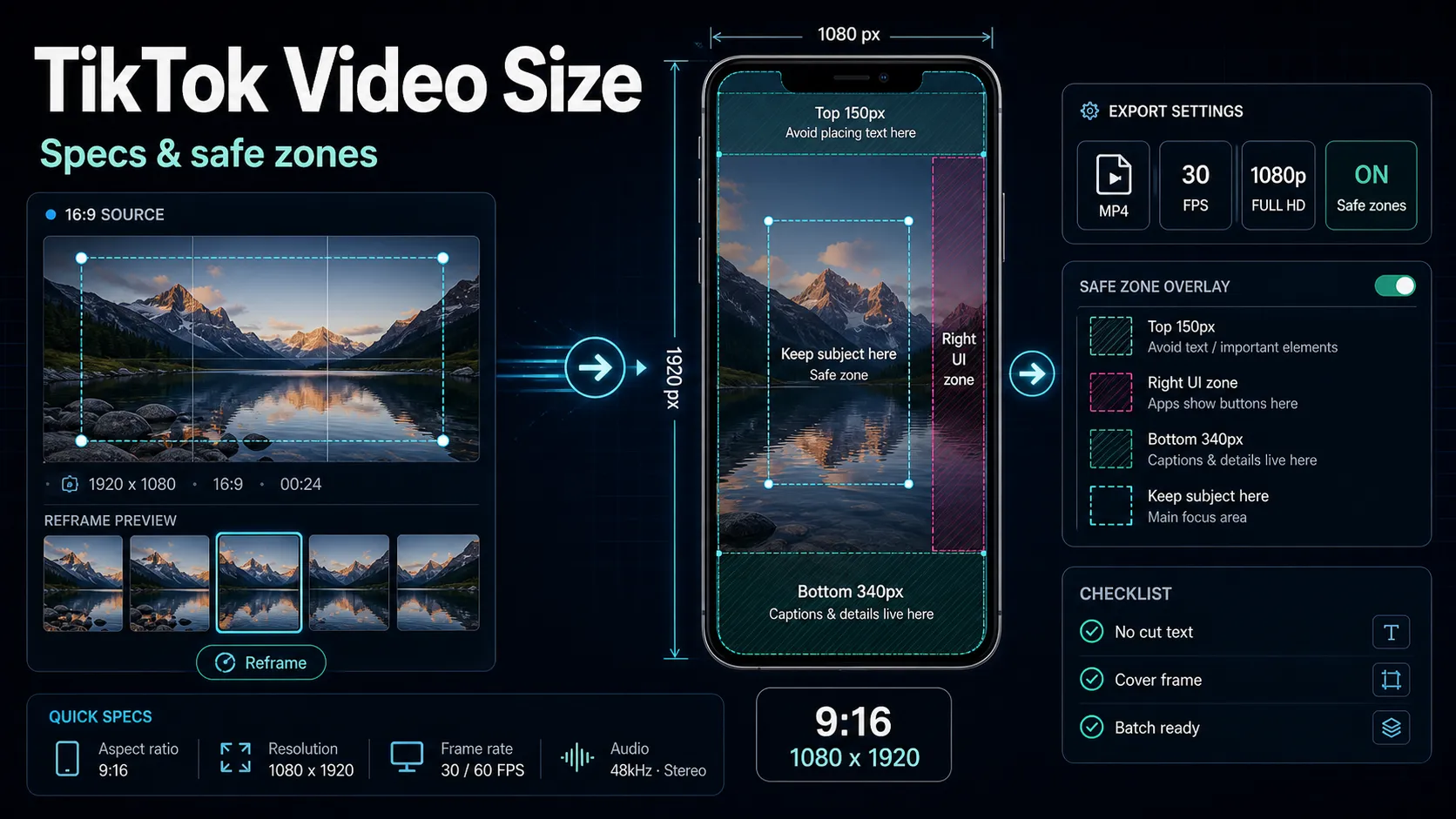
- Đặt đầu ra thành 9:16. Chọn dọc làm tỷ lệ khung hình mục tiêu của bạn để canvas trở thành 1080×1920, tiêu chuẩn cho TikTok, Shorts và Reels.
- Bật tính năng theo dõi đối tượng. Hãy để AI thực hiện lần đầu tiên ở đường cắt, theo dõi người nói hoặc hành động chính trên clip thay vì giữ một cửa sổ cố định ở giữa.
- ** Chà qua và sửa chữa trôi dạt.** Đây là bước mà mọi người bỏ qua và hối tiếc. Xem clip được lấy lại khung hình một lần ở tốc độ và bất cứ nơi nào khung hình khóa sai đối tượng hoặc trễ di chuyển nhanh, hãy di chuyển vị trí cắt. Chín mươi giây xem xét sẽ tiết kiệm được việc xuất lại.
- Thêm phụ đề. Một số nguồn cấp dữ liệu dọc tự động phát khi tắt tiếng, vì vậy phụ đề được ghi sẵn sẽ cải thiện khả năng truy cập và khả năng hiểu. Tạo chúng từ bản ghi và kiểm tra từ ngữ so với âm thanh.
- Thiết kế bìa và xuất. Đặt khung hình thu nhỏ, sau đó xuất tệp 9:16 sạch sẽ sẵn sàng để đăng.
Đó là toàn bộ công việc, và một khi bạn đã thực hiện nó một lần, đó là cùng một vòng lặp năm phút cho mọi clip trong tương lai.
Thật là một khung hình dọc tốt giữ trong khung hình
Tự động điều chỉnh lại giúp bạn đạt được hầu hết các chặng đường; Giai đoạn cuối cùng là biết khung nên giữ gì. Sử dụng danh sách kiểm tra nhanh này khi bạn xem lại thẻ của AI:
- ** Mắt ở một phần ba trên.** Khuôn mặt đọc tốt nhất khi đường viền mắt nằm cao trong khung hình cao, không phải trung tâm chết.
- ** Giữ hành động, không chỉ khuôn mặt.** Đối với nấu ăn, mở hộp hoặc hướng dẫn, bàn tay và đồ vật cũng quan trọng như cái đầu - hãy đảm bảo rằng việc theo dõi không cắt bỏ chúng.
- Bảo vệ văn bản trên màn hình. Nếu nguồn của bạn có phần ba thấp hơn, điểm số hoặc chú thích, thì việc cắt dọc chặt chẽ có thể cắt chúng. Định vị lại hoặc thêm lại chúng.
- Căn giữa lại các thay đổi cảnh. Sau khi cắt cứng, đối tượng quan trọng có thể ở phía bên kia của khung hình. Xác nhận các bước nhảy reframe thay vì trôi dạt.
- ** Để lại một chút khoảng trống.** Một mảnh không gian phía trên đầu trông có chủ ý; da đầu được ghim vào mép trên trông bị cắt xén.
Không có gì trong số này là kỳ lạ - đó chỉ là con mắt mà một cây trồng tĩnh không thể mang lại, đó là lý do tại sao bước đánh giá của con người vẫn nằm trong vòng lặp ngay cả khi tự động hóa tốt.
Nơi tự động điều chỉnh lại vẫn cần bạn
Trung thực về các giới hạn giúp bạn không gửi clip xấu. Theo dõi đối tượng mạnh mẽ trên các đối tượng đơn lẻ, rõ ràng và rung hơn khi cảnh trở nên bận rộn hơn:
- ** Hai hoặc nhiều người đang nói chuyện.** Trình theo dõi phải đoán ai đang hoạt động; Trong các cuộc phỏng vấn qua lại nhanh, nó có thể chọn sai. Chia clip theo loa hoặc nhập khung theo cách thủ công vào các nhịp đó.
- Ảnh nhóm rộng hoặc ảnh đám đông. Không có đối tượng duy nhất để theo dõi, vì vậy crop không có gì sạch sẽ để khóa vào. Đôi khi cắt từ rộng sang dọc tĩnh thực sự trông đẹp hơn ở đây.
- ** Cắt ngang nhanh hoặc chuyển động nặng.** Thể thao và dựng phim nhanh có thể chạy nhanh hơn trình theo dõi, tạo ra khung hình bồn chồn. Làm chậm nhịp độ hoặc sửa những vết cắt tồi tệ nhất bằng tay.
- ** Cảnh quay đồ họa nặng.** Trang trình bày, biểu đồ và HUD trò chơi không được quay theo chiều dọc; Bạn thường sẽ cần phải định vị lại hoặc xây dựng lại chúng thay vì tin tưởng vào cây trồng.
Quy tắc chung: chủ đề đơn lẻ của bạn càng rõ ràng, bạn càng có thể tin tưởng vào tự động hóa; Khung hình càng bận rộn, bạn càng nên xem lại nó. Tự động điều chỉnh lại là bản nháp đầu tiên phù hợp hầu hết thời gian, không phải là nút bắn và quên.
Sắp xếp lại thành bước có thể lặp lại trong quy trình làm việc về quần đùi
Đây là phần thực sự quan trọng đối với bất kỳ ai làm điều này với khối lượng: tái cấu trúc không bao giờ là toàn bộ công việc. Đó là một liên kết trong chuỗi bạn chạy trên mỗi lần tải lên — cắt bản ghi dài, điều chỉnh lại từng clip theo chiều dọc, chú thích, xuất clip. Thực hiện những điều đó trong bốn ứng dụng bị ngắt kết nối là nơi rò rỉ giờ.
Trong một không gian làm việc của trình duyệt, chuỗi vẫn ở cùng nhau:
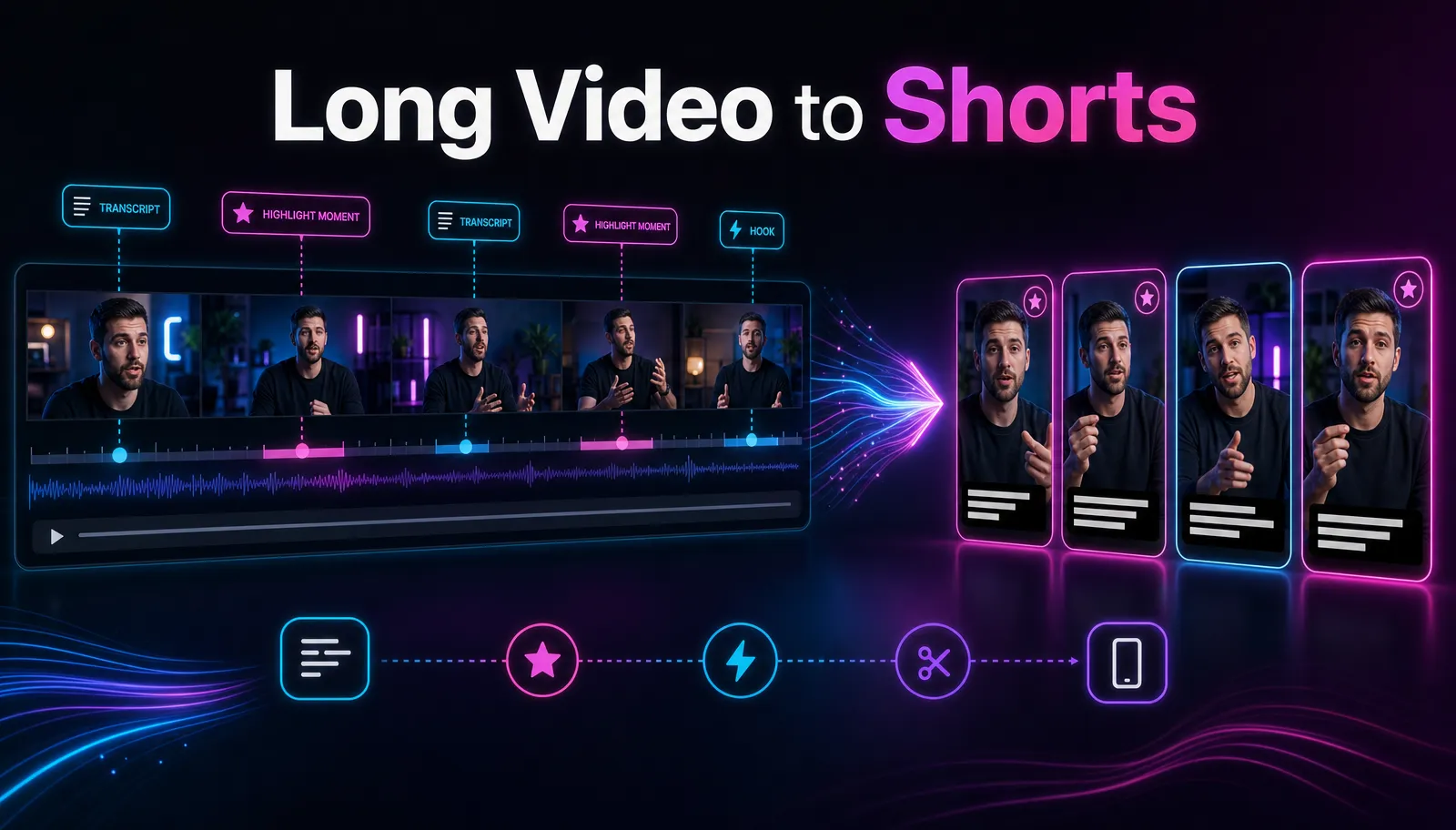
- Cắt trước. Sử dụng công cụ AI để biến video dài thành clip ngắn để hiển thị những khoảnh khắc 20–60 giây mạnh nhất từ một bản ghi đầy đủ — hướng dẫn của chúng tôi về tạo YouTube Shorts từ video dài bao gồm cách phát hiện những khoảnh khắc di chuyển.
- ** Sắp xếp lại từng clip theo chiều dọc.** Tự động điều chỉnh lại các khoảnh khắc đã chọn thành 9:16 để chúng lấp đầy màn hình thay vì nằm trong hộp thư.
- Khớp với nền tảng mục tiêu. Thay đổi kích thước cho nguồn cấp dữ liệu chính xác mà bạn đang đăng lên — công cụ thay đổi kích thước video TikTok hoặc công cụ thay đổi kích thước Instagram Reels xác nhận kích thước ngay trước khi bạn xuất.
- Chú thích và xuất. Ghi chú thích và xuất từng clip.
Recapo gói vòng lặp chính xác này — clip, điều chỉnh khung hình thành dọc, phiên âm và chú thích, thêm lồng tiếng AI, thiết kế bìa và xuất — trong trình duyệt, không cần cài đặt và tổng cộng lên đến 6GB cho mỗi tác vụ. Nó không phải là một bộ phân loại màu hoặc dòng thời gian cấp khung hình và nó sẽ không giả vờ như vậy; Những gì nó loại bỏ là thuế chuyển đổi ứng dụng đối với vòng lặp tái sử dụng mà bạn chạy hàng tuần. Giá cả nằm trên trang định giá.
Cách chọn công cụ tự động điều chỉnh lại
Mọi trang chuyển đổi trong tìm kiếm này đều tuyên bố cắt dọc sạch sẽ. Thay vì tin tưởng vào cuộn demo, hãy chạy một thử nghiệm có kiểm soát với cảnh quay của riêng bạn - đó là điều duy nhất cho bạn biết sự thật cho quy trình làm việc của bạn.
- Chọn một tệp đại diện. Không phải là một clip quảng cáo rõ ràng - một bản ghi thực tế mà đối tượng của bạn thực sự di chuyển, lý tưởng nhất là với người thứ hai hoặc một số cử chỉ.
- Tự động điều chỉnh lại thành 9:16 trong mỗi công cụ bạn đang cân, sử dụng cùng một nguồn.
- Đánh giá theo dõi, không phải tiếp thị. Xem clip dọc được xuất và hỏi: đối tượng có ở giữa khi họ di chuyển không? Nó có định tâm lại sau khi cắt không? Nó có bao giờ khóa vào điều sai không?
- Kiểm tra xuất trực tiếp. Xác nhận độ phân giải, tỷ lệ khung hình và liệu bậc miễn phí có thêm hình mờ hay không bằng cách kiểm tra tệp thực tế — đừng tin vào lời của trang đích.
- Giết bất cứ thứ gì trôi dạt. Nếu đối tượng đi lạc ra khỏi khung hình và không có cách nào dễ dàng để sửa nó, công cụ đó sẽ khiến bạn mất thời gian cho mỗi clip. Tiếp tục.
Đây là khuôn khổ cố tình chứ không phải phán quyết: giá cả, hạn ngạch và giới hạn xuất khẩu thay đổi và dù sao bạn cũng phải tự xác nhận chúng. Bài kiểm tra trên trả lời một câu hỏi quan trọng - liệu việc theo dõi nó có giữ đối tượng của bạn trong khung hình - đối với cảnh quay bạn thực sự xuất bản.
Câu hỏi thường gặp
"Tự động điều chỉnh lại" có nghĩa là gì? Tự động điều chỉnh lại khung hình chuyển đổi video từ tỷ lệ khung hình này sang tỷ lệ khung hình khác — thường là ngang 16:9 sang 9:16 dọc — đồng thời tự động định vị lại khung hình để giữ cho đối tượng quan trọng trong tầm nhìn. Phần "tự động" là theo dõi chủ thể AI: thay vì cắt trung tâm cố định, khung hình theo dõi người nói hoặc hành động chính trên clip để chúng không trôi ra khỏi khung dọc hẹp hơn.
AI reframe có tốt hơn cắt thủ công không? Nó phụ thuộc vào cảnh quay của bạn. Đối với đối tượng tĩnh, ở giữa, cắt dọc thủ công đơn giản hơn và cũng tốt. Tái cấu trúc theo dõi đối tượng AI kiếm được khi đối tượng di chuyển, cử chỉ hoặc chia sẻ khung hình với người khác - trong trường hợp cắt cố định sẽ cắt chúng. Bài kiểm tra trung thực là chạy cả trên một clip mà đối tượng của bạn thực sự di chuyển và so sánh các lần xuất.
Clip dọc nên có độ phân giải và tỷ lệ khung hình nào? Tiêu chuẩn cho TikTok, YouTube Shorts và Instagram Reels là 9:16 ở 1080×1920. Một số nguồn cấp dữ liệu cũng chấp nhận 4:5 cho các bài đăng trong nguồn cấp dữ liệu, nhưng 9:16 là mục tiêu dọc toàn màn hình. Luôn xác nhận thông số kỹ thuật hiện tại trên trang người sáng tạo chính thức của mỗi nền tảng, vì kích thước được hỗ trợ thay đổi.
Tôi có thể tự động điều chỉnh lại video theo chiều dọc trong trình duyệt không? Đúng. Các trình chỉnh sửa dựa trên trình duyệt chạy toàn bộ khung lại trong một tab mà không cần cài đặt - tải lên tệp ngang của bạn, đặt 9:16, để theo dõi chủ đề vượt qua, xem lại độ trôi, chú thích và xuất. Điều đó tiếp tục định hình lại trên cùng một bề mặt như cắt và chú thích, đó là nguồn tiết kiệm thời gian nếu bạn làm điều này thường xuyên.
Tại sao clip đã được chỉnh sửa khung hình của tôi cắt bỏ chủ thể? Thường là do crop tĩnh đang giữ một cửa sổ cố định trong khi đối tượng của bạn di chuyển hoặc vì theo dõi đối tượng bị khóa vào sai yếu tố trong một khung hình bận rộn. Chuyển sang định hình lại theo dõi đối tượng nếu bạn đang sử dụng cắt cố định và trên các clip nhiều người hoặc đồ họa nặng, hãy xem lại đường cắt và sửa nhịp khi chọn sai đối tượng.
Sắp xếp lại clip đầu tiên của bạn
Cách nhanh nhất để xem liệu AI reframe có phù hợp với cảnh quay của bạn hay không là chạy một clip thực qua nó. Chụp một bản ghi ngang nơi đối tượng của bạn thực sự di chuyển, tạo tài khoản Recapo miễn phí, điều chỉnh lại thành 9:16, chú thích và xuất - sau đó đánh giá theo dõi dựa trên hình cắt trung tâm đơn giản của cùng một tệp. Nếu tác phẩm của bạn là quần đùi dọc với âm lượng, bạn sẽ cảm thấy sự khác biệt trong clip đầu tiên, bởi vì đó là bước chính xác mà bạn sẽ lặp lại trên mỗi clip sau đó.
Tài liệu tham khảo và nguồn chính thức
- Trợ giúp YouTube: Tạo Short
- YouTube: Khám phá video của bạn
- Trợ giúp YouTube: Thêm phụ đề và chú thích
- Recapo.ai: Tổng quan về sản phẩm và giới hạn tải lên hiện tại
- Recapo.ai: Trình chỉnh sửa video AI