Chuyển MKV sang MP4
Chuyển đổi MKV sang MP4 trực tuyến, kiểm tra các luồng âm thanh và phụ đề, đồng thời sử dụng tính năng remux khi các codec tương thích. Xem trước kết quả và tải xuống từ Recapo.
Click to upload or drop a video file
Supports MP4, MOV, MKV, WebM, MPEG, MPG, 3GP, 3GPP
Up to 2 GB per file
Each video must be 180 minutes or shorter
Điều gì xảy ra với các bản âm thanh và phụ đề MKV?
Trình phát MP4 hoạt động ổn định nhất khi chỉ có một bản âm thanh, vì vậy bạn có thể chọn ngôn ngữ hoặc bản thuyết minh muốn giữ lại trước khi chuyển đổi. Phụ đề mềm (soft subtitle) thì phức tạp hơn: các trình phát MKV hiển thị chúng rất dễ dàng, nhưng nhiều trình phát MP4 lại bỏ qua hoàn toàn các bản văn bản được nhúng này. Với Recapo, bạn có hai lựa chọn đáng tin cậy:
- 01
Tải video MKV lên
Kéo thả tệp MKV từ máy tính hoặc nhập liên kết video — hỗ trợ cả tệp dung lượng lớn và chứa nhiều track âm thanh.
- 02
Chọn track âm thanh và chuyển đổi
Giữ lại track âm thanh bạn cần. Nếu video đã ở định dạng H.264, hệ thống sẽ remux cực nhanh trong vài giây thay vì phải mã hóa lại từ đầu.
- 03
Sử dụng video MP4 ở bất cứ đâu
Tải thành phẩm về máy hoặc chuyển tiếp trực tiếp sang các tính năng tạo phụ đề AI, viết kịch bản tóm tắt hoặc cắt khung hình 9:16 cho Shorts.
Ghi cứng phụ đề vào video (burn-in) để hiển thị trên mọi trình phát và nền tảng, với kiểu dáng do bạn tự tùy chỉnh.
Tạo lại phụ đề bằng công nghệ ASR sau khi chuyển đổi, chỉnh sửa trực tiếp và xuất ra các tệp SRT hoặc VTT sạch cùng với video.
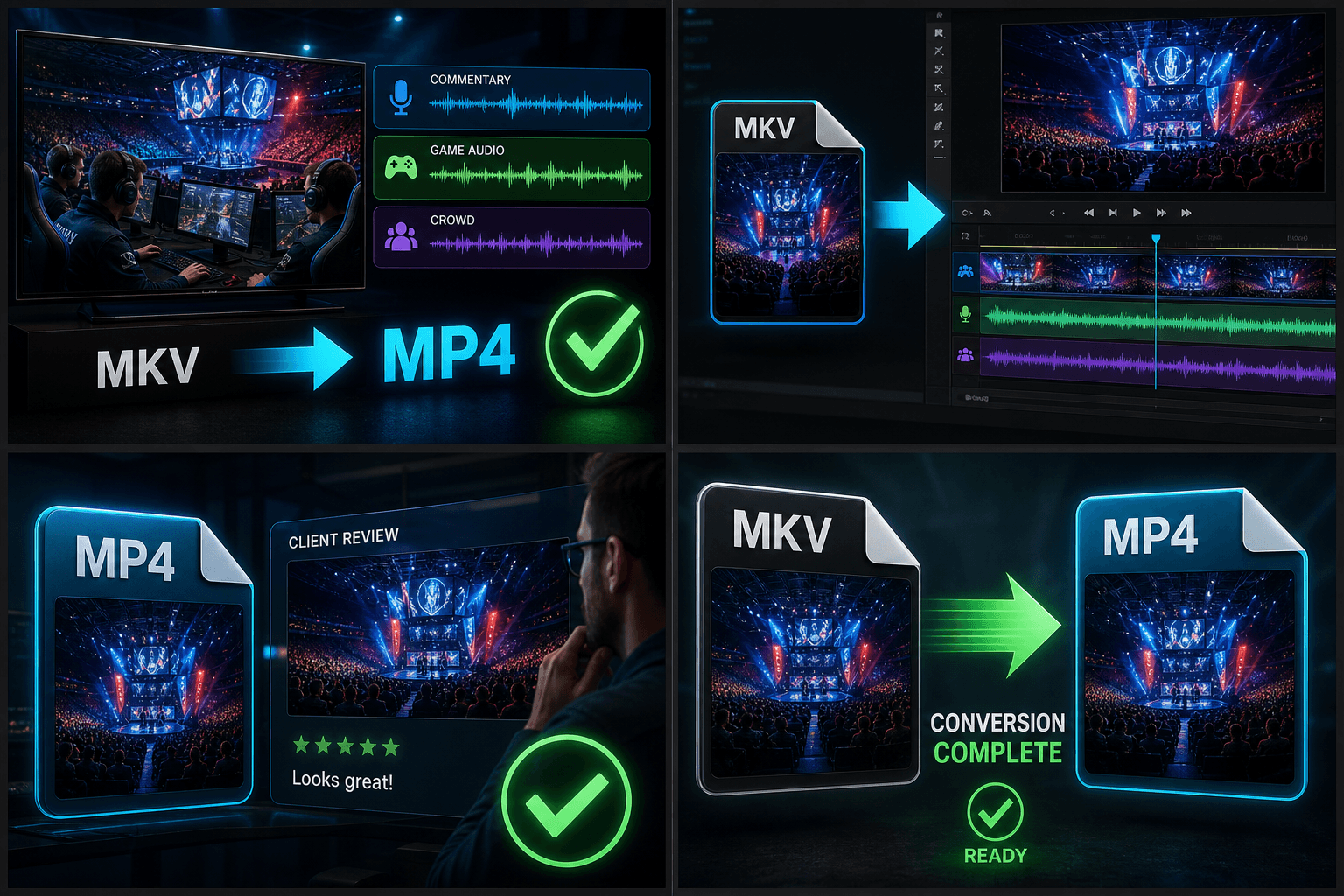
Remux và re-encode: Vì sao chuyển đổi MKV sang MP4 thường diễn ra tức thì
Remux là quá trình sao chép trực tiếp các luồng video và âm thanh hiện có sang một định dạng container mới — không cần giải mã, không giảm chất lượng và tốc độ chỉ phụ thuộc vào hiệu suất đọc/ghi file. Trong khi đó, re-encode phải giải nén và nén lại từng khung hình, mất nhiều thời gian hơn và luôn làm giảm một phần chất lượng hình ảnh. Trình chuyển đổi của chúng tôi sẽ tự động thực hiện remux bất cứ khi nào codec của file MKV tương thích với MP4, và chỉ chuyển sang re-encode H.264 khi file gốc sử dụng codec mà các trình phát MP4 không hỗ trợ.
Được thiết kế cho các quy trình thực tế
Phát bản ghi đa kênh trên mọi thiết bị
Nhập footage MKV vào phần mềm dựng
Xuất MP4 hoàn thiện cho khách hàng
Câu hỏi thường gặp
Video MKV của tôi có nhiều bản âm thanh (audio track) — bản nào sẽ được giữ lại trong file MP4?
Bạn có thể chọn bản âm thanh mong muốn trước khi chuyển đổi. Việc giữ lại một bản âm thanh duy nhất giúp đảm bảo video phát ổn định trên mọi trình phát; nếu bạn cần ngôn ngữ khác, chỉ cần thực hiện lại quá trình chuyển đổi và chọn bản âm thanh tương ứng.
Phụ đề có sẵn trong file MKV của tôi có hiển thị sau khi chuyển đổi không?
Không chắc chắn — nhiều trình phát MP4 thường bỏ qua các track phụ đề được tích hợp sẵn. Để đảm bảo phụ đề luôn hiển thị, bạn nên ghi đè (burn-in) phụ đề trực tiếp vào video; hoặc tạo phụ đề tự động (ASR) mới trên Recapo và xuất dưới dạng file SRT/VTT.
Quá trình chuyển đổi hoàn thành chỉ trong vài giây — liệu có lỗi gì không?
Hoàn toàn bình thường. Khi file MKV của bạn đã chứa các luồng dữ liệu tương thích với định dạng MP4, hệ thống chỉ cần thay đổi định dạng vùng chứa (container) mà không cần mã hóa lại. Quá trình này diễn ra gần như ngay lập tức và đảm bảo chất lượng video được giữ nguyên vẹn (lossless).
Tại sao nên chuyển đổi MKV sang MP4 trước khi biên tập video recap?
Nhiều phần mềm chỉnh sửa, trình phát web và các nền tảng như YouTube hay TikTok hỗ trợ định dạng MP4 tốt và ổn định hơn MKV. Việc chuyển đổi trước giúp video của bạn không bị mất tiếng hoặc gặp lỗi phát khi tải lên, giúp quy trình sản xuất video recap của bạn luôn trôi chảy.
Bắt đầu sử dụng Trình chuyển đổi MKV sang MP4
Cung cấp đầu vào và các cài đặt cần thiết ở trên. Kết quả của bạn sẽ được lưu trong quy trình công cụ hiện tại.
Sử dụng miễn phí