Chuyển MP4 sang MOV
Chuyển đổi MP4 sang MOV trực tuyến cho quy trình làm việc trên Mac, Final Cut Pro hoặc QuickTime. Kiểm tra khả năng tương thích của codec, chọn cài đặt đầu ra và tải tệp từ Recapo.
Click to upload or drop a video file
Supports MP4, MOV, MKV, WebM, MPEG, MPG, 3GP, 3GPP
Up to 2 GB per file
Each video must be 180 minutes or shorter
Khi nào bạn thực sự cần định dạng MOV thay vì MP4?
MOV là định dạng container gốc của QuickTime và một số quy trình làm việc vẫn coi đây là định dạng tiêu chuẩn. Bạn nên sử dụng công cụ chuyển đổi này khi:
- 01
Tải lên file MP4
Tải file MP4 từ máy tính của bạn hoặc nhập qua liên kết — hỗ trợ xuất file từ mọi trình chỉnh sửa hoặc nền tảng video.
- 02
Chuyển đổi sang định dạng MOV
Các luồng dữ liệu tương thích sẽ được chuyển trực tiếp sang định dạng QuickTime; quá trình mã hóa lại chỉ xảy ra khi codec gốc yêu cầu.
- 03
Đưa vào quy trình dựng trên Mac
Tải file .mov về để dựng trên Final Cut hoặc iMovie — hoặc tối ưu hóa video ngay trên Recapo với phụ đề, thuyết minh và ảnh bìa.
Điểm đến là một dự án Final Cut Pro hoặc iMovie và bạn muốn các tệp nhập vào hoạt động mượt mà như mọi tài nguyên khác.
Yêu cầu bàn giao từ khách hàng hoặc studio chỉ định rõ ràng định dạng QuickTime/.mov.
Bạn đang trộn các clip đã chuyển đổi với các tài nguyên .mov hiện có và muốn có một định dạng đồng nhất trong thư mục dự án.
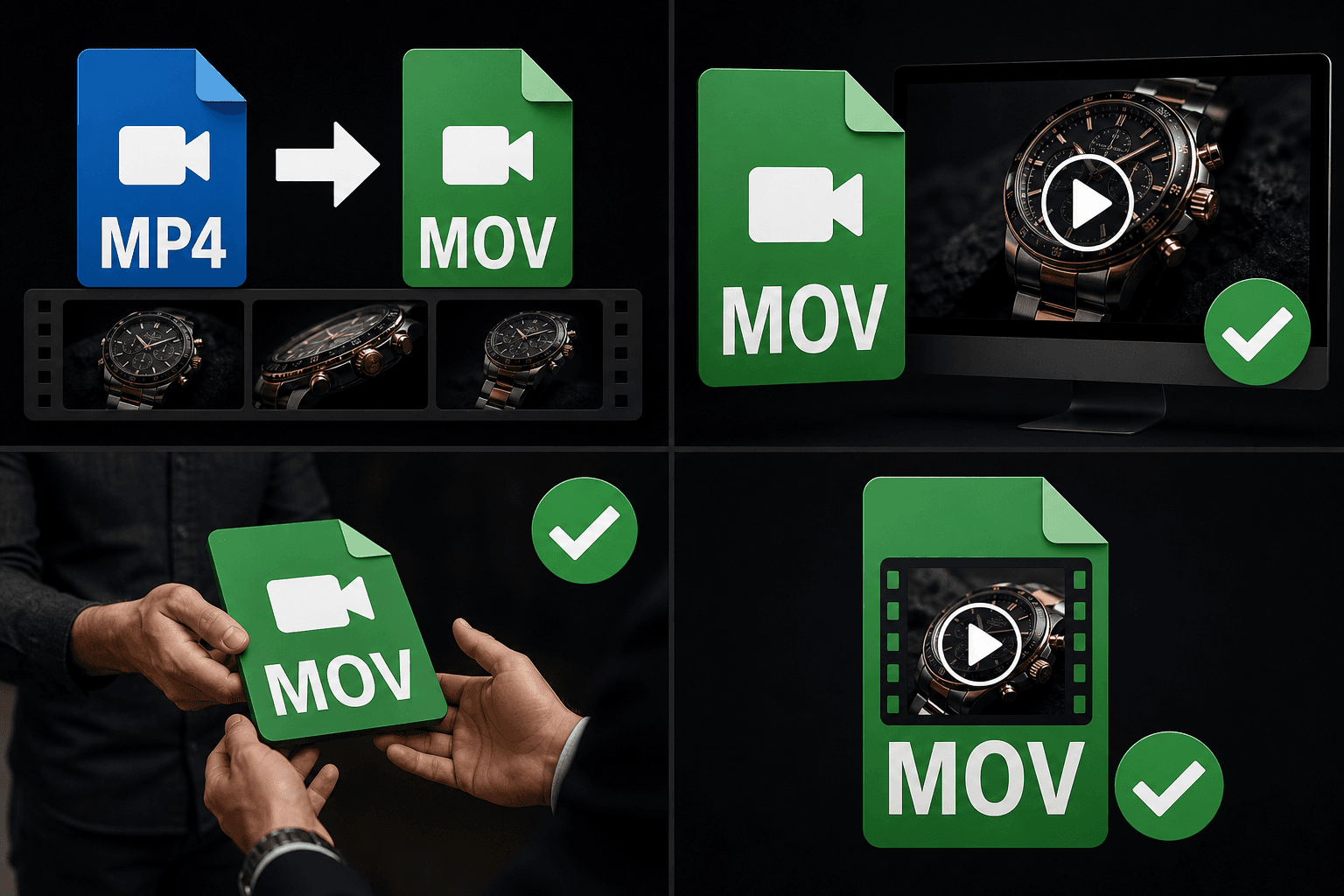
MP4 và MOV: Khác biệt nhỏ nhưng quyết định khi bàn giao
Về mặt cấu trúc, cả hai định dạng container này đều chia sẻ chung nguồn gốc từ QuickTime, và dữ liệu video bên trong có thể giống nhau đến từng byte. Điểm khác biệt nằm ở tiêu chuẩn của từng hệ sinh thái: các công cụ, template và quy trình kiểm duyệt trong hệ sinh thái Apple được xây dựng xoay quanh định dạng .mov, và một khi yêu cầu kỹ thuật ghi rõ QuickTime thì bắt buộc phải là QuickTime. Do đó, việc chuyển đổi từ MP4 sang MOV là để đáp ứng chính xác tiêu chuẩn kỹ thuật bàn giao chứ không phải để tăng chất lượng video — đó là lý do tại sao phương pháp rewrap không mất dữ liệu (lossless) là giải pháp tối ưu nhất.
Được thiết kế cho các quy trình thực tế
Nhập vào Final Cut và iMovie
Xem lại trong QuickTime
Đáp ứng chuẩn bàn giao file MOV cho khách hàng
Câu hỏi thường gặp
Chuyển đổi MP4 sang MOV có mã hóa lại video của tôi không?
Thường là không. Khi tệp MP4 sử dụng các codec được bộ chứa QuickTime hỗ trợ — phổ biến nhất là H.264 — các luồng dữ liệu sẽ được sao chép nguyên vẹn. Việc mã hóa lại (re-encode) chỉ là phương án dự phòng chứ không phải mặc định.
Final Cut Pro có chấp nhận trực tiếp tệp MOV sau khi chuyển đổi không?
Tệp đầu ra là bộ chứa QuickTime tiêu chuẩn với các codec được hỗ trợ rộng rãi, giúp các trình chỉnh sửa gốc của QuickTime như Final Cut Pro và iMovie có thể nhập (import) trực tiếp. Nếu yêu cầu bàn giao của bạn chỉ định một cấu hình codec chính xác, hãy kiểm tra kỹ chi tiết đó trước khi gửi.
Định dạng MOV có cho chất lượng tốt hơn MP4 không?
Không — bản thân bộ chứa không làm thay đổi chất lượng điểm ảnh. Bạn nên chuyển đổi để tương thích với quy trình làm việc; nếu mục tiêu của bạn là giảm dung lượng tệp chứ không phải đổi định dạng, hãy sử dụng công cụ nén video.
Tệp MOV sau khi chuyển đổi có giữ nguyên âm thanh gốc không?
Có. Luồng âm thanh được chuyển vào bộ chứa MOV cùng với video, đảm bảo phần thuyết minh hoặc âm thanh gốc của bạn vẫn đồng bộ hoàn hảo sau khi chuyển đổi.
Bắt đầu sử dụng Chuyển đổi MP4 sang MOV
Cung cấp đầu vào và các cài đặt cần thiết ở trên. Kết quả của bạn sẽ được lưu trong quy trình công cụ hiện tại.
Sử dụng miễn phí