Chuẩn hóa âm lượng
Chuẩn hóa âm lượng trực tuyến giúp giọng nói luôn đồng nhất giữa các phân cảnh. So sánh độ to, thiết lập mức chuẩn và xuất file âm thanh cân bằng trong Recapo.
Nhấp để tải lên hoặc kéo thả tệp âm thanh hoặc video
Hỗ trợ MP4, MOV, MKV, WebM, MPEG, MPG, 3GP, 3GPP, MP3, WAV, AAC, M4A, FLAC, OGG
Up to 2 GB per file
Source video up to 180 minutes
Quá trình xử lý diễn ra trên trang này — vui lòng không rời đi cho đến khi hoàn tất, nếu không tác vụ sẽ bị hủy.
Tại sao âm lượng bị nhảy khi ghép các clip?
Mỗi thiết bị ghi âm và tệp nguồn đều tự thiết lập mức âm lượng riêng: micrô điện thoại tự động điều chỉnh độ khuếch đại, clip tải về đã được xử lý âm thanh sẵn, còn video quay màn hình lại phụ thuộc vào mức âm lượng hệ thống tại thời điểm ghi. Việc ghép chúng lại sẽ giữ nguyên sự chênh lệch âm lượng của từng clip - và đó chính là nguyên nhân gây ra vấn đề. Tính năng Chuẩn hóa âm thanh (Normalization) sẽ giải quyết điều này bằng cách đo lường độ to cảm nhận thay vì chỉ đo đỉnh âm, từ đó cân bằng mọi phân đoạn về cùng một mức mục tiêu.
- 01
Thêm các clip có âm lượng không đều
Tải lên một file có âm lượng biến động, hoặc tập hợp các phân đoạn bạn định ghép lại - tải file từ máy hoặc nhập qua liên kết đều được.
- 02
Cân bằng âm lượng
Độ to cảm nhận của từng clip sẽ được phân tích và điều chỉnh về cùng một mức chuẩn, tăng âm cho các đoạn nhỏ và giảm âm cho các đoạn lớn mà không gây ra hiện tượng âm thanh bị nén ép.
- 03
Xuất file hoặc tiếp tục cắt ghép
Tải xuống file âm thanh đã cân bằng, hoặc tiếp tục ghép video - phụ đề, lồng tiếng và cắt khung hình đều hoạt động mượt mà hơn trên một track âm thanh đồng nhất.
Các video tổng hợp và recap được cắt ghép từ nhiều nguồn khác nhau.
Lồng tiếng được ghi âm qua nhiều buổi với khoảng cách tới micrô khác nhau.
Các video phỏng vấn hoặc phản ứng (reaction) khi hai người nói được ghi âm ở các mức âm lượng khác nhau.
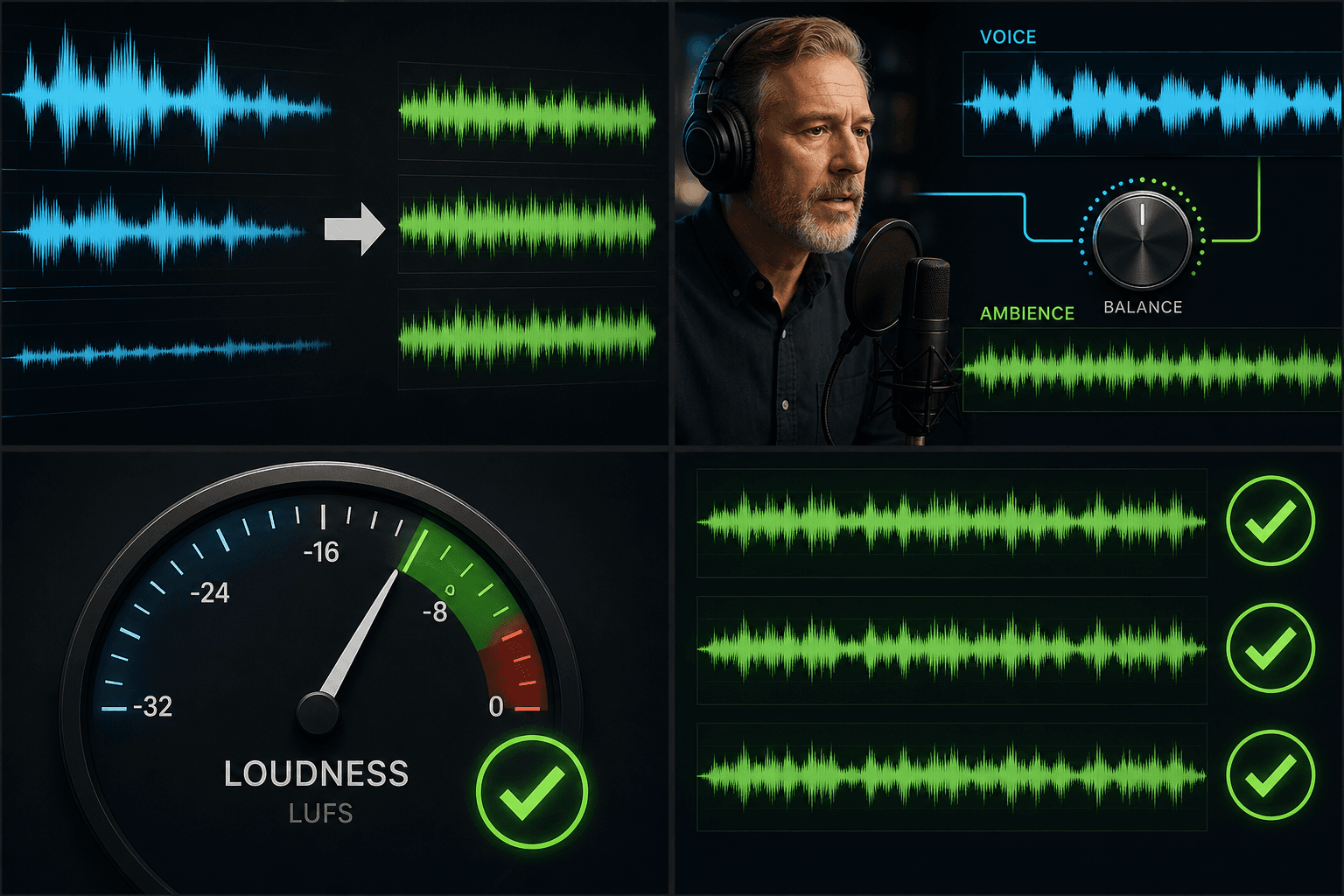
Chuẩn hóa âm lượng và tiêu chuẩn phát lại trên các nền tảng
Các nền tảng lớn đo lường âm thanh video tải lên bằng LUFS — mô hình đánh giá độ to cảm nhận — và tự động điều chỉnh mức phát lại về ngưỡng tham chiếu của họ. Nếu bạn master video ở mức cao hơn nhiều so với mục tiêu, nền tảng sẽ giảm âm lượng xuống, làm lãng phí khoảng dự trữ động mà bạn đã dày công tạo ra; ngược lại, nếu để các phân đoạn quá thấp, chúng sẽ vẫn bị nhỏ. Việc chuẩn hóa âm lượng đồng đều cho toàn bộ track giúp thuật toán của nền tảng điều chỉnh nhất quán trên toàn video, đảm bảo thành phẩm phát lại đúng với chất lượng âm thanh mà bạn đã mix.
Được thiết kế cho các quy trình thực tế
Chuẩn hóa từng tập riêng lẻ
Chuẩn hóa một tệp âm thanh hoặc video
Cân bằng độ to trước khi xuất bản
Câu hỏi thường gặp
Chuẩn hóa âm thanh khác gì với việc chỉ tăng âm lượng?
Tăng âm lượng thông thường sẽ khuếch đại mọi thứ lên cùng một mức, khiến đoạn đã to càng to hơn và đoạn nhỏ cũng bị đẩy lên. Trong khi đó, chuẩn hóa sẽ đo độ to cảm nhận của từng clip trước, sau đó điều chỉnh riêng biệt cho mỗi phân đoạn. Đây chính là cách giải quyết triệt để tình trạng âm thanh lúc to lúc nhỏ.
Chuẩn hóa có làm méo hay vỡ tiếng những đoạn âm thanh to không?
Không. Các đoạn âm thanh to sẽ được hạ xuống mức mục tiêu thay vì đẩy vượt ngưỡng, còn đoạn nhỏ được nâng lên trong giới hạn an toàn. Nhờ vậy, âm thanh đầu ra luôn trong trẻo và không bị vỡ tiếng.
Tôi nên chuẩn hóa âm thanh trước hay sau khi thêm giọng đọc AI?
Hãy chuẩn hóa các clip nguồn trước để giọng đọc được phối trộn trên một nền âm thanh ổn định. Nếu sau này bạn thay thế bằng cảnh quay từ nguồn khác, hãy chạy lại chuẩn hóa cho toàn bộ video cuối cùng trước khi xuất file.
Tính năng này chuẩn hóa âm thanh về mức độ to nào?
Tính năng này sẽ cân bằng âm thanh về một mức chuẩn phù hợp cho các video dạng lời nói, giúp giọng đọc luôn ổn định thay vì lúc to lúc nhỏ. Đây là một phần trong quy trình tạo video tóm tắt và bình luận của Recapo, hiện vẫn đang trong quá trình phát triển nên các thông số mục tiêu có thể được cập nhật thêm.
Tôi có thể chuẩn hóa âm thanh trực tiếp trong file video, hay chỉ áp dụng được cho file âm thanh riêng lẻ?
Bạn có thể chọn file video để chuẩn hóa âm thanh bên trong, hoặc làm việc với file âm thanh riêng lẻ. Nếu chỉ muốn xử lý phần tiếng, hãy dùng tính năng Tách âm thanh từ video trước.
Chuẩn hóa có làm nhạc nền át mất giọng đọc không?
Chuẩn hóa tập trung vào độ to tổng thể chứ không điều chỉnh tỷ lệ phối trộn giữa các track, nên nó sẽ san bằng mức âm lượng mà không cố tình đẩy nhạc nền to hơn giọng đọc. Để có kết quả tốt nhất, bạn nên chuẩn hóa riêng biệt track giọng đọc và track nhạc nền.
Bắt đầu sử dụng Chuẩn hóa âm lượng
Cung cấp đầu vào và các cài đặt cần thiết ở trên. Kết quả của bạn sẽ được lưu trong quy trình công cụ hiện tại.
Sử dụng miễn phí