Tạo clip bằng AI
Tải lên video từ máy, thiết lập điểm vào và ra chính xác, chọn tỷ lệ khung hình (cắt, đệm hoặc làm mờ viền), xem trước và xuất clip MP4. Trang này không tự động chọn highlight hay tạo hàng loạt clip.
Click to upload or drop a video
Live-preview & trim in your browser; rendering runs in the cloud — don't leave this page (leaving cancels the render)
Up to 2 GB per file
Các tính năng hiện tại của trình chỉnh sửa
Công cụ hỗ trợ xem trước video trên máy, cắt video theo một khoảng, điều chỉnh tỷ lệ khung hình và xuất file MP4. Bạn cần tự chọn thủ công điểm đầu và cuối của đoạn cắt; công cụ không tự động chọn các đoạn highlight cho bạn.
- 01
Tải lên và xem trước video
Chọn một video từ máy và xem trước trực tiếp trong trình phát trên trang.
- 02
Chọn một phân đoạn liên tục
Kéo điểm bắt đầu và kết thúc để giữ lại một phân đoạn. Thời lượng tối đa cho mỗi phân đoạn là 10 phút.
- 03
Căn chỉnh khung hình và xuất video
Chọn tỷ lệ khung hình mong muốn, tùy chỉnh kiểu cắt, thêm viền hoặc làm mờ nền, sau đó xác nhận xem trước và xuất file MP4.
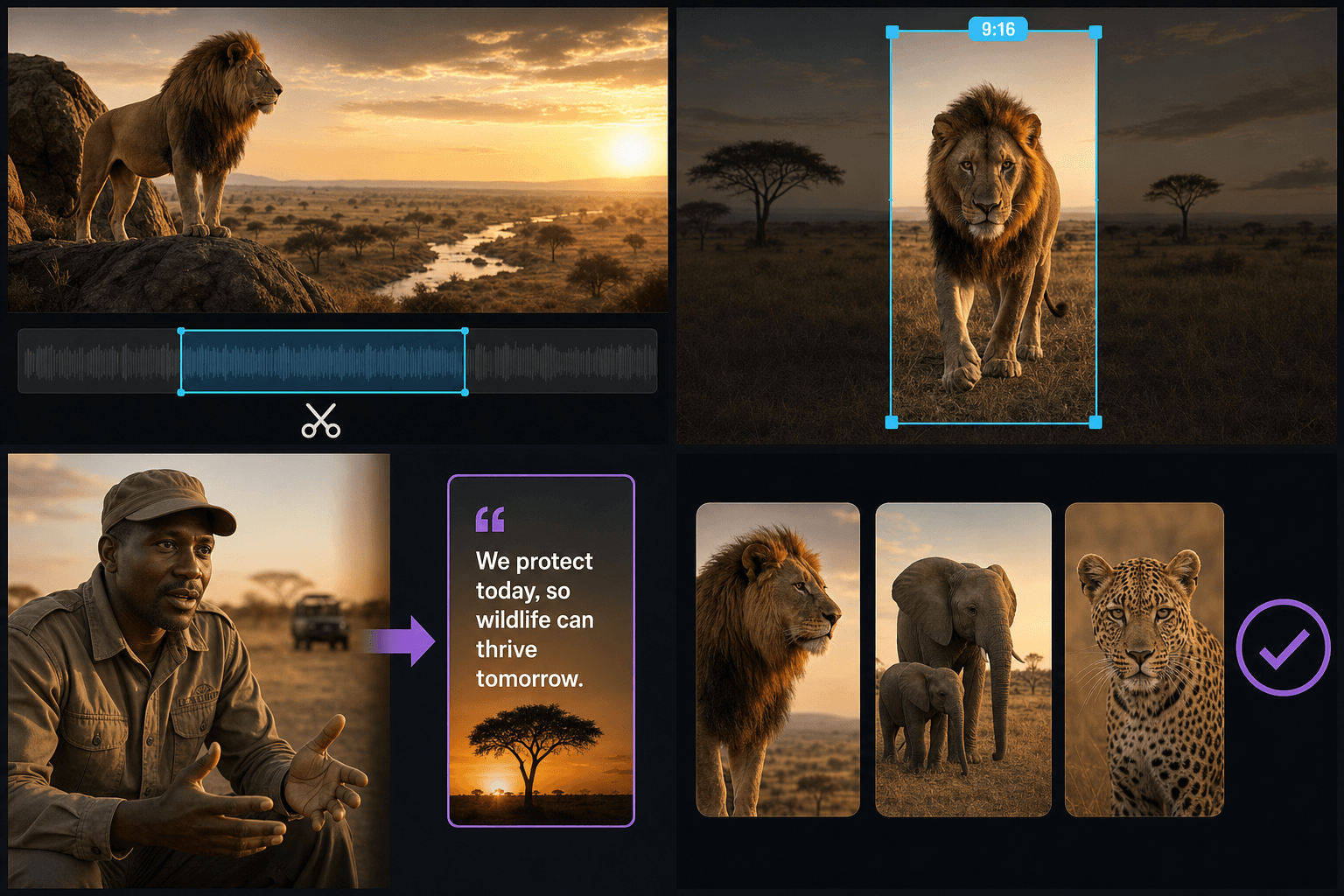
Cắt cúp, chèn viền và làm mờ phông nền
Cắt cúp lấp đầy khung hình mục tiêu bằng cách loại bỏ phần rìa, Thêm viền giữ nguyên toàn bộ hình ảnh kèm viền bao quanh, và Làm mờ lấp đầy khoảng trống bằng phiên bản nền được làm mờ. Tính năng hiện không hỗ trợ tự động bám sát chủ thể hay hiển thị lớp phủ vùng an toàn của các nền tảng.
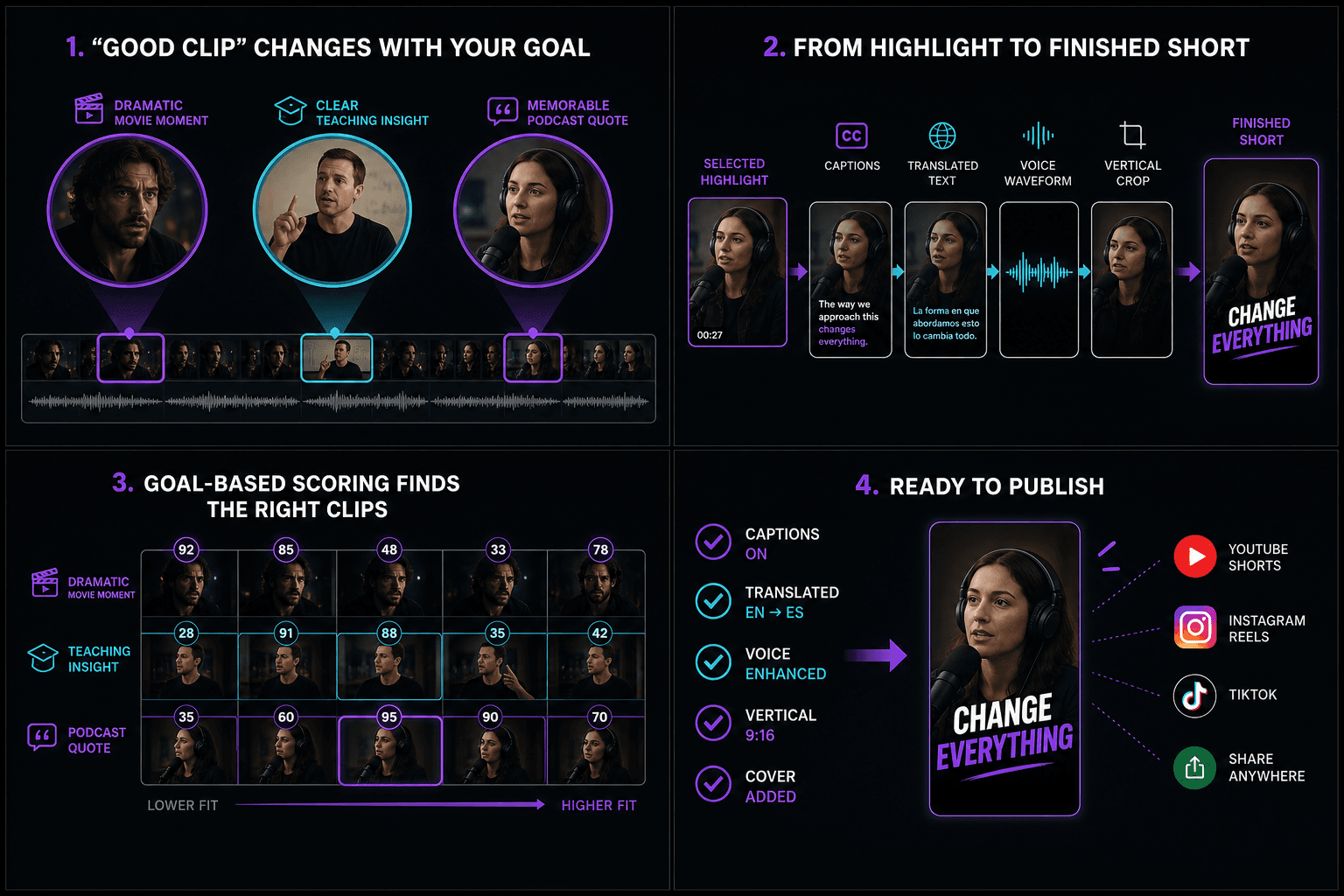
Giới hạn tác vụ và đầu ra
Mỗi tác vụ chỉ xử lý một đoạn video liên tục có thời lượng tối đa 10 phút. Quá trình xử lý phụ thuộc vào việc bạn giữ mở trang này, nên nếu bạn rời đi trong khi đang xuất video, tác vụ sẽ bị hủy.
Được thiết kế cho các quy trình thực tế
Chọn thủ công một đoạn video dài
Chọn một tỷ lệ khung hình mục tiêu
Xuất một file MP4 cho mỗi tác vụ
Câu hỏi thường gặp về AI Clip Generator
Recapo chọn những khoảnh khắc hay nhất từ video dài như thế nào?
Recapo chuyển đổi lời nói thành văn bản, theo dõi các phân cảnh thay đổi và đánh giá các cao trào cảm xúc so với những khoảng lặng. Sau đó, công cụ xếp hạng các phân đoạn ứng viên theo mục tiêu đã chọn: đoạn mở đầu thu hút nhất, đoạn trò chuyện, hoặc video ngắn 9:16. Việc xếp hạng giúp giảm thời gian tua video, nhưng người dùng vẫn cần xem lại, sắp xếp lại, cắt, loại bỏ hoặc thêm phân đoạn trước khi xuất.
Có thể xuất nhiều clip cùng lúc không?
Không. Mỗi tác vụ chỉ xuất được một clip liên tục. Bạn cần tạo các tác vụ riêng để xuất thêm các clip khác.
Công cụ có tự thêm phụ đề, tạo ảnh bìa hay chỉnh sửa theo prompt không?
Trang này chưa hỗ trợ. Các tùy chọn hiện tại chỉ bao gồm cắt video, điều chỉnh tỷ lệ khung hình, và các chế độ crop, thêm viền (pad) hoặc làm mờ nền.
Recapo có thể tạo bao nhiêu clip từ một video?
Recapo không công bố số lượng clip cố định cho mỗi nguồn. Danh sách xếp hạng phụ thuộc vào độ dài video, mật độ tín hiệu và mục tiêu clip đã chọn. Hãy xem xét các ứng viên và chỉ xuất những clip giữ lại; trang công khai hiện mô tả một lần xuất MP4 cho mỗi tác vụ, vì vậy đừng hứa hẹn số lượng hàng loạt mà giao diện không đảm bảo.
Recapo giữ đủ ngữ cảnh xung quanh mỗi clip như thế nào?
Chọn mục tiêu đoạn trò chuyện khi các câu phát biểu trọn vẹn là quan trọng, vì nó ưu tiên những câu dễ trích dẫn với điểm bắt đầu và kết thúc rõ ràng. Sau đó, đọc bản ghi ngay trước và sau mỗi đoạn cắt được đề xuất. Kéo dài điểm vào hoặc ra khi thiếu người nói, phần dẫn dắt, phản hồi hoặc kết luận, và loại bỏ các clip vẫn còn mơ hồ nếu không có video gốc.
Tôi có thể tìm kiếm clip về một chủ đề hoặc người nói cụ thể không?
Trang công khai hiện chưa ghi nhận bộ lọc tìm kiếm chuyên biệt cho một chủ đề hoặc người nói cụ thể. Hãy sử dụng mục tiêu clip gần nhất và hướng dẫn tác vụ, sau đó xem xét bản ghi và các ứng viên được xếp hạng một cách thủ công. Nếu tính năng tìm kiếm được thêm vào, chỉ cập nhật câu trả lời này sau khi điều khiển hiển thị trong giao diện ban đầu và đã được kiểm tra trên footage có nhiều người nói.
AI Clip Generator có thêm phụ đề và đóng khung dọc không?
Clip đã chọn có thể tiếp tục vào phụ đề có thể chỉnh sửa, xuất SRT hoặc VTT, ghi đè phụ đề, dịch thuật, lồng tiếng AI, cắt dọc và bố cục ảnh bìa trong cùng một dự án mà không cần tải lên lại. Đó là các bước tiếp theo được kết nối; đừng ngụ ý rằng mọi xử lý được áp dụng tự động khi các ứng viên clip ban đầu được tạo.
Sự khác biệt giữa AI Clip Generator và AI Clip Maker là gì?
AI Clip Generator được thiết kế để phân tích nguồn dài, chấm điểm các khoảnh khắc và trả về danh sách ngắn được xếp hạng. AI Clip Maker nhấn mạnh việc kết hợp gợi ý AI với độ chính xác thủ công khi người dùng đã biết dòng hoặc khoảng thời gian nào quan trọng. Bắt đầu với Generator để khám phá và sử dụng Maker khi lựa chọn thủ công có chủ đích là nhiệm vụ chính.
Bắt đầu sử dụng Trình tạo clip AI
Cung cấp đầu vào và các cài đặt cần thiết ở trên. Kết quả của bạn sẽ được lưu trong quy trình công cụ hiện tại.
Sử dụng miễn phí