Trích xuất khung hình từ video
Tải video lên, chọn mốc thời gian hoặc chọn khung hình hàng loạt, xem trước ảnh tĩnh và xuất ảnh hoặc file nén ngay trên trình duyệt. Không hỗ trợ tự động phát hiện chuyển cảnh.
Chụp chính xác khung hình hiện tại
Tạm dừng trình phát tại thời điểm mong muốn và chụp lại khung hình đó.
- 01
Tải video lên từ thiết bị
Video được lưu trữ an toàn trên trình duyệt để xem trước và chụp ảnh màn hình.
- 02
Chụp tức thì hoặc chia đều khung hình
Lưu lại khoảnh khắc hiện tại hoặc tự động chọn từ 1 đến 24 khung hình cách đều nhau.
- 03
Lựa chọn và tải về
Xem lại và xóa các khung hình không cần thiết, sau đó tải ảnh PNG riêng lẻ hoặc tải cả tệp ZIP.
Chụp ảnh hàng loạt theo khoảng thời gian đều nhau
Chế độ tự động sẽ phân bổ các mốc thời gian đều nhau trong suốt thời lượng video; chế độ này không phân tích ranh giới phân cảnh.
- Tải video từ máy lên
- Chọn hoặc trích xuất hàng loạt khung hình
- Xuất ảnh hoặc tệp nén
Xử lý và xuất dữ liệu cục bộ
Capture chạy trực tiếp trên trình duyệt và hỗ trợ tải về dưới dạng từng tệp PNG riêng lẻ hoặc tệp nén ZIP.
Được thiết kế cho các quy trình thực tế
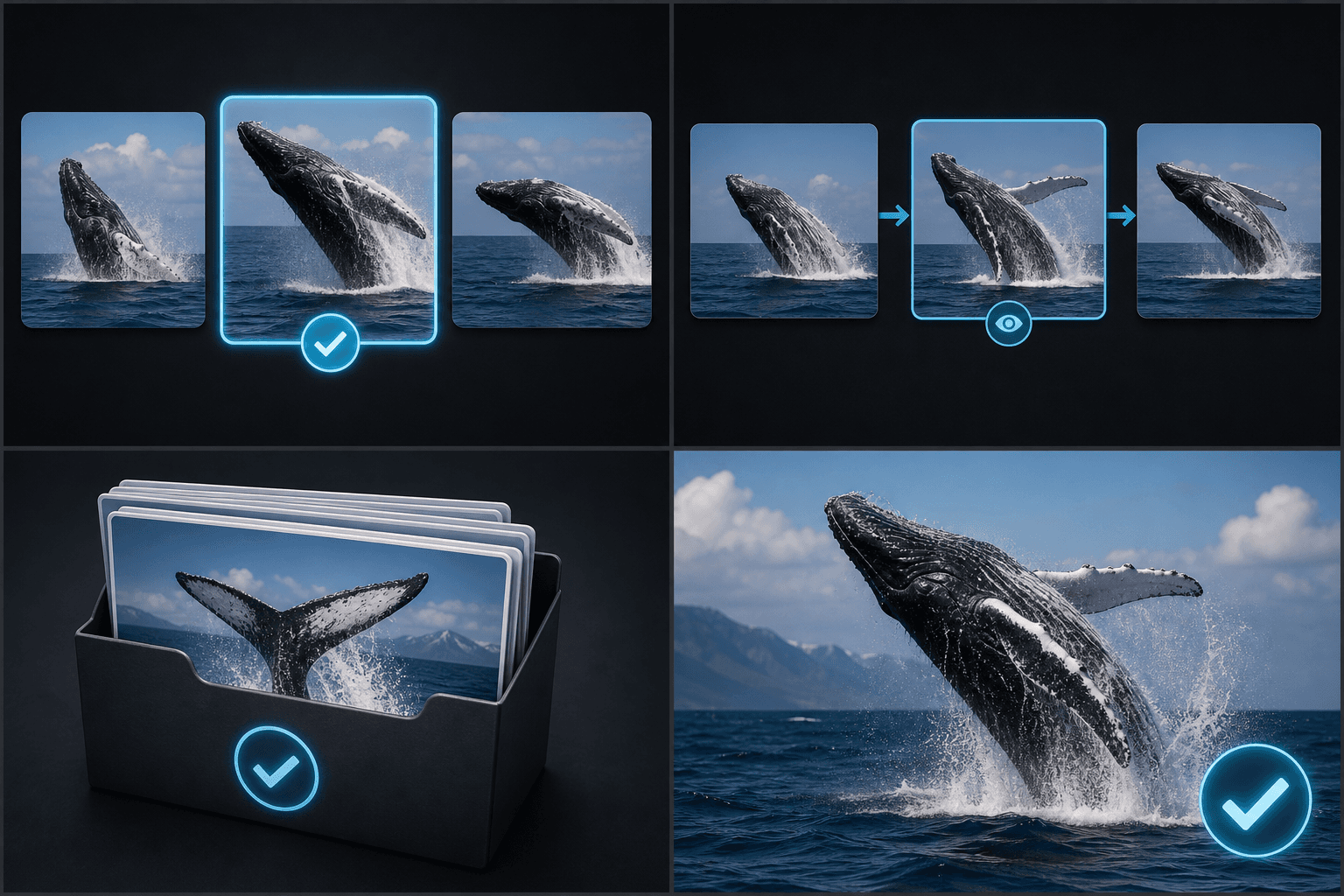
Chọn khung hình bìa tiềm năng
Xem lại storyboard và footage
Lưu trữ hàng loạt khung hình
Câu hỏi thường gặp
Công cụ có tự động phát hiện các cảnh thay đổi không?
Không. Chế độ tự động sử dụng các mốc thời gian được chia đều nhau.
Tôi có thể chụp tối đa bao nhiêu khung hình cùng một lúc?
Giới hạn hiện tại là từ 1 đến 24 khung hình.
Tôi có thể tải tất cả khung hình về cùng một lúc không?
Có. Các khung hình được chọn có thể được nén và tải về dưới dạng tệp ZIP.
Bắt đầu sử dụng Chụp ảnh màn hình Keyframe
Cung cấp đầu vào và các cài đặt cần thiết ở trên. Kết quả của bạn sẽ được lưu trong quy trình công cụ hiện tại.
Sử dụng miễn phí