Cách cắt video trực tuyến mà không cần chỉnh sửa lại toàn bộ dòng thời gian
Tìm hiểu cách cắt video trực tuyến bằng cách đặt điểm bắt đầu và điểm kết thúc chính xác, xem trước kết quả và chỉ xuất phần bạn cần.
Cách cắt video trực tuyến
Bởi Recapo Editorial Team · Cập nhật ngày 2026-07-28
Tuyên bố miễn trừ trách nhiệm: Bài viết này cung cấp thông tin chung về sản phẩm và hoạt động và không phải là tư vấn pháp lý. Yêu cầu về bản quyền và quy tắc nền tảng có thể khác nhau tùy theo quốc gia, khu vực và nền tảng. Trước khi xử lý, sửa đổi hoặc xuất bản video, hãy xác nhận rằng bạn có các quyền, ủy quyền và sự cho phép cần thiết.
Việc cắt video không yêu cầu phải xây dựng lại toàn bộ dòng thời gian chỉnh sửa. Nếu mục tiêu của bạn chỉ đơn giản là loại bỏ phần giới thiệu chậm, rút ngắn đoạn ghi âm, tách biệt một khoảnh khắc hữu ích hoặc chuẩn bị một clip để đăng lên mạng xã hội thì công cụ cắt video trực tuyến có thể là con đường nhanh nhất.
Hướng dẫn này giải thích sự khác biệt thực tế giữa việc cắt và chỉnh sửa phức tạp hơn, hiển thị quy trình làm việc đơn giản và bao gồm các quyết định ảnh hưởng đến thời gian và chất lượng xuất.
Phạm vi sản phẩm, ngày 28 tháng 7 năm 2026: Quy trình chỉnh sửa chính của Recap hỗ trợ MP4, MOV, MKV, MPEG, MPG và 3GPP, với tối đa 20 video và tổng giới hạn tải lên là 6GB. Độ phân giải đầu ra có sẵn tùy thuộc vào gói đã chọn. Bài viết này không đưa ra tuyên bố về thời gian xử lý, tốc độ bit đầu ra hoặc chất lượng chưa được xác minh.
 Hình ảnh giải thích cách cắt video trực tuyến
Việc cắt video có ý nghĩa gì?
Cắt thường có nghĩa là giữ lại một phần đã chọn của video và xóa nội dung trước hoặc sau phần đó. Kích thước hình ảnh không phải thay đổi và bạn không cần thêm hiệu ứng chuyển tiếp, nhạc, chú thích hoặc hiệu ứng.
Ba thuật ngữ thường bị nhầm lẫn:
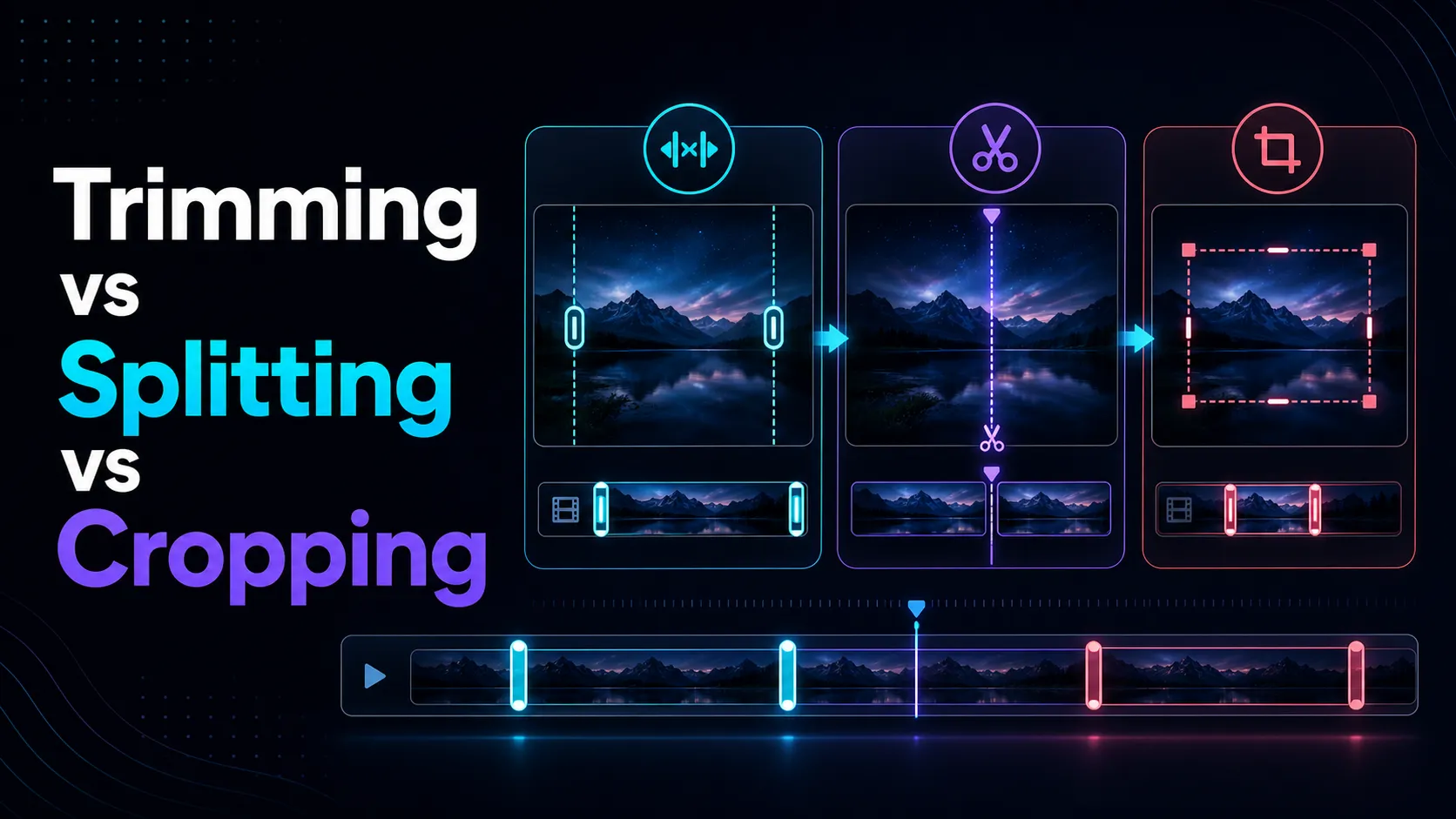
- Cắt: rút ngắn phần đầu hoặc phần cuối của clip.
- Split: chia một clip thành nhiều phần riêng biệt.
- Cắt: xóa một phần khung hiển thị, thay đổi nội dung hiển thị trên màn hình.
Nếu bạn chỉ cần một đoạn clip ngắn hơn thì việc cắt tỉa hoặc cắt bớt là điểm khởi đầu phù hợp. Cắt xén giải quyết một vấn đề khác.
Cách cắt video trực tuyến theo ba bước
1. Tải lên video bạn sở hữu hoặc được ủy quyền chỉnh sửa
Chọn tập tin gốc bất cứ khi nào có thể. Việc tải xuống, xuất và tải lên nhiều lần có thể gây ra tình trạng giảm chất lượng không cần thiết. Quy trình chỉnh sửa chính của Recapo liệt kê MP4, MOV, MKV, MPEG, MPG và 3GPP; nó chấp nhận tối đa 20 video với giới hạn tổng hợp là 6GB. Một số công cụ độc lập cũng liệt kê WebM, 3GP và 3GPP với các giới hạn thường được hiển thị là 2GB cho mỗi tệp và 180 phút cho mỗi video. Kiểm tra bảng tải lên hiện tại vì giới hạn thay đổi tùy theo công cụ.
Người dùng Nga có thể mở Trình chỉnh sửa video AI đã bản địa hóa. Người dùng Hàn Quốc có thể sử dụng Trình chỉnh sửa video AI đã bản địa hóa.
2. Đặt điểm bắt đầu và điểm kết thúc
Di chuyển điểm đánh dấu bắt đầu đến khung đầu tiên bạn muốn giữ lại, sau đó di chuyển điểm đánh dấu kết thúc đến khung cuối cùng bạn cần. Xem trước ranh giới thay vì chỉ dựa vào dấu thời gian.
Đối với video nói, hãy nghe toàn bộ câu xung quanh đoạn cắt. Việc loại bỏ quá nhiều một phần giây có thể cắt bỏ phụ âm đầu tiên hoặc phần cuối của từ. Đối với cảnh âm nhạc hoặc hành động, hãy cắt theo nhịp điệu tự nhiên hoặc thay đổi chuyển động khi có thể.
3. Xem trước và xuất
Xem phần mở đầu và kết thúc mới trước khi xuất. Kiểm tra xem:
- bài phát biểu bắt đầu và kết thúc rõ ràng;
- không có phụ đề quan trọng nào bị cắt làm đôi;
- phần được chọn chứa đầy đủ hành động;
- hướng đầu ra và độ phân giải phù hợp với nền tảng dự định.
Xuất phần đã chọn, sau đó mở tệp đã tải xuống và xác nhận thời lượng của nó. Giữ tập tin gốc cho đến khi bạn xác minh được kết quả.
Độ phân giải đầu ra tối đa tùy thuộc vào gói đã chọn: Danh sách Starter và Basic lên tới 720p, Pro lên tới 1080p và Ultimate lên tới 4K. Xác nhận kế hoạch hoạt động và cài đặt xuất trước khi hứa hẹn một giải pháp cụ thể.
Cách cắt chính xác hơn
Những lỗi nhỏ về thời gian dễ nhận thấy nhất trong các video có đầu người biết nói. Sử dụng các kiểm tra sau:
- Bắt đầu phát lại vài giây trước đoạn cắt được đề xuất.
- Lắng nghe hơi thở và phần đầu của phụ âm.
- Để lại một khoảng dừng ngắn tự nhiên thay vì cắt ngang trực tiếp lời nói.
- Xem lại khung hình đầu tiên và cuối cùng ở tốc độ phát lại bình thường.
- Nếu phụ đề đã được ghi vào video, hãy đảm bảo rằng chú thích cuối cùng có thể đọc được hoàn toàn.
Độ chính xác quan trọng hơn việc chọn dấu thời gian tròn. Đoạn cắt ở 00:12.37 có thể mang lại cảm giác tự nhiên hơn đoạn cắt vào đúng 00:12.00.
Việc cắt video có làm giảm chất lượng không?
Điều đó phụ thuộc vào cách công cụ xử lý và xuất tệp. Một công cụ có thể sao chép các luồng phương tiện tương thích mà không mã hóa lại hoàn toàn hoặc có thể mã hóa một tệp đầu ra mới. Mã hóa lại có thể thay đổi kích thước và chất lượng tệp tùy thuộc vào codec, độ phân giải và tốc độ bit.
Đừng cho rằng mọi hoạt động xuất khẩu “nhanh” đều không bị tổn thất. So sánh độ phân giải đầu ra và kích thước tệp với nguồn và kiểm tra các khu vực chi tiết như văn bản, tóc, chuyển động và cảnh quay trong điều kiện ánh sáng yếu.
Tài liệu FFmpeg là tài liệu tham khảo kỹ thuật hữu ích để hiểu cách xử lý, định dạng và hành vi mã hóa phương tiện.
Khi nào bạn nên sử dụng trình chỉnh sửa video đầy đủ?
Sử dụng quy trình chỉnh sửa đầy đủ hơn khi bạn cần:
- loại bỏ một số phần ở giữa;
- kết hợp nhiều bản ghi âm;
- thay đổi tỷ lệ khung hình hoặc thành phần;
- thêm chú thích, B-roll, nhạc, chuyển tiếp hoặc thương hiệu;
- biến một đoạn ghi âm dài thành nhiều clip xã hội.
Nếu mục tiêu là xác định nhiều khoảnh khắc mạnh mẽ từ một bản ghi dài thì Trình tạo clip AI có thể hiệu quả hơn so với việc tạo từng đoạn cắt theo cách thủ công.
Danh sách kiểm tra thực tế trước khi xuất khẩu
Trước khi tải xuống kết quả, hãy xác nhận:
- File nguồn thuộc về bạn hoặc bạn có quyền chỉnh sửa.
- Điểm bắt đầu và điểm kết thúc không cắt lời nói.
- Thời lượng đã chọn là chính xác.
- Định hướng và độ phân giải phù hợp với đích đến.
- Tệp đã xuất sẽ mở và phát từ đầu đến cuối.
- Bản gốc được lưu giữ an toàn.
Câu hỏi thường gặp
###Tôi có thể cắt video mà không cần cài đặt phần mềm không?
Đúng. Máy cắt dựa trên trình duyệt có thể xử lý lựa chọn bắt đầu và kết thúc đơn giản mà không cần trình chỉnh sửa trên máy tính để bàn. Hỗ trợ cho các định dạng, kích thước và trình duyệt cụ thể phải được kiểm tra trên trang sản phẩm trước khi tải lên.
Cắt có giống như cắt xén không?
Không. Cắt thay đổi thời lượng. Việc cắt xén sẽ thay đổi vùng hiển thị của khung.
Tôi có thể cắt một video thành nhiều clip không?
Điều đó đòi hỏi phải cắt bỏ nhiều lần hoặc chia tách quy trình làm việc. Đối với số lượng lớn clip, hãy sử dụng công cụ được thiết kế để xác định hoặc xuất nhiều phần.
Tại sao kích thước file xuất lại thay đổi?
Đầu ra có thể được mã hóa với độ phân giải, tốc độ bit, codec, cài đặt âm thanh hoặc siêu dữ liệu khác nhau. Thời lượng ngắn hơn thường làm giảm kích thước nhưng cài đặt xuất cũng quan trọng.
Sau khi cắt có nên xóa bản gốc không?
Giữ bản gốc cho đến khi clip xuất được xem lại và sao lưu. Tệp bị cắt không thể khôi phục các khung đã bị xóa.
Chỉ cắt phần bạn cần
Một đoạn cắt hay là vô hình: clip bắt đầu tự nhiên, kết thúc rõ ràng và không chứa cảnh quay không cần thiết. Đặt ranh giới, xem trước chúng trong ngữ cảnh và xác minh tệp đã tải xuống trước khi chuyển sang phụ đề, nén hoặc xuất bản.
CTA: Sử dụng Recapo AI Video Editor để cắt video mà bạn sở hữu hoặc được ủy quyền chỉnh sửa.