Cách trích xuất âm thanh từ video (sang MP3 và hơn thế nữa)
Tìm hiểu cách trích xuất âm thanh từ video trong trình duyệt của bạn, trên Windows, Mac, điện thoại hoặc bằng ffmpeg — cộng với thời điểm giữ nguyên bản gốc không mất dữ liệu so với xuất sang MP3.
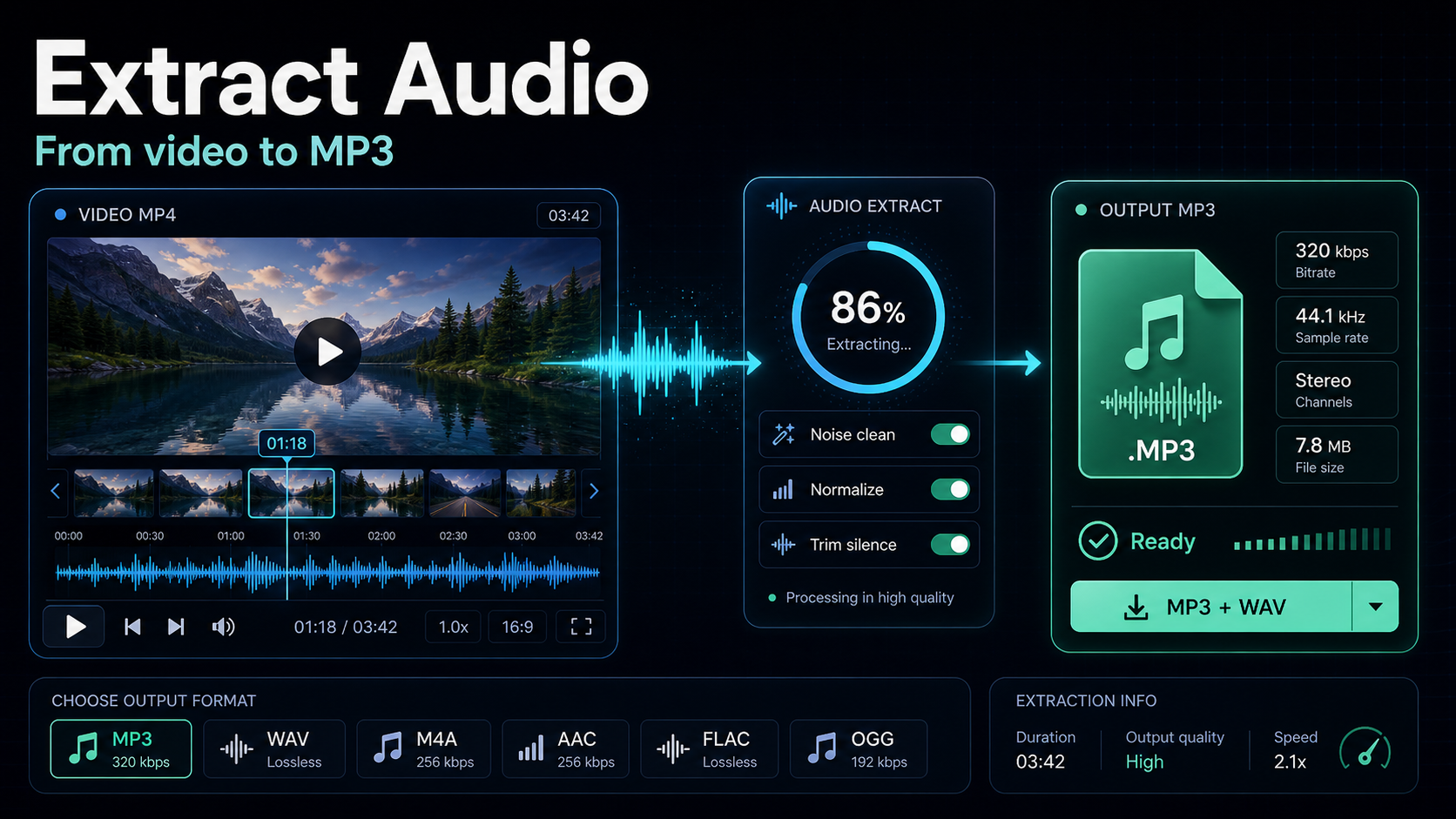
Để trích xuất âm thanh từ video, bạn tách âm thanh ra khỏi hình ảnh và lưu dưới dạng tệp âm thanh — thường là MP3, WAV hoặc M4A. Bạn có thể làm điều đó trong trình duyệt của mình mà không cần cài đặt, trên Windows hoặc Mac với các công cụ miễn phí, trên điện thoại của bạn hoặc với một hướng dẫn dòng lệnh duy nhất. Phương pháp bạn chọn quan trọng hơn hầu hết các hướng dẫn thừa nhận, vì một công cụ chi tiết mà các trang lặng lẽ bỏ qua: cho dù bạn sao chép luồng âm thanh gốc không bị ảnh hưởng (lossless) hay mã hóa lại nó sang MP3 (lossy). Hướng dẫn này hướng dẫn cách trích xuất âm thanh từ video trên mọi nền tảng và - hữu ích hơn - giúp bạn chọn cách tiếp cận giữ cho âm thanh của bạn sạch sẽ cho podcast, phiên âm và sử dụng lại lồng tiếng.
Bài học chính
- Chẩn đoán công việc âm thanh trước: trích xuất, dọn dẹp, tách thân, lồng tiếng và âm lượng là những nhiệm vụ khác nhau.
- Sử dụng quy trình ít phá hủy nhất để giải quyết vấn đề và kiểm tra một kẹp cứng trước khi lô.
- Việc xóa nhạc hoặc trích xuất âm thanh không xóa quyền đối với cảnh quay của người khác.
- Sắp xếp âm thanh nguồn để bản chép lời, chú thích, thuyết minh và xuất luôn có thể theo dõi được.
Sao chép vs. MP3 mã hóa lại không mất dữ liệu: các trang công cụ lựa chọn ẩn
Đây là phần khiến mọi người vấp ngã. Hầu hết các tệp MP4 và MOV lưu trữ âm thanh của chúng dưới dạng AAC - một định dạng nén đã "đủ tốt" ngay từ máy ảnh hoặc trình ghi màn hình. Khi một công cụ chuyển đổi đề nghị biến video của bạn thành MP3, nó sẽ thực hiện hai việc đằng sau hậu trường: nó giải mã âm thanh AAC đó, sau đó mã hóa lại nó thành MP3. Đường chuyền thứ hai đó là *mất *, có nghĩa là nó sẽ vứt bỏ chất lượng hơn một chút mỗi lần.
Có một lựa chọn tốt hơn cho nhiều công việc: bản sao luồng (còn được gọi là truyền qua hoặc remux). Thay vì mã hóa lại, công cụ này sẽ nhấc âm thanh AAC gốc ra khỏi vùng chứa video và thả nó vào tệp chỉ có âm thanh (.m4a hoặc .aac) - từng byte giống hệt với những gì đã có ở đó. Không mất chất lượng, và nó gần như ngay lập tức vì không có gì được xử lý.
Quy tắc đơn giản:
- Giữ bản gốc (bản sao luồng → M4A/AAC) khi bạn lưu trữ, chỉnh sửa, phiên âm hoặc xây dựng podcast chính. Bạn muốn từng chút của nguồn.
- Mã hóa lại sang MP3 khi bạn cần khả năng tương thích tối đa — trình phát đa phương tiện cũ, biểu mẫu tải lên nghiêm ngặt hoặc khách hàng yêu cầu "MP3". Chất lượng giảm là nhỏ và thường không nghe được khi nói.
- Xuất WAV khi âm thanh đang chuyển sang trình chỉnh sửa hoặc công cụ dọn dẹp. PCM không nén mang đến cho bạn nhiều khoảng trống nhất để giảm nhiễu và làm chủ.
Nếu bạn không nhớ gì khác: trích xuất sang MP3 không bao giờ không mất dữ liệu, ngay cả từ nguồn tốc độ bit cao. Nếu chất lượng là ưu tiên hàng đầu, hãy sao chép luồng.
Cách trích xuất âm thanh từ video trong trình duyệt của bạn (không cần cài đặt)
Đường dẫn nhanh nhất đối với hầu hết mọi người — và đường dẫn hoạt động tương tự trên Windows, Mac và điện thoại — là một công cụ trình duyệt. Bởi vì nó chạy trong một tab, không có gì để tải xuống và không có bước dành riêng cho hệ điều hành. Nếu bạn đã tìm kiếm một cách để trích xuất âm thanh từ video trực tuyến miễn phí, đây là quy trình làm việc mà bạn đang hình dung.
Đây là quy trình với Recapo, chạy hoàn toàn trong trình duyệt:
- Mở trích xuất âm thanh từ công cụ video trong trình duyệt của bạn.
- Tải clip của bạn lên. Nó chấp nhận MP4, MOV và các định dạng phổ biến khác, lên đến 6GB cho mỗi tác vụ — vì vậy một bản ghi đầy đủ là tốt, không chỉ là các đoạn trích ngắn.
- Chọn định dạng đầu ra của bạn dựa trên quy tắc ở trên (MP3 để tương thích hoặc vùng chứa không mất dữ liệu để giữ nguyên bản nhạc gốc).
- Xuất và tải xuống tệp âm thanh.
Nếu tệp nguồn của bạn là một vùng chứa bất thường mà công cụ không thích - MKV, WEBM hoặc thứ gì đó mà trình ghi màn hình phun ra - trước tiên hãy chạy nó qua trình chuyển đổi định dạng video để có được MP4 hoặc MOV sạch, sau đó giải nén. Và nếu lý do bạn kéo âm thanh là để lấy từ trên một trang, bạn có thể bỏ qua hoàn toàn bước giữa và gửi video thẳng đến speech-to-text để có bản ghi.
Trích xuất trình duyệt thực sự thuận tiện, nhưng hãy trung thực về sự đánh đổi: hầu hết các trình trích xuất trực tuyến mặc định mã hóa lại MP3. Nếu lossless quan trọng đối với tệp cụ thể này, hãy kiểm tra xem các tùy chọn xuất có cho phép bạn giữ luồng gốc hay không - hoặc sử dụng ffmpeg (bên dưới), điều này làm cho bản sao lossless trở nên rõ ràng.
Bạn nên xuất định dạng âm thanh nào? MP3, WAV hoặc M4A
Đây là nơi "video sang mp3" thường là phản xạ sai. Khớp định dạng với công việc:
| Định dạng Nó là gì Tốt nhất cho Đánh đổi |
| MP3 | Mã hóa lại mất dữ liệu | Phát lại toàn cầu, tệp nhỏ, tải lên biểu mẫu, chia sẻ | Lần mất thứ hai - giảm chất lượng nhẹ |
| M4A / AAC (sao chép luồng) | Bản sao không mất dữ liệu của bản nhạc gốc | Lưu trữ, chỉnh sửa, phiên âm, podcast master | Ít phổ biến hơn một chút so với MP3 |
| WAV | PCM không nén | Chỉnh sửa, dọn dẹp tiếng ồn, làm chủ | Tệp lớn (hàng chục MB mỗi phút) |
Một cách nhanh chóng để quyết định: nếu một con người sẽ nghe tệp một cách tình cờ, MP3 vẫn ổn. Nếu một * công cụ hoặc trình chỉnh sửa * sẽ xử lý nó - một trình phiên âm, một bộ giảm tiếng ồn, một DAW - cung cấp cho nó đầu vào rõ ràng nhất mà bạn có thể (sao chép luồng M4A hoặc WAV) và chỉ xuất phiên bản mất dữ liệu ở cuối cùng.
Trích xuất âm thanh trên Windows, Mac, điện thoại và với ffmpeg
Nền tảng khác nhau, cùng một mục tiêu. Đây là sự trung thực của vùng đất:
| Nền tảng Phương pháp Có thể sao chép lossless? |
| Bất kỳ hệ điều hành nào (trình duyệt) | Recapo công cụ trích xuất âm thanh | Phụ thuộc vào các tùy chọn xuất |
| cửa sổ | VLC (Chuyển đổi / Lưu → phương tiện) | Không - Mã hóa lại VLC |
| Windows / Mac / Linux | ffmpeg (dòng lệnh) | Có — bản sao luồng khiêu dâm |
| Máy Mac | QuickTime + công cụ miễn phí hoặc ffmpeg | Có, thông qua ffmpeg |
| iPhone / Android | Công cụ trình duyệt hoặc quy trình Tệp/Phím tắt | Phụ thuộc vào ứng dụng |
Windows (VLC): Mở VLC → Phương tiện → Chuyển đổi/Lưu → thêm → video của bạn Chuyển đổi/Lưu → chọn cấu hình âm thanh như MP3 → chọn đích → Bắt đầu. Nó miễn phí và đáng tin cậy, nhưng lưu ý VLC mã hóa lại, vì vậy đây là một tuyến MP3 mất dữ liệu, không phải là một bản sao luồng.
ffmpeg (bất kỳ hệ điều hành máy tính để bàn nào): Đây là công cụ dành cho người dùng thành thạo và đó là cách rõ ràng nhất để kiểm soát lossless so với lossy. Cài đặt ffmpeg, mở một thiết bị đầu cuối trong thư mục có video của bạn và:
- Bản sao không mất dữ liệu của âm thanh gốc (gần như tức thì, không làm giảm chất lượng):
- Trích xuất âm thanh từ MP4 sang MP3 (tương thích, mất dữ liệu):
- Xuất WAV không nén (để chỉnh sửa/dọn dẹp):
Cờ -vn có nghĩa là "không có video" và -c:a copy là phép thuật sao chép luồng thay vì mã hóa lại.
Điện thoại: Công cụ trình duyệt thường là con đường ít đau đớn nhất - mở trang web trong Safari hoặc Chrome, tải lên từ thư viện ảnh hoặc Tệp, giải nén và lưu lại vào Tệp. iOS Shortcuts cũng có thể mã hóa phương tiện và Android có rất nhiều ứng dụng trích xuất nhỏ, nhưng chúng khác nhau về chất lượng và quảng cáo, vì vậy hãy kiểm tra một tệp trước khi tin tưởng nó với một lô.
Ba công việc thực sự: tái sử dụng podcast, phiên âm, tái sử dụng lồng tiếng
Trích xuất âm thanh hiếm khi là mục tiêu - đó là bước một của một cái gì đó lớn hơn. Ba lý do phổ biến nhất khiến người sáng tạo làm điều đó:
1. Biến video thành tập podcast. Bạn đã quay hoặc phát trực tuyến nội dung nào đó dài và muốn có phiên bản âm thanh cho Spotify hoặc Apple Podcasts. Ở đây, chất lượng đáng được bảo vệ: thực hiện một bản sao luồng không mất dữ liệu để podcast master của bạn không bị nén lại của bản ghi âm. Từ đó, bạn có thể cắt bản ghi dài thành các phân đoạn - logic tương tự trong cách biến podcast thành clip áp dụng ngược lại.
2. Nhận bản ghi. Nếu bạn muốn chú thích, một bài đăng trên blog hoặc hiển thị ghi chú, bạn không thực sự cần một MP3 nguyên sơ - bạn cần các từ chính xác. Bạn có thể trích xuất âm thanh và đưa nó vào trình phiên âm, nhưng sẽ nhanh hơn nếu chuyển toàn bộ video đến speech-to-text và bỏ qua quá trình xuất. Để biết quy trình làm việc đầy đủ, hãy xem cách phiên âm video.
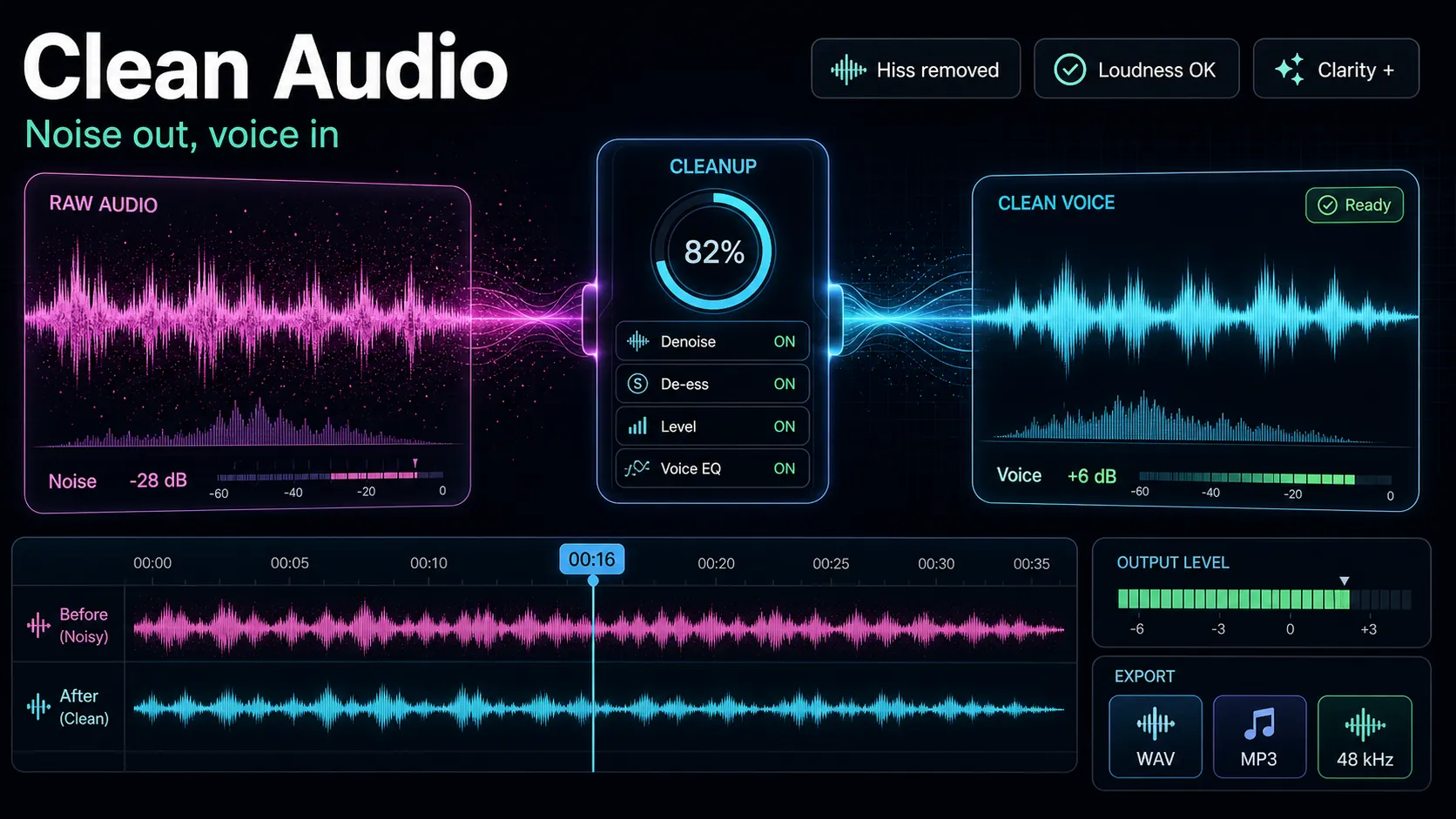
3. Sử dụng lại âm thanh cho một chỉnh sửa mới. Có thể bạn muốn lồng tiếng từ một video cũ được đặt dưới B-roll mới hoặc bạn đang cô lập một bản giọng hát sạch để làm việc. Giải nén sang WAV để trình chỉnh sửa có chỗ để làm việc, sau đó dọn dẹp nó — xem cách dọn dẹp âm thanh cho video — trước khi bạn thả nó trở lại dự án.
Rõ ràng về lý do bạn đang trích xuất cho bạn biết nên chọn định dạng nào. Podcaster bảo vệ chất lượng; người phiên âm chỉ cần từ; Các biên tập viên muốn có khoảng trống.
Cách trích xuất hàng loạt âm thanh từ nhiều video
Thực hiện một tệp rất dễ dàng. Làm bốn mươi là nơi một kế hoạch được đền đáp - một mùa ghi âm, một thư mục clip phỏng vấn, một lượng phát trực tiếp tồn đọng.
Nếu bạn cảm thấy thoải mái trong một thiết bị đầu cuối, ffmpeg sẽ lặp lại qua một thư mục trong một dòng. Trên Mac hoặc Linux:
Điều đó sao chép âm thanh gốc ra khỏi mọi MP4 trong thư mục một cách dễ dàng, đặt tên cho từng đầu ra theo nguồn của nó. Hoán đổi cờ codec từ phần trên nếu bạn muốn chuyển sang MP3 hoặc WAV.
Nếu dòng lệnh không phải là sở thích của bạn, hãy xử lý từng tệp một thông qua công cụ trình duyệt nhưng chuẩn hóa các lựa chọn của bạn trước: quyết định định dạng đầu ra trước, giữ một sơ đồ đặt tên nhất quán (ví dụ: 2026-07-13_interview-guest.m4a) và thả mọi thứ vào một thư mục khi bạn tiếp tục. Một chút kỷ luật về việc đặt tên bây giờ sẽ tiết kiệm một giờ săn lùng sau đó, đặc biệt là khi âm thanh đang cung cấp cho bản ghi âm hoặc xuất bản.
Những lỗi phổ biến làm hỏng âm thanh đã trích xuất của bạn
Một số cạm bẫy đáng tránh:
- Mã hóa lại khi bạn không cần. Nếu bạn đang lưu trữ hoặc chỉnh sửa, xuất MP3 sẽ làm giảm chất lượng có thể tránh được. Thay vào đó, hãy sao chép sự kiện trực tiếp.
- ** Giải nén vào WAV và gửi qua email.** Các tệp WAV rất lớn. Chúng dùng để chỉnh sửa, không phải để chia sẻ - chuyển đổi sang MP3 cho lần chuyển giao cuối cùng.
- ** Tin tưởng một ứng dụng điện thoại ngẫu nhiên với cả một đợt. ** Kiểm tra một tệp trước. Một số ứng dụng thêm giới hạn chất lượng im lặng hoặc hình mờ đầu ra, điều mà bạn sẽ không nhận thấy cho đến khi tệp bốn mươi.
- Bỏ qua tốc độ bit nguồn. Trích xuất thành "MP3 320 kbps" từ nguồn tốc độ bit thấp không làm tăng chất lượng — nó chỉ làm cho tệp lớn hơn. Khớp mục tiêu gần giống với nội dung thực tế trong video.
- Quên cờ
-vntrong ffmpeg. Nếu không có nó, đôi khi bạn sẽ nhận được một tệp vẫn mang luồng video ẩn, gây nhầm lẫn cho người chơi và tải lên biểu mẫu.
Câu hỏi thường gặp
Trích xuất âm thanh từ video có mất dữ liệu không? Chỉ khi bạn sao chép luồng thay vì mã hóa lại. Bản sao luồng (M4A/AAC hoặc -c:a copy trong ffmpeg) giữ nguyên âm thanh gốc. Bất kỳ lần xuất sang MP3 nào cũng bị mất, ngay cả từ nguồn chất lượng cao, vì nó nén lại âm thanh.
Làm cách nào để trích xuất âm thanh từ MP4 sang MP3? Tải MP4 lên trình giải nén trình duyệt và chọn MP3 làm đầu ra, sử dụng Chuyển đổi / Lưu của VLC với cấu hình MP3 hoặc chạy ffmpeg -i input.mp4 -vn -c:a libmp3lame -q:a 2 output.mp3. Cả ba đều mã hóa lại thành MP3, đây là sự đánh đổi cho khả năng tương thích phổ quát của MP3.
Tôi có thể trích xuất âm thanh từ video trực tuyến miễn phí không? Có — một công cụ dựa trên trình duyệt cho phép bạn tải lên clip và tải xuống âm thanh mà không cần cài đặt bất kỳ thứ gì và nó hoạt động tương tự trên Windows, Mac và điện thoại. Kiểm tra trang giá để biết những gì mỗi gói bao gồm trước khi bạn chạy một lô lớn.
Định dạng nào tốt nhất cho podcast? Đối với chuyên gia làm việc của bạn, hãy giữ cho âm thanh không mất dữ liệu bằng bản sao luồng để bạn không phải nén xếp chồng lên nhau. Chỉ xuất MP3 cho phiên bản bạn thực sự tải lên hoặc gửi, vì các nền tảng podcast và người nghe mong đợi một tệp nhỏ gọn, có thể phát được trên toàn cầu.
Tôi có cần trích xuất âm thanh chỉ để nhận bản ghi âm không? Không. Nếu từ ngữ là tất cả những gì bạn muốn, hãy chuyển toàn bộ video cho công cụ chuyển giọng nói thành văn bản và bỏ qua hoàn toàn bước xuất - nó nhanh hơn và tránh chuyển đổi không cần thiết.
Lấy âm thanh rõ ràng từ bất kỳ video nào
Trích xuất âm thanh là một công việc kéo dài hai phút khi bạn biết một điều mà các hướng dẫn bỏ qua: sao chép luồng khi chất lượng quan trọng, mã hóa lại sang MP3 khi khả năng tương thích. Chọn định dạng của bạn cho công việc, sắp xếp các tệp của bạn và để nền tảng phù hợp với thiết lập của bạn thực hiện công việc. Recapo chạy toàn bộ quy trình trong trình duyệt của bạn - trích xuất âm thanh, chuyển đổi định dạng và phiên âm mà không cần cài đặt bất kỳ thứ gì. Tạo tài khoản miễn phí và lấy âm thanh từ video đầu tiên của bạn ngay hôm nay.
Tài liệu tham khảo và nguồn chính thức
- Tài liệu FFmpeg
- Trợ giúp YouTube: Bản quyền trên YouTube
- Cài đặt mã hóa tải lên được đề xuất trên YouTube