Giải thích về kích thước tệp video: Độ phân giải, Tốc độ bit, Codec và Thời lượng
Hiểu mức độ ảnh hưởng của độ phân giải, tốc độ bit, codec, tốc độ khung hình, thời lượng và âm thanh đến kích thước tệp video—và cài đặt nào cần thay đổi trước tiên.
Điều gì quyết định kích thước tệp video?
Bởi Recapo Editorial Team · Cập nhật ngày 2026-07-28
Tuyên bố từ chối trách nhiệm:Bài viết này cung cấp thông tin chung về sản phẩm và hoạt động và không phải là tư vấn pháp lý. Yêu cầu về bản quyền và quy tắc nền tảng có thể khác nhau tùy theo quốc gia, khu vực và nền tảng. Trước khi xử lý, sửa đổi hoặc xuất bản video, hãy xác nhận rằng bạn có các quyền, ủy quyền và sự cho phép cần thiết.
Hai video có cùng thời lượng có thể có kích thước tệp rất khác nhau. Một có thể là một chiếc kẹp điện thoại nhỏ; cái còn lại có thể là tệp ghi màn hình lớn hoặc tệp camera tốc độ khung hình cao. Thời lượng rất quan trọng, nhưng nó chỉ là một phần của tính toán.
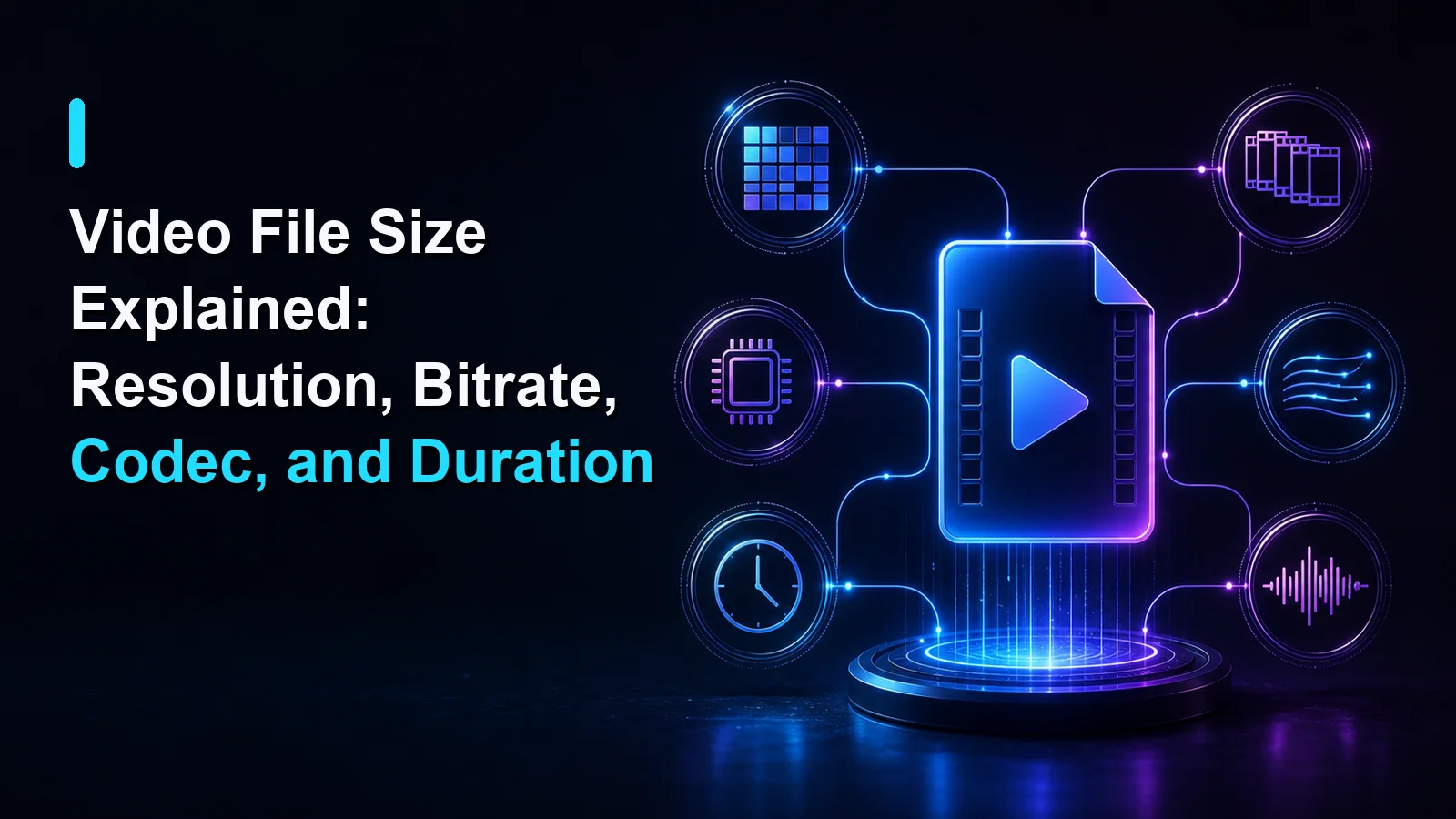
Các biến lớn nhất là tốc độ bit, thời lượng, độ phân giải, tốc độ khung hình, hiệu suất codec, độ phức tạp của cảnh và cài đặt âm thanh. Hiểu vai trò của họ giúp bạn giảm kích thước mà không thay đổi cài đặt mà người xem thực sự cần.
Phạm vi sản phẩm, ngày 28 tháng 7 năm 2026:Trình nén video Recapoo cung cấp các cài đặt trước Cao, Tiêu chuẩn và Nhỏ cùng với Giữ độ phân giải và Giảm độ phân giải. Nó sử dụng H.264 với cách tiếp cận chất lượng không đổi, nhưng Recapoo không công bố các giá trị CRF, tốc độ bit mục tiêu, độ phân giải hoặc tốc độ khung hình đằng sau mỗi giá trị đặt trước. Do đó, hướng dẫn này giải thích các biến ảnh hưởng đến kích thước tệp mà không yêu cầu kết quả dành riêng cho sản phẩm.
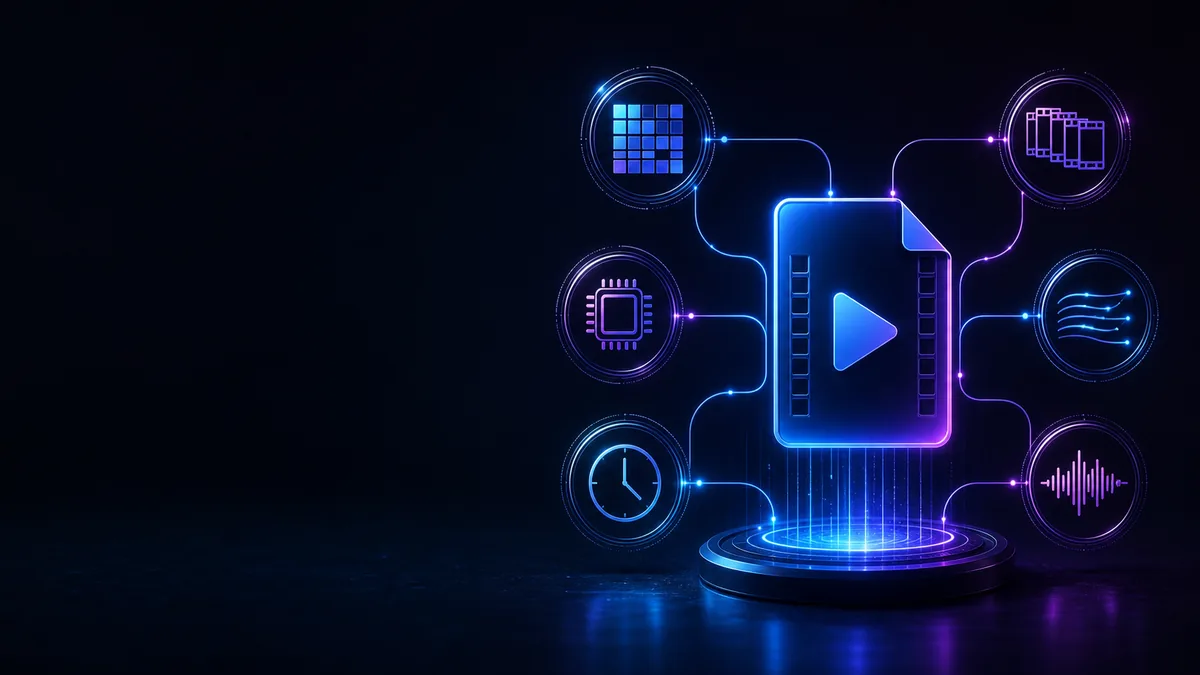 Hình ảnh giải thích về yếu tố xác định kích thước tệp video
Ước tính nhanh nhất: tốc độ bit × thời lượng
Đối với phương tiện có tốc độ bit không đổi hoặc trung bình, mối quan hệ gần đúng là:
Kích thước tệp ≈ tổng tốc độ bit × thời lượng
“Tổng tốc độ bit” bao gồm video, âm thanh và một lượng nhỏ chi phí vùng chứa. Ước tính này hữu ích cho việc lập kế hoạch nhưng sẽ không dự đoán chính xác mọi tệp có tốc độ bit thay đổi.
Ví dụ: tăng gấp đôi thời lượng ở các cài đặt tương tự sẽ tăng gấp đôi kích thước. Nhân đôi tốc độ bit kết hợp cũng sẽ tăng gấp đôi kích thước.
Độ phân giải: có bao nhiêu pixel trong mỗi khung hình
Độ phân giải mô tả chiều rộng và chiều cao của hình ảnh, chẳng hạn như 1920×1080. Độ phân giải cao hơn giúp bộ mã hóa có nhiều pixel hơn để mô tả. Điều đó thường đòi hỏi nhiều dữ liệu hơn để duy trì chất lượng hình ảnh tương tự.
Tuy nhiên, độ phân giải không tự xác định kích thước. Video 1080p có thể lớn hơn video 4K nếu tệp 1080p sử dụng tốc độ bit cao hơn nhiều hoặc mã hóa kém hiệu quả hơn.
Giảm độ phân giải khi:
- màn hình đích nhỏ hơn;
- nguồn chứa nhiều chi tiết hơn mức người xem cần;
- tập tin chủ yếu dùng để xem xét nhanh hoặc nhắn tin.
Giữ nguyên độ phân giải khi:
- văn bản nhỏ phải vẫn có thể đọc được;
- video sẽ được hiển thị trên màn hình lớn;
- tập tin sẽ bị cắt hoặc chỉnh sửa lại.
Tốc độ bit: ngân sách dữ liệu theo thời gian
Tốc độ bit là một trong những biện pháp kiểm soát trực tiếp nhất đối với kích thước tệp. Tốc độ bit cao hơn cung cấp cho bộ mã hóa nhiều dữ liệu hơn để thể hiện chuyển động, chi tiết, thay đổi màu sắc và kết cấu.
Tốc độ bit quá thấp có thể tạo ra:
- các cạnh hình khối;
- bôi nhọ trong quá trình di chuyển;
- dải trên bầu trời hoặc độ dốc;
- rụng tóc, tán lá, vải hoặc chi tiết sản phẩm;
- văn bản nhỏ không thể đọc được.
Tốc độ bit biến đổi phân bổ nhiều dữ liệu hơn cho những cảnh khó và ít dữ liệu hơn cho những cảnh đơn giản. Điều đó có thể hiệu quả hơn việc áp dụng cùng một lượng cho mỗi giây.
Codec: dữ liệu được trình bày hiệu quả như thế nào
Codec nén và tái tạo lại âm thanh hoặc video. Bộ giải mã hiệu quả hơn có thể duy trì chất lượng hiển thị tương tự ở tốc độ bit thấp hơn, nhưng thời gian mã hóa và hỗ trợ thiết bị cũng quan trọng.
Phần mở rộng của tên tệp là vùng chứa, không nhất thiết phải là codec. Ví dụ: vùng chứa MP4 có thể mang các định dạng video hoặc âm thanh khác nhau. của MDNhướng dẫn tham số codecgiải thích cách xác định codec trong các loại phương tiện phổ biến.
Chọn codec dựa trên:
- khả năng tương thích của trình duyệt và thiết bị;
- kích thước tập tin mong muốn;
- tốc độ mã hóa và giải mã;
- liệu tập tin sẽ được phân phối hay chỉnh sửa thêm.
Tốc độ khung hình: có bao nhiêu khung hình được hiển thị mỗi giây
Tốc độ khung hình cao hơn sẽ cung cấp nhiều khung hình hơn để mã hóa. Thể thao nhanh, chơi game và chuyển động camera mượt mà có thể được hưởng lợi từ tốc độ khung hình cao. Một bản trình bày tĩnh hoặc một clip nói chuyện đơn giản có thể không.
Giảm tốc độ khung hình có thể làm giảm độ phức tạp nhưng có thể khiến chuyển động trở nên kém mượt mà hơn. Đừng thay đổi nó mà không xem kết quả.
Độ phức tạp của cảnh: tại sao một số video nén tốt hơn
Các cảnh đơn giản được nén hiệu quả vì nhiều pixel vẫn giống nhau trên các khung hình. Loa trên nền đơn giản thường dễ nén hơn so với hoa giấy rơi, nước, tán lá, đám đông hoặc chuyển động nhanh của máy ảnh.
Tiếng ồn và hạt phim cũng làm tăng độ phức tạp. Bộ mã hóa có thể sử dụng dữ liệu để bảo tồn tiếng ồn mà người xem không coi trọng. Ánh sáng sạch và camera ổn định có thể hữu ích trước khi quá trình nén bắt đầu.
Cài đặt âm thanh cũng ảnh hưởng đến kích thước
Video thường chiếm phần lớn dung lượng của tệp nhưng âm thanh không miễn phí. Nhạc nổi có thể phù hợp với định dạng hoặc tốc độ bit khác từ một giọng nói. Đối với các bản ghi dài, cài đặt âm thanh có thể tạo ra sự khác biệt đáng kể về kích thước.
Đừng loại bỏ chất lượng một cách mù quáng. Kiểm tra độ rõ ràng của giọng nói, chi tiết âm nhạc, đồng bộ hóa và khả năng tương thích.
Chi phí siêu dữ liệu và vùng chứa
Vùng chứa lưu trữ luồng phương tiện cùng với thông tin cần thiết để phát lại. Hình thu nhỏ, chương, phụ đề và siêu dữ liệu có thể tăng thêm kích thước nào đó, mặc dù chúng thường nhỏ so với luồng video.
Bạn nên thay đổi cài đặt nào trước tiên?
Sử dụng thứ tự này:
- Xóa đoạn phim bạn không cần.Việc rút ngắn thời lượng sẽ loại bỏ dữ liệu một cách rõ ràng.
- Xác nhận điểm đến.Không tối ưu hóa cho màn hình hoặc nền tảng mà người xem sẽ không sử dụng.
- Giảm độ phân giải không cần thiết.Giữ văn bản và chi tiết có thể đọc được.
- Điều chỉnh tốc độ bit dần dần.So sánh chuyển động và những cảnh phức tạp.
- Chọn một codec tương thích.Hiệu quả chỉ hữu ích nếu người xem có thể phát tệp.
- Xem lại cài đặt âm thanh.Bảo vệ sự dễ hiểu và chất lượng âm thanh mong muốn.
Bạn có thể sử dụng máy nén Recapoo cục bộ đểgiảm kích thước tập tin videosau khi quyết định sự đánh đổi nào có thể chấp nhận được. Các phiên bản bản địa hóa khác bao gồmnén videoVàvideo boyutu küçültme.
Danh sách kiểm tra so sánh thực tế
Khi so sánh hai tệp, hãy giữ nguồn và đích dự định nhất quán. Ghi lại thời lượng, độ phân giải, tốc độ khung hình, codec, tốc độ bit, cài đặt âm thanh và kích thước tệp cho từng phiên bản. Xem lại văn bản nhỏ, các cạnh chuyển động, độ dốc, bề mặt và đồng bộ hóa âm thanh ở kích thước xem thực tế.
Đừng mô tả một cài đặt trước là “tốt nhất” trên toàn cầu. Một so sánh hữu ích giải thích cài đặt nào đã thay đổi, đích đến yêu cầu gì và những cân bằng rõ ràng nào mà người đánh giá nên kiểm tra.
Câu hỏi thường gặp
Độ phân giải cao hơn có nghĩa là tệp lớn hơn không?
Không. Tốc độ bit, codec, thời lượng, tốc độ khung hình và độ phức tạp của nội dung cũng ảnh hưởng đến kích thước.
Tại sao bản ghi màn hình lại lớn như vậy?
Nó có thể sử dụng độ phân giải cao, tốc độ khung hình hoặc tốc độ bit. Văn bản nhỏ và các cạnh sắc nét cũng có thể yêu cầu nhiều dữ liệu hơn để vẫn rõ ràng.
Tại sao việc nén làm cho văn bản bị mờ?
Đầu ra có thể không đủ độ phân giải hoặc tốc độ bit cho kích thước văn bản. Xem lại tập tin ở kích thước hiển thị thực của nó.
Tôi có thể tính toán kích thước chính xác trước khi xuất không?
Bạn có thể ước tính kích thước từ tổng tốc độ bit và thời lượng, nhưng tốc độ bit thay đổi và chi phí vùng chứa khiến kết quả cuối cùng kém chính xác hơn.
Tôi có nên giữ bản gốc không?
Đúng. Giữ nguồn tốt nhất làm nguồn chính và tạo các phiên bản phân phối nhỏ hơn từ nguồn đó.
Thay đổi biến phù hợp với mục tiêu
Kích thước tập tin là kết quả của một số quyết định. Đừng hạ thấp mọi thứ cùng một lúc. Loại bỏ thời lượng không cần thiết, khớp đích, điều chỉnh độ phân giải và tốc độ bit một cách cẩn thận, đồng thời xác minh kết quả với những cảnh khó nhất của nội dung.
CTA:Chọn cài đặt trước chất lượng trongMáy nén video Recapovà so sánh kết quả đầu ra với bản gốc.