顔のないクリエイターのためのAIナレーションワークフロー
クリエイター向けのステップバイステップAIナレーションワークフロー:脚本、AIナレーション、クリップ、字幕、縦リフレーミング、カバーなど、顔のない動画のための一つのパイプラインです。
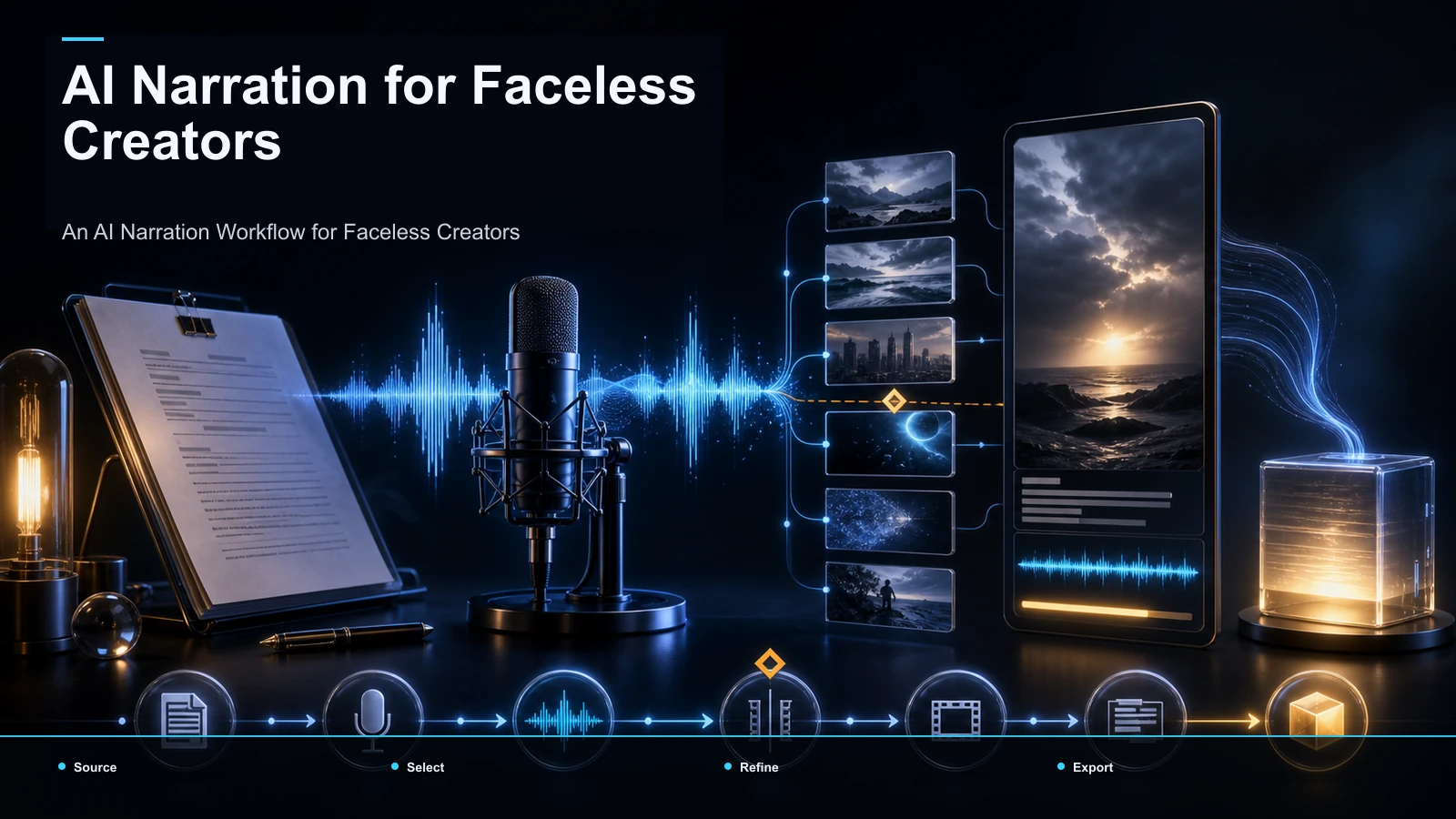
クリエイター向けのAIナレーションワークフローは、あなたがカメラに映ることなく、書かれたアイデアを完成した顔のない動画へと変換する、繰り返し可能なエンドツーエンドのパイプラインです。脚本、AIボイスオーバー、ビジュアル、キャプション、縦トリミング、カバー、エクスポートなど、あなたがカメラに映ることはありません。週に複数のナレーション付き動画をYouTube、TikTok、YouTube Shorts、Instagram Reelsに配信しているなら、夜を救うのは一つの魔法の道具ではありません。手順をどの順番で実行するか、どれだけ頻繁にアプリを切り替えるかが問題です。このガイドでは、そのパイプラインを段階ごとに説明し、各段階でのコール内容、そして顔のないビデオワークフロー全体をほぼ自動操縦に圧縮する方法を解説します。勝利のポイントは統合です。スクリプトツール、テキスト読み上げアプリ、クリッパー、キャプションエディターを壊れやすいチェーンにつなぎ合わせるのではなく、AIボイスオーバーのワークフローをできるだけ少ない表面に収め、ボトルネックをエクスポートではなくアイデアに変えるのです。
AIナレーションのワークフローを一目で見れば
ナレーション付きの顔のないビデオ――説明、トップ10リスト、「仕組み」の解説、振り返りなど――は同じ6つの段階を経ていきます。注文を内面化すれば、毎回アップロードごとにプロセスを一新するのをやめ、テンプレートに一部を渡せる顔のないコンテンツワークフローを使い始められます。
| 舞台 何が起こるか 次の段階に渡すもの クリエイターが時間を失う場所 |
| 1. 文字 | 読み上げではなく、話すためにフック先に書くコピーを書く | クリーンで演奏可能な脚本 | 書きすぎること;フックを埋める |
| 2. ナレーション | AITTSで脚本をナレーションに変換します | クリーンなボイストラック | 発音ミスを修正するための再録音 |
| 3. ビジュアル | 音声に合わせてクリップとBロールを撮る | ナレーションと同期したラフカット | 保持を妨げる静的画面 |
| 4. 字幕とリフレーム | 字幕を書き、9:16までトリミング | 縦型の字幕付きドラフト | 字幕のタイミング調整 |
| 5. カバーと輸出 | サムネイルをデザインして、ファイルをレンダリングします | 公開可能な動画 | 各プラットフォームの再エクスポート |
| 6. 公開と測定 | 投稿、定着率、フィードバック | 次のスクリプトのためのデータ | グラフを一度も開かない |
注意すべき点が二つあります。順序は負荷を支えるもので、ナレーションは映像より先に置かれます。なぜなら、映像を音声に合わせてカットするからであって、その逆ではありません。そして高価な分はほとんど「AI」ステップではありません。それはアプリ間の手動のハンドオフです。それらをまとめることこそが、これを一つのAIビデオナレーションプロセスとして動かす目的であり、切り離されたツールの山として動かすのではありません。
ステップ1 — AI音声が実行できるスクリプトを書く
ナレーションスクリプトは、読み上げられるブログ記事ではありません。TTSエンジンは弱い脚本を即座に露呈させる:長い節は平坦になり、巧妙な句読点が飲み込まれ、埋もれたフックのせいで視聴者は最初の映像が届く前に去ってしまう。耳に向かって書く。
- フックでリードしろ。 最初の文は報酬や緊張感を述べなければならない――「なぜこれらの動画は全部同じように始まるのか」――ウォームアップではなく。オープニングで苦戦する方は、ビデオフックの書き方の書き方]ガイドに再利用できるパターンセットがあります。
- **1文に1つのアイデア。**短い宣言文はどのボイスエンジンでもきれいに読み、ステップ3のビジュアルに自然なカットポイントを与えます。
- 難しい単語は音韻通りに書くべきです。 名前、ブランド、略語はTTSで混乱します。録音をやり直す代わりに、言い換えたりスペルを変えたりして、声が最初に正しく当たるようにしましょう。
- ビートをマークしてください。 映像が変わるべき場所に線の区切りを加えてください。その休憩は後で編集マップになります。
- 上映時間を予算化してください。 1分あたりおよそ150語の話し言葉が安全な計画数なので、60秒のショートは約150語です。400語のエッセイを切り詰めて書くのではなく、長さに合わせて書くのが良いでしょう。
再利用可能なアウトライン(フック、約束、3ポイント、報酬、行動喚起)を用意し、すべての脚本が80%構造化で始まるようにしましょう。その骨格はあなたのシステムの最初のテンプレートです。
ステップ2 — AIボイスオーバーの生成
ここで、顔のないチャンネルが文字通り声を得るのです。重要なのは二つの決断です:どの声を出すか、そしてどれだけ一貫性を保つかです。アップロードごとに繰り返し登場する単一の声はブランディングの資産であり、動画ごとに入れ替えると、チャンネルが匿名に感じられます。
ナレーションを生成する一般的な方法は2つあり、ブラウザワークスペースはその両方を行えます。
| アプローチ ベスト 仕組み |
| スクリプトからスピーチへ | 声がすべてを動かす純粋なナレーション動画 | 台本を貼り付けて、声を選び、テキスト読み上げ video ツール]でトラックを生成します |
| カットのナレーション | すでに持っている映像にナレーションを加える | voiceover maker]で既存のクリップに音声を重ねて、音声と映像を一箇所に保てます |
クリーンなアプローチのための実用的なヒント:
- **チャンネルごとに1つの声をロックし、すべての動画が一致するように正確な設定を記録してください。
- 生成された音声を脚本と照らして一度読んでみてください。TTSのミスは通常、固有名詞の発音ミスや急いで数字を出したことです。テキスト内で修正し、再生成し、完了します。
- ペースに気をつけてください。 もし一行が息切れに感じたら、トラック全体をゆっくりにするのではなく、文を分割してください。
完成したボイストラックをエクスポートして次のステージに持ち込む — ボイスがすべての動きを支える時計になる。トーン、ペース、一貫性に関する深い選択については、[YouTube videosのAI音声] ](/ja/blog/ai-voice-over-for-youtube-videos/) をご覧ください。
ステップ3 — 数秒ごとに変化するビジュアルを作る
声がロックされると、映像は編集の問題になり、創造的な問題ではなく、既存のトラックに映像を合わせることになります。ほとんどの顔のないクリエイターが守る定着ルールはシンプルです — 画面上の内容を3〜5秒ごとに変えることです。話す声の下の静止映像はすぐに視聴者を失います。
ビジュアルの出所はフォーマットによって異なります:
- あらすじ、解説、リアクション形式は長めの動画から短いセグメントを取り出します。長い録画を長い動画から短い動画への動画AIに入力し、残す価値のあるセグメントを浮かび上がらせ、ナレーションビートの下でそれらをトリミングします。
- 解説やリスト動画はBロール、スクリーン録画、脚本に厳密に編集されたストックやライセンス映像に頼っています。
- 顔のないチュートリアル交互のスクリーンキャプチャとキーラインにテキストカードが表示されます。
ビジュアルをボイストラックに照らして、次の順番で並べてください:
- まずはタイムライン上で全てのナレーションを出してください。
- ステップ1でマークした各行の区切りにビジュアルを配置します。
- 各クリップを切り詰めて、次の話しかけたアイデアの始まりにカットを固定します。
- 全速力で一度スキャンし、5秒以上変わらない間をスキャンしてください。そこがデッドゾーンです。
長めの録画をナレーション付きショートにクリップするのが主なフォーマットなら、How to make faceless videos]のバッチングとソースの手法はこのステップと直接組み合わせています。
ステップ4 — キャプション、縦型にリフレーム、カバーデザイン
音声をオフにして顔のない映像が入ることもあるので、字幕はアクセスしやすさや理解度を高めます。字幕はナレーションの後半部分です。この段階では、すべてのプラットフォームの形状に1つのマスター編集がローカライズされます。
- 字幕を書き込みます。 音声トラックを自動で時間付きの字幕に書き起こし、読みやすさのためにスタイルを調整してください — 高コントラスト、1行あたり数語、ペースに合う場合のみアニメーション。ボイストラックから直接取るため、タイミングは最初から厳密です。あなたは訂正しているのであって、タイプしているわけではありません。
- 9:16にリフレーム。 TikTok、ショート、リールはすべて縦方向に撮影されるので、マスターを9:16にトリミングし、各クリップの重要な部分がそのトリミングに耐えているか確認してください。
- 表紙をデザインしましょう。 きれいで読みやすい表紙の枠やサムネイルは、特にYouTubeでクリックの割合を大きく引きます。動画ごとに1つに1つ作るのではなく、1つずつ作ってください。
クリーンな9:16の字幕付きファイルは通常、3つの縦型プラットフォームすべてに対応します。長さや字幕の規則はわずかに異なりますが、それは公開時の調整であり、3本の別々の動画をレンダリングする理由にはなりません。
システムを作ろう:バッチ処理、テンプレート、QAです
一度実行するワークフローは面倒な作業です。テンプレート化するものがチャネルです。顔のない出力を維持するクリエイターは、各動画を最後から最後まで見終えるのではなく、段階を時間的に分けて次の動画を始めるのです。
| バッチ 一度に何をするか なぜバッチングするのか |
| スクリプト作成の日 | 固定されたアウトラインに対して5〜10本のスクリプトを書いてください | アイデアと執筆は同じヘッドスペースを使っています。コンテキストスイッチングは両方を殺します |
| 制作日 | すべてのナレーションを生成し、その後にラフカットを生成します | 同じツール、同じ設定で、筋肉の記憶が自然に支配します |
| ゴール日 | キャプション、リフレーム、カバー、そしてバッチのエクスポートを行います | 気が散っている間にできる、繰り返しで創造性の低い作業 |
ボリュームが増えても品質がずれないようにする習慣が2つあります。
- 動画ごとに固定されたQAチェックリスト: フックは最初の一行に落ち、5秒以上の視覚的な死角はなく、キャプションは腕の長さで読め、声はすべての名前を正しく発音し、カバーはサムネイルのように読みやすい。
- 保持率グラフからのフィードバックループ。 視聴者がどこから離れるかを見て、次の脚本のペースを調整しましょう。ナレーションのワークフローは、ステージ6がステージ1に繋がる場合にのみ複雑になります。
ワークフローがどこで壊れるのか、そしてそれをどう直すか
ほとんどのナレーション付きビデオの問題は特定の段階に遡ります。このグリッドを使って、盲目的に再編集するのではなく、原因に直接飛び移ってください。
| 症状 原因としては 修正 |
| 声はロボットっぽく、急いでいるように聞こえます | 機関車には長すぎる文 | ステップ1で短い宣言文に分割し、再生します |
| 名前が誤って発音される | TTSは固有名詞を誤読します | 台本で発音的に綴り直し、再録しないでください |
| 視聴者は最初の5秒で減る | 弱いフックまたは埋もれたフック | 冒頭の一文を書き直して、最初に報酬を述べる |
| 動画の途中で定着率が落ちる | 声の下に静的な映像が映し出される | 3〜5秒ごとにカットを加えます。デッドゾーンをキルする |
| 字幕は音声に遅れをとります | 字幕後に声を編集しました | キャプションは最後、ボイストラックが最終決定された後です |
| クロップは被写体を遮る | フレーミングを確認する前に再フレーミング | ステップ4でクリップごとに9:16のトリミングを再中央に調整します |
これらすべての背後にあるパターンは、問題を引き起こした段階で修正し、エクスポート時ではなく、Step 1のミスを修正して動画全体を再レンダリングすることで、2時間かかるワークフローが5時間かかるものになるのです。
Recapoどこに位置づけられるか
RecapoはブラウザベースのAIビデオワークスペースで、インストール不要で、このパイプラインの大部分を一か所にまとめるために構築されています。その中で文字起こしやキャプションを書き起こしたり、長い動画を短いクリップに変換したり、要約やスクリプトを作成したり、AIナレーションを追加したり、縦方向にリサイズ・リフレームしたり、表紙をデザインしてエクスポートしたりできます。MP4、MOVなどの一般的なフォーマットに対応し、タスクごとに最大6GBまで対応可能です。
実用的な点としては、RecapoだけがAIナレーションワークフローを動かす方法ではなく、単一のステージだけが仕事であるなら—例えばキャプションだけで十分なら—目的に特化したツールも同様に役立つかもしれません。ワークスペースはまさにこのガイドが説明している状況にふさわしいです。同じアイデアには、脚本、ナレーション、クリップ、キャプション、縦トリミング、そして毎週カバーが必要です。その場合、価値は一段階でスペシャリストを上回るという点ではありません。4〜5つのツール間の引き継ぎをなくし、再現可能な顔のないコンテンツワークフローを再現可能に保つことです。プランは価格ページに掲載されており、自分のケイデンスに合うかどうかを判断する簡単な方法は、パイプライン全体を通して一つの実際のスクリプトを自分で実行することです。
FAQ
クリエイター向けのAIナレーションワークフローとは何ですか?
これは、脚本を完成させた顔のない動画へと変換するエンドツーエンドのプロセスで、各段階でAIが対応します:フックファーストコピー、AIボイスオーバー、音声に合わせてタイミングを合わせたビジュアル、キャプション、縦方向のリフレーム、そしてエクスポート時のカバーなどです。ポイントは、毎回即興で対応するのではなく、毎回同じ繰り返し可能なパイプラインを実行することです。
脚本、ナレーション、編集それぞれに別々のツールが必要ですか?
可能ですが、追加ツールが増えるたびにエクスポートや再アップロード、ファイルフォーマットの不一致が増えます。スクリプト、ボイスオーバー、クリッピング、字幕、エクスポートをできるだけ少ない表面、理想的には1つのブラウザワークスペースに集中させると、アプリ間のファイルをシャッフルするよりもアイデアに時間を割くため、ワークフローはより速くなります。
ナレーションスクリプトはどのくらいの長さが良いのでしょうか?
まずランタイムで計画し、その後換算してください。1分間に約150語の話し言葉が安全な推定値なので、60秒のショートは約150語、5分の解説は約750語です。長さを書くことは、長いエッセイを削るよりも良いです。なぜならペース配分が意図的に保たれているからです。
AIのナレーションがロボットっぽく聞こえないようにするにはどうすればいいですか?
2回の移動でほとんど解決します。スクリプトでは短い一つのアイデアの文を使い、硬い名前は音声的に綴り直してください。制作では、各チャンネルに一つの一貫した声を固定し、テキストの急ぎ足や発音ミスがあれば修正し、トラック全体を再録音するのではなく再生します。
これらのAIナレーションのステップは、どんな顔のないフォーマットでも機能しますか?
はい、解説、リスト動画、まとめ、チュートリアルはすべて同じパイプラインを回しています。変更されるのはステップ3の視覚ソースだけです。トーク主導の形式は台本から音声へのナレーションに最も適しており、クリップ中心の形式は長いソース動画から抜き出す部分に頼りますが、台本・ナレーション・ビジュアル・キャプションの順番は変わりません。
パイプライン全体を一か所で運用する準備はできていますか?無料のアカウントを作成し、スクリプトを貼り付けて、AIボイスオーバー、ソース映像のクリップ、焼き込み字幕、9:16のリフレーム、カバーをエンドからエンドまでコピーし、YouTube、TikTok、ショート、リール用に公開可能な動画をエクスポートしてください。実際にスクリプトを一つ実行すれば、アップロード中に週ごとのリズムに合うかどうかがわかります。
参考文献および公式資料
- YouTube: 改ざんまたは合成された内容の開示
- YouTubeヘルプ:字幕と字幕を追加
- YouTube: 推奨アップロードエンコーディング設定
- Recapo.ai: 製品概要および現在のアップロード制限
- Recapo.ai: AI Video Editor