音量ノーマライザー
複数の動画クリップの音量をオンラインで自動均一化。カットごとの音量差をなくし、聞き取りやすい音声に調整します。ラウドネスを比較・調整し、バランスの取れたオーディオをRecapoで書き出しましょう。
クリックしてアップロード、または音声・動画ファイルをドロップ
対応フォーマット: MP4, MOV, MKV, WebM, MPEG, MPG, 3GP, 3GPP, MP3, WAV, AAC, M4A, FLAC, OGG
Up to 2 GB per file
Source video up to 180 minutes
処理はこのページで実行されます。実行中にページを離れると、タスクがキャンセルされますのでご注意ください。
切り貼りした動画の音量がバラバラになる理由
録音デバイスやソースファイルは、それぞれ異なる基準で音量が調整されています。スマートフォンのマイクによるゲインの自動調整、すでにマスタリング済みのダウンロード動画、その日のシステム音量に左右される画面録画など、音量の基準は様々です。これらをそのまま繋ぎ合わせると、各クリップの音量差がそのまま残ってしまい、聞き取りにくさの原因になります。ラウドネスノーマライズは、単なるピーク音量ではなく、人間の耳が実際に感じる音の大きさ(知覚ラウドネス)を測定し、すべてのセグメントを一定のターゲットに統一することで、この問題を解決します。
- 01
動画・音声ファイルの追加
音量にばらつきのある1つのファイル、または結合予定の複数のクリップをアップロードします。ローカルファイルのアップロードとリンクインポートの両方に対応しています。
- 02
音量の均一化(ノーマライズ)
各クリップの知覚音量を分析し、共通のターゲット値に調整します。不自然な音量変化(ポンピングノイズ)を発生させることなく、静かな部分は聞き取りやすく、大きすぎる部分は抑えるように最適化します。
- 03
書き出し、または編集の継続
音量を均一化した音声ファイルをダウンロードするか、そのまま動画編集を続けます。音量を一定に整えておくことで、字幕生成、ナレーション追加、クロップなどの後続作業がよりスムーズになります。
複数のソース動画から作成する、まとめ動画や解説・紹介動画の編集
マイクとの距離が異なる環境や、複数回に分けて録音されたナレーション
2人のスピーカーの音量レベルが異なる、インタビューやリアクション動画
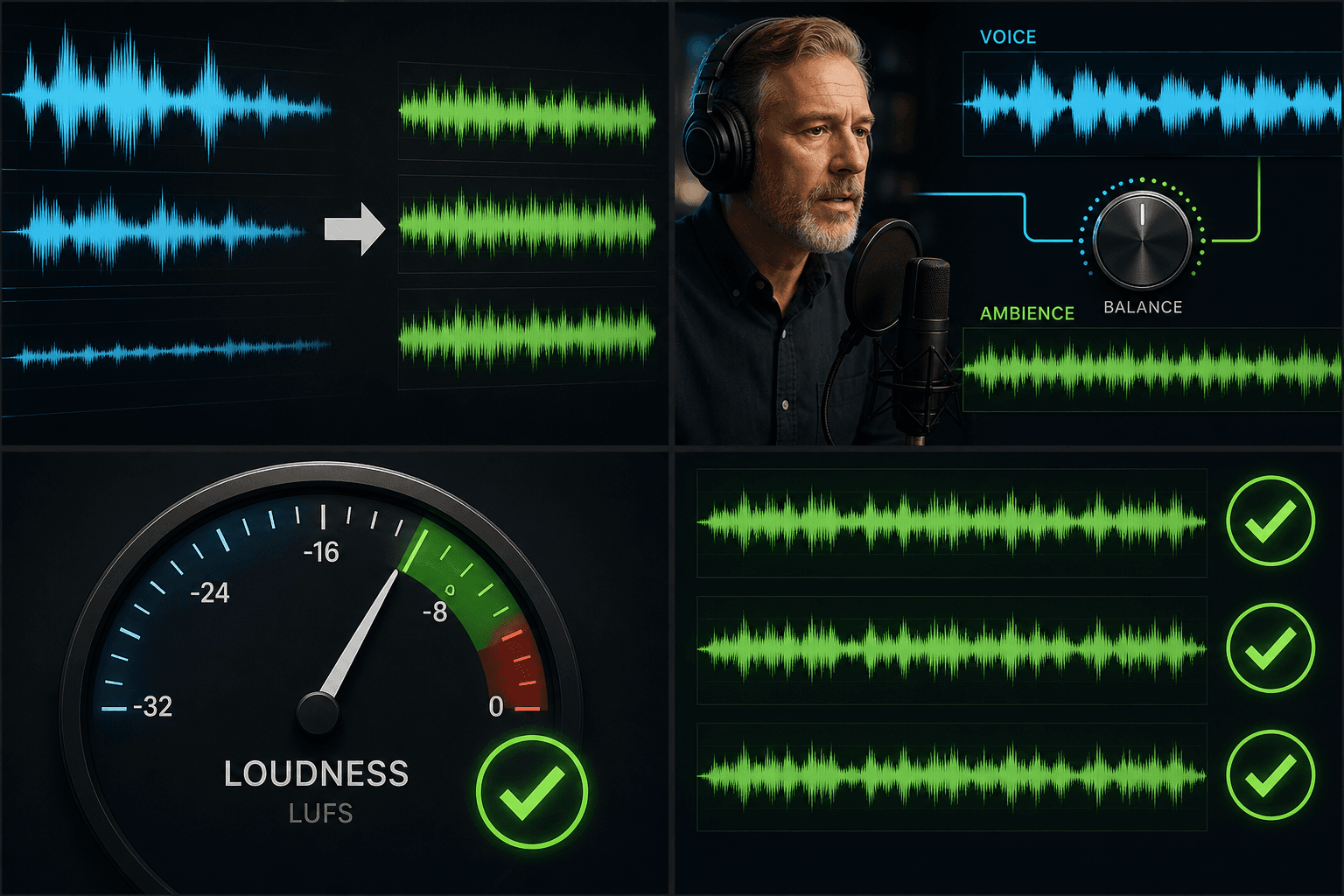
ラウドネスノーマライゼーションと各プラットフォームの再生基準
主要な動画プラットフォームは、人間の耳に聞こえる音の大きさを表す「LUFS」という基準でアップロードされた音声を測定し、それぞれの基準値に合わせて自動で音量を調整します。基準値を大幅に超える音量でマスタリングすると、プラットフォーム側で一律に音量を下げられてしまい、こだわって調整したダイナミックレンジが無駄になってしまいます。逆に、音量が小さすぎる部分はそのまま静かに再生されてしまいます。音声トラック全体を均一にノーマライズ(最適化)して書き出すことで、プラットフォーム側の自動調整が動画全体に均等に適用され、制作時のミックスをそのままのクオリティで視聴者に届けることができます。
実際のワークフロー向けに設計
エピソードを1つずつノーマライズ
1つの音声または動画ファイルを標準化
公開前に音量を調整(ラウドネスノーマライズ)
よくある質問
音量のノーマライズ(正規化)は、単に音量を上げることとどう違うのですか?
単にゲイン(音量)を上げるだけでは、全体の音量が同じ割合で大きくなるため、静かな部分と一緒にうるさい部分までさらに大きくなってしまいます。一方、ノーマライズは各クリップの「知覚される音の大きさ(ラウドネス)」を測定し、セグメントごとに異なる調整を行うため、音量の急激な変化を効果的に解消できます。
ノーマライズによって、音量の大きい部分が歪んだり音割れしたりすることはありますか?
いいえ、ありません。音量の大きいセグメントは許容範囲を超えて引き上げられるのではなく、ターゲット値に合わせて音量が下げられます。また、静かなセグメントも安全な範囲内で引き上げられるため、音質が劣化することなくクリアな状態を維持できます。
ノーマライズは、AIナレーションを追加する前と後のどちらに行うべきですか?
まずは元となる素材クリップの音量を均一化し、安定した音量ベースを作ってからナレーションをミックスすることをおすすめします。その後、別のソースから新しい映像を挿入した場合は、書き出し前の最終編集段階で再度ノーマライズを実行してください。
どの程度の音量レベル(ラウドネス)にノーマライズされますか?
音声解説付きの動画に最適な、一貫したラウドネス目標値に合わせて音量を均一化します。これにより、ナレーションが急に大きくなったり小さくなったりせず、常に聞き取りやすい音量を維持できます。本機能はRecapoの動画要約・解説作成ワークフローの一部であり、現在も開発中のため、具体的な目標値の設定は今後変更される可能性があります。
動画ファイル内の音声もノーマライズできますか?それとも音声単体ファイルのみですか?
動画ファイルを読み込んでその中の音量を均一化することも、音声単体トラックを処理することも可能です。音声のみを調整したい場合は、事前に「動画から音声を抽出」機能と組み合わせてご利用いただくこともできます。
ノーマライズを行うと、BGMの音量が大きすぎて声が聞こえなくなったりしませんか?
ノーマライズはトラック間のミキシングバランスを調整するものではなく、全体の音量のばらつきを均一化する機能です。そのため、意図的にBGMの音量をナレーションより大きくすることはありません。最適な仕上がりにするためには、クリーンな音声トラックとBGMトラックを個別にノーマライズすることをおすすめします。