MOV MP4 変換
MOV動画をオンラインでMP4に変換し、幅広いデバイスでの再生や編集に対応。iPhoneのHEVC動画の再エンコードが必要か確認し、画質を選択してRecapoから書き出せます。
Click to upload or drop a video file
Supports MP4, MOV, MKV, WebM, MPEG, MPG, 3GP, 3GPP
Up to 2 GB per file
Each video must be 180 minutes or shorter
iPhoneのMOVファイルが一部の環境で再生できない理由
最新のiPhoneはデフォルトで「高効率(High Efficiency)」撮影に設定されており、HEVCビデオがQuickTime(.mov)コンテナ内に保存されます。HEVCはスマホの容量を節約できる一方、Appleエコシステム外でのサポート状況は一貫していません。さらに、.movというコンテナ自体が互換性のハードルをもう一段階上げています。主なトラブルの例は以下の通りです。
- 01
iPhoneやMacの動画をインポート
カメラロールの.movファイルや、同期されたドライブのリンクをアップロードするだけ。アプリのインストールは不要です。
- 02
HEVCからH.264 MP4へ変換
HEVC動画はH.264に再エンコードされ、MP4に格納されます。すでにH.264を使用しているMOVファイルは、画質を落とさずにそのまま高速変換(リラップ)されます。
- 03
編集・字幕追加・書き出し
変換したMP4をお手持ちの編集ソフトで開くか、Recapo内でそのままAI自動字幕(ASR)、AI要約スクリプト作成、ナレーション追加、9:16サイズでの書き出しまで完結できます。
Windowsの動画編集ソフトにインポートした際、画面が真っ黒のまま音声音声しか再生されない。
WebプレイヤーやHTML5埋め込み動画がHEVCストリームを完全に拒否する。
プラットフォームやCMSのアップロード検証機能で、MP4/H.264しか許可されない。
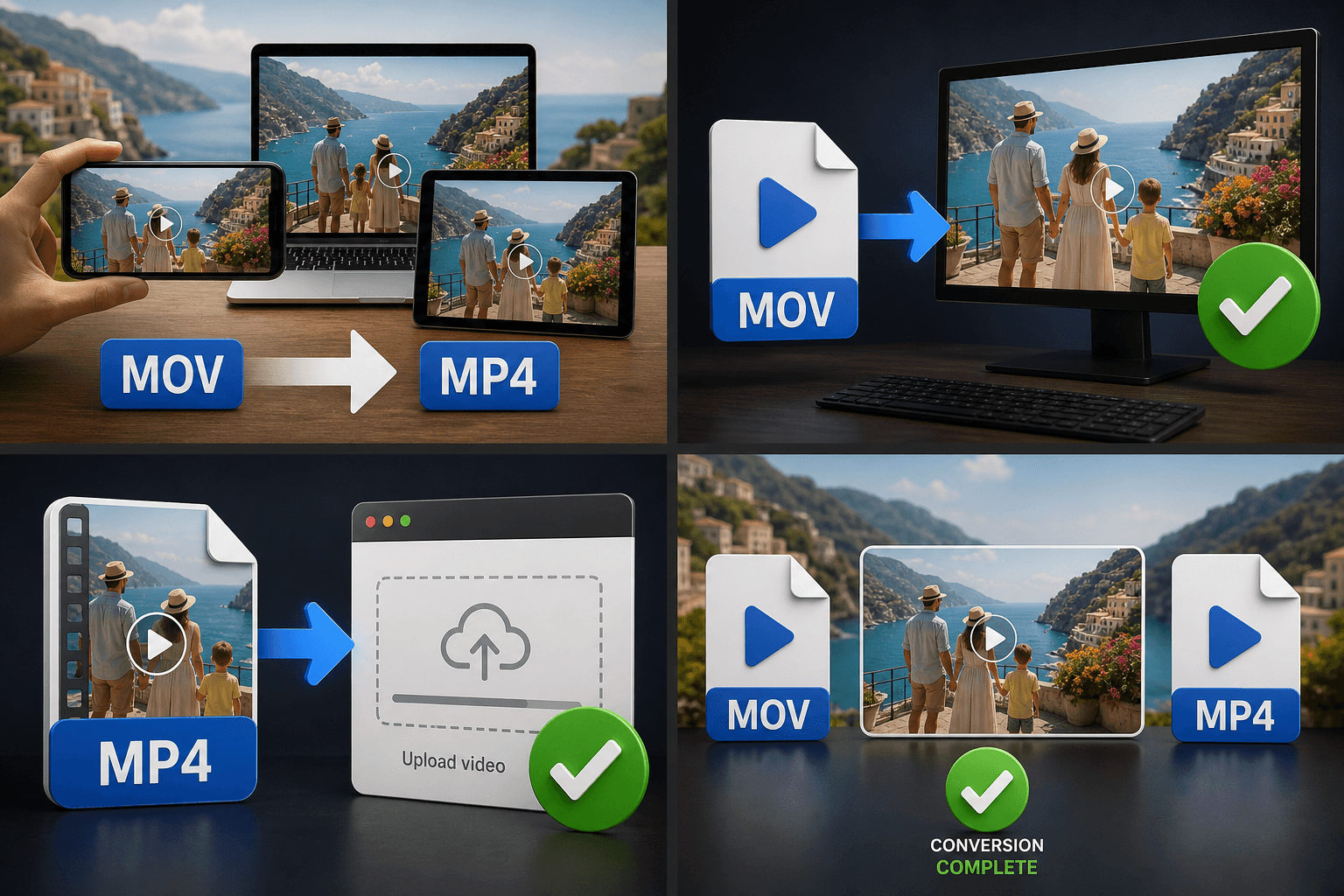
カメラロールの動画を、編集に最適なMP4へ瞬時に変換
撮影したオリジナルのMOVファイルをマスターデータとして残し、変換後のMP4を作業用ファイルとして活用しましょう。撮影データをアップロードして一度変換するだけで、その後のすべての工程がスムーズになります。文字起こしの精度はそのままに、要約スクリプトの生成もスムーズに行えます。さらに、HEVCのリアルタイムデコードで負荷がかかりがちな編集タイムライン上でも、H.264ストリームなら軽快にスクラブ操作が可能です。
実際のワークフロー向けに設計
iPhoneのフッテージをデバイス間で共有
Macの動画をWindows向けに書き出し
MOV動画をウェブプラットフォーム用にアップロード
よくある質問
MOVからMP4に変換すると、iPhoneで撮影した動画の画質は低下しますか?
元のMOVファイルがすでにH.264形式の場合、映像と音声のストリームをそのまま再格納(リラップ)するため、画質の劣化は一切ありません。HEVC形式のソースファイルの場合は、高画質な設定で再エンコードされるため、通常の画面視聴で画質の違いに気づくことはありません。ただし、完全なオリジナル画質をそのまま保存しておきたい場合は、元のMOVファイルをアーカイブ用マスターとして手元に残しておくことをおすすめします。
MOVファイルがMacでは再生できるのに、動画編集ソフトで読み込めないのはなぜですか?
MacはHEVC形式をハードウェアでデコードできるため問題なく再生できますが、多くの動画編集ソフトやウェブプレーヤーはHEVCに非対応か、部分的にしか対応していません。H.264形式のMP4に変換することで、コーデックとコンテナ(ファイル形式)の互換性の問題を同時に解決できます。
撮影したMOVクリップが大量にあります。1ファイルずつ変換する必要がありますか?
いいえ、その必要はありません。このページで複数のMOVファイルを選択すれば、一括でまとめて変換できます。変換後は、Recapo内でまとめて字幕を追加したり編集したりすることが可能です。
このコンバーターで変換すると、具体的にどのようなファイルが出力されますか?
映像コーデックがH.264、音声コーデックがAACのMP4ファイルが出力されます。これは、ほとんどのSNSプラットフォームや動画編集ソフト、そしてRecapoの要約・編集ワークフローで標準的に推奨されている最も互換性の高いフォーマットです。
MacやiPhoneで撮影したProResやHEVC形式のMOVファイルにも対応していますか?
はい、対応しています。ProResやHEVC形式のMOVといった容量の大きいQuickTimeソースファイルも、互換性の高いH.264形式のMP4に変換されます。通常、変換後のファイルは元ファイルよりも大幅に軽量化されるため、アップロードもスムーズになります。