小紅書カバーメーカー
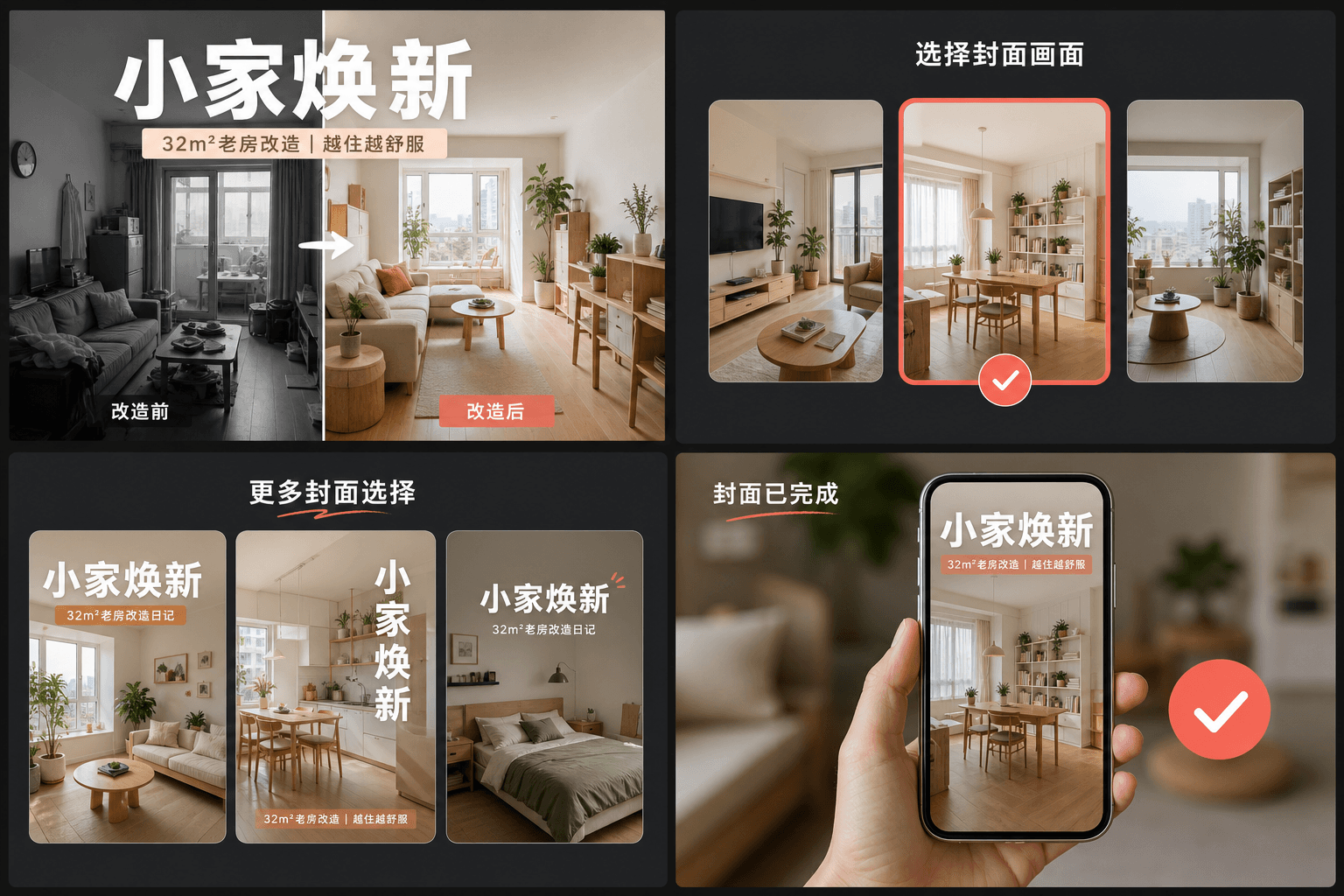
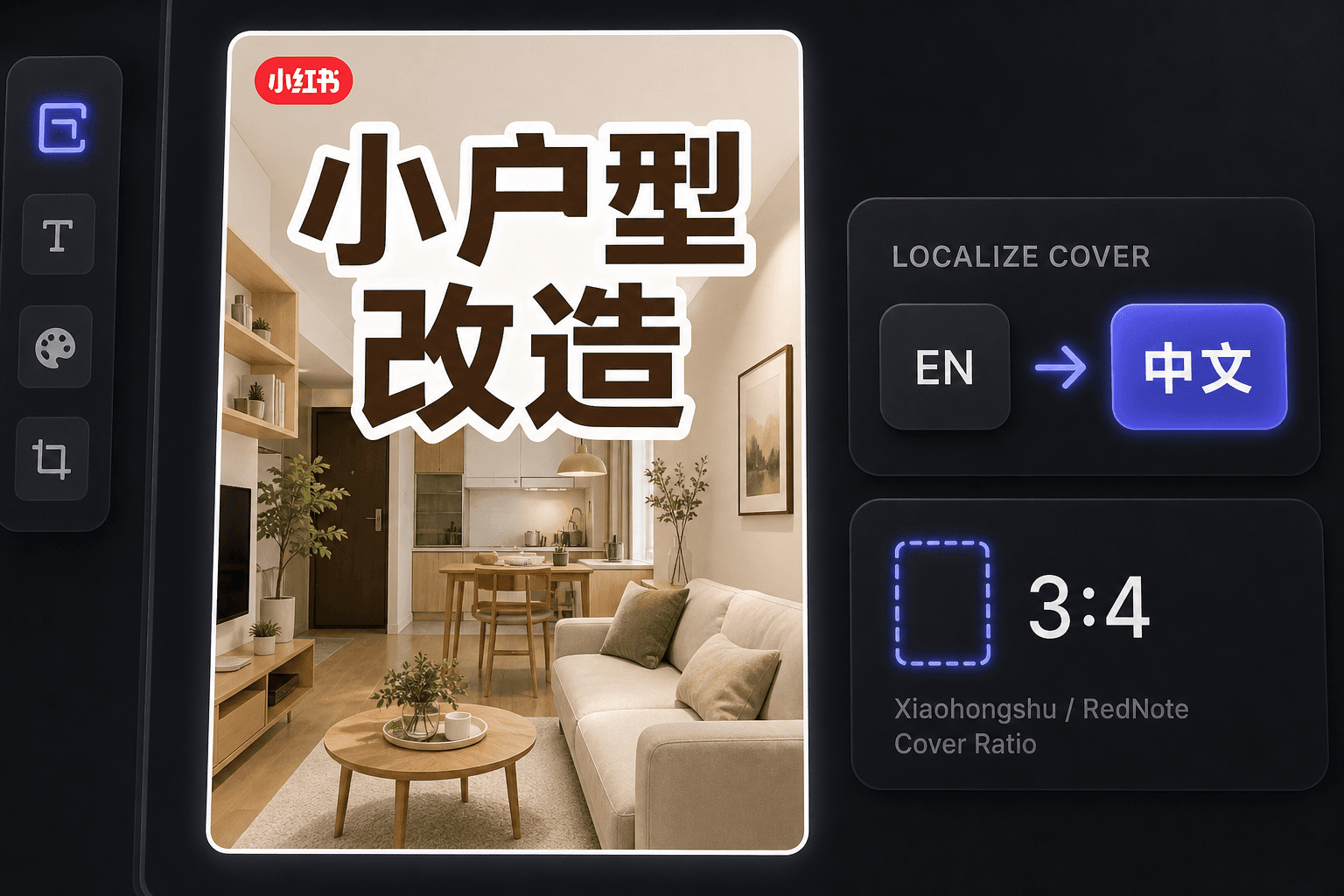
画像をアップロードするか動画の1フレームをキャプチャし、3:4のキャンバスで編集を開始。タイトルのスタイルや位置を調整し、全体の構図をプレビューして、PNG形式のカバー画像をエクスポートできます。
Base image
Live preview
Tip: drag to reposition; click to select, then drag the corner handles to resize
3:4キャンバスからスタート
小紅書(Xiaohongshu)向けの投稿は、デフォルトで1242×1656の3:4キャンバスに設定されています。エディター内に表示される他のキャンバス比率に切り替えることも可能です。
- 01
ベース画像の選択
画像をアップロードするか、動画の1フレームをキャプチャするか、グラデーション背景を使用します。
- 02
テキストのスタイリング
タイトルとサブタイトルのフォント、色、エフェクトを設定し、ドラッグしてサイズを調整します。
- 03
プレビューと書き出し
選択したキャンバス比率でレイアウトを確認し、PNG形式で書き出します。
レイアウトの手動調整機能
テキストのスタイル、位置、サイズを自由にコントロールできます。なお、本ツールはレイアウトの自動生成やクリック率(CTR)の予測を行うものではありません。
実際のワークフロー向けに設計
01
目を引く3:4のカバーから開始
02
動画からカバーフレームを選択
03
現在のキャンバスをPNGとして書き出す
よくある質問
複数のテンプレートが自動的に作成されますか?
いいえ、自動作成はされません。現在は、フォント、色、エフェクト、位置、サイズを手動で設定して調整いただけます。
動画からカバー画像(サムネイル)のフレームを選択できますか?
はい、可能です。ローカル動画をシークして希望のシーンに合わせ、そのフレームをキャプチャできます。
どのような形式で書き出されますか?
エディタで現在選択されているキャンバス比率のPNG画像として書き出されます。