動画を縦型に自動リフレーミングする方法(9:16)
横方向の動画を9分16秒に自動リフレーミングし、被写体追跡を確認し、インターフェースのオーバーレイからキャプションを保護し、プラットフォーム対応の縦バージョンをエクスポートできます。

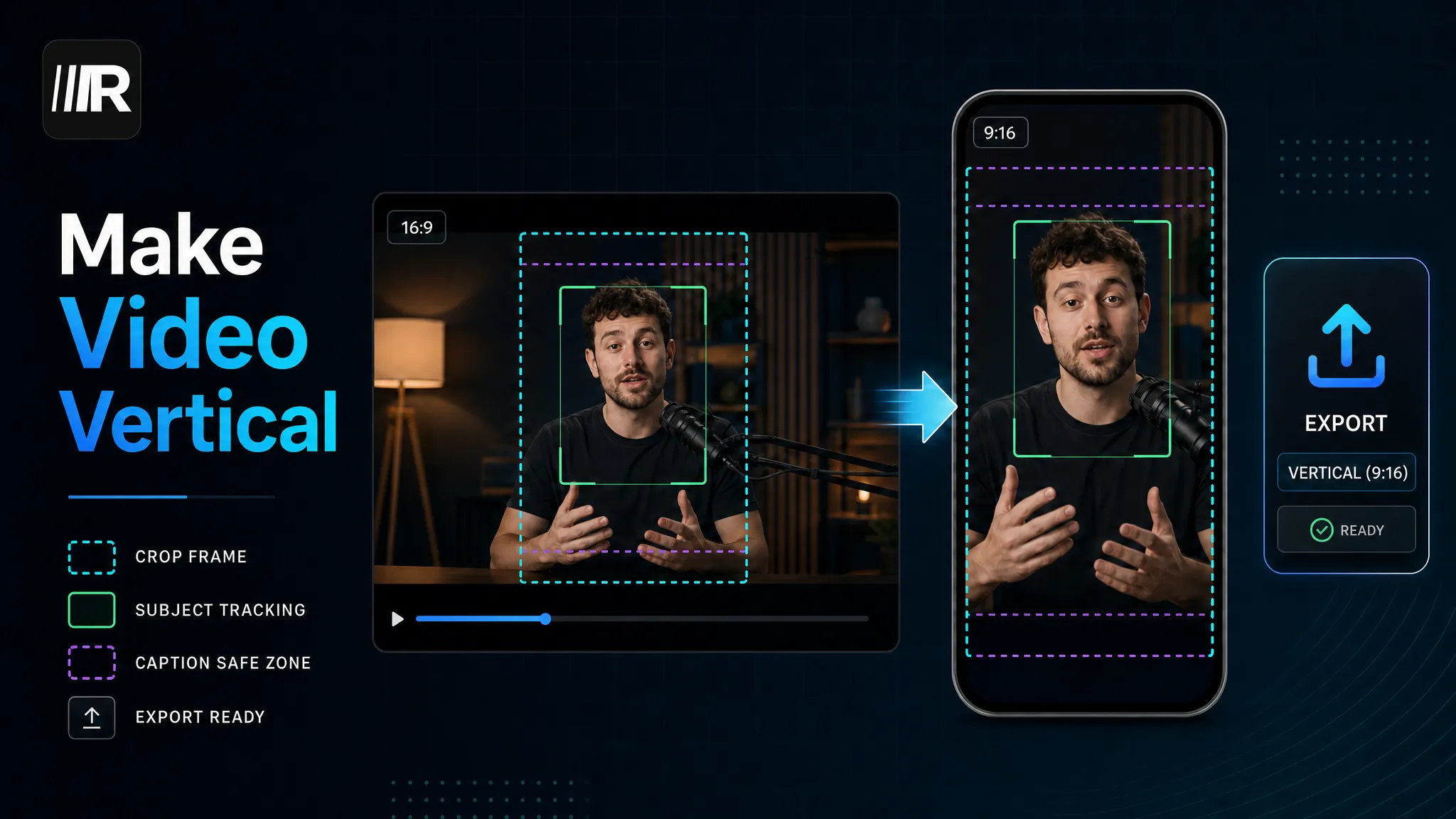
オートリフレーミングは、横向きの16:9録画を垂直の9:16のクリップに変換し、すべてのシーンでクロップを手描きせずに行う方法です。そして、使う価値のあるのは静止した中央トリミングではなく、画面上の人物を追いかけてフレーム内にとどまるAI被写体トラッキングです。このガイドでは、ブラウザで動画を縦右に自動リフレーミングする方法、良いスマートリフレーミングと手抜きのリフレームの違い、そして自動化に人間の目が必要な部分を紹介します。TikTok、YouTube Shorts、Instagram Reelsに投稿する場合、リフレーミングは一度きりの作業ではなく、配信するすべてのクリップで繰り返すステップなので、一度きりのワークフローを正しく行うことが重要です。
多くの「横動画を縦に変換する」チュートリアルが飛ばしがちな核心の違いは、アスペクト比の変更が簡単なことです。新しい狭いフレームの中に正しいものを収めるのが難しい部分であり、これが「水平から縦への自動リフレーム」機能として存在する理由でもあります。ワンクリックでのサイズ変更ではなく。それが理解できれば、以下のツールの選択がよりシンプルになります。
自動リフレーミングが実際に行うこと
16:9のフレームは幅広です。9:16のフレームは背が高く細身です。一方からもう一方へ移動する際、横方向の絵の約3分の2を切り取る必要があります。重要なのは、どの3分の2が賛成するかだけです。
静的トリミングは固定されたウィンドウ(通常は真ん中)を選び、クリップ全体にわたってそのウィンドウを保持します。もし被写体が決して動かず、常に中央に座っているなら、それだけで十分です。しかし、スピーカーが歩いたり、身を傾けたり、横に身を向けたり、二人目の人が入ってくる瞬間、静止した作物のように半分切り取られたり、端に漂っていったりします。
AIが9:16にリフレーミングすると動作が異なります。各瞬間に目立つ被写体—顔、身体、主要な動きの領域—を検出し、その被写体を中心に保つためにクロップウィンドウを時間とともに動かします。これをスマートリフレーミングや被写体追跡と呼ぶ人もいますが、仕組みも同じで、フレームはアクションに従い、アクションを動かさないように強制するのです。トーキングヘッド、インタビュー、料理、ゲームプレイ、そして被写体が動くあらゆる場面では、そのトラッキングが、ネイティブに垂直に見えるクリップと、ワイドスクリーンファイルの手抜きのように見えるクリップの違いになります。
静的トリミングとAIの被写体トラッキングリフレーミング
どちらのアプローチも抽象的に「優れている」わけではなく、異なる映像に合うだけです。どのクリップが必要か見分ける方法はこちらです。
| 静的中心作物 AI被写体追跡のリフレーミング |
| フレームの選び方 | 固定窓、通常は中央 | 検出対象を時間とともに追跡 |
| ベスト | 被写体は中央にいて静止したままです | 動き、身振り、体勢を変える話者 |
| 二人の人物/カットアウェイ | よく誰かの会話を遮ってしまう | 活動中の被験者を追跡し、再中心化することができます |
| 努力 | 一つの設定 | 自動で最初にパスし、その後クイックレビューをします |
| 主なリスク | 被写体がフレーム外に漂う | 追跡が間違った対象にロックオンする |
もし映像が中央に一人の人物のロックオフショットなら、あまり深く考えすぎないでください。単純な縦トリミングだけで十分で、私たちの「縦長動画の作り方」ガイド](/ja/blog/how-to-make-a-video-vertical/)はそのシンプルな道をたどっています。被写体が動くときは自動リフレーミングに戻ってください。なぜなら、静止的なクロップはまさにその時の扱いが悪いからです。
動画を縦型に自動リフレームする方法(ステップバイステップ)
全体がブラウザタブで動作し、インストールもデスクトップアプリもありません。これがループの端から端までです。
- 横ファイルをアップロードしてください。 16:9のMP4やMOVを入力してください — トーキングヘッドの録音、インタビュー、ストリームVOD、またはウェビナーなど。Recapoのようなブラウザベースのエディターは、タスクごとに最大6GBまでの一般的なフォーマットを受け入れており、これはほとんどの単一録画をカバーします。
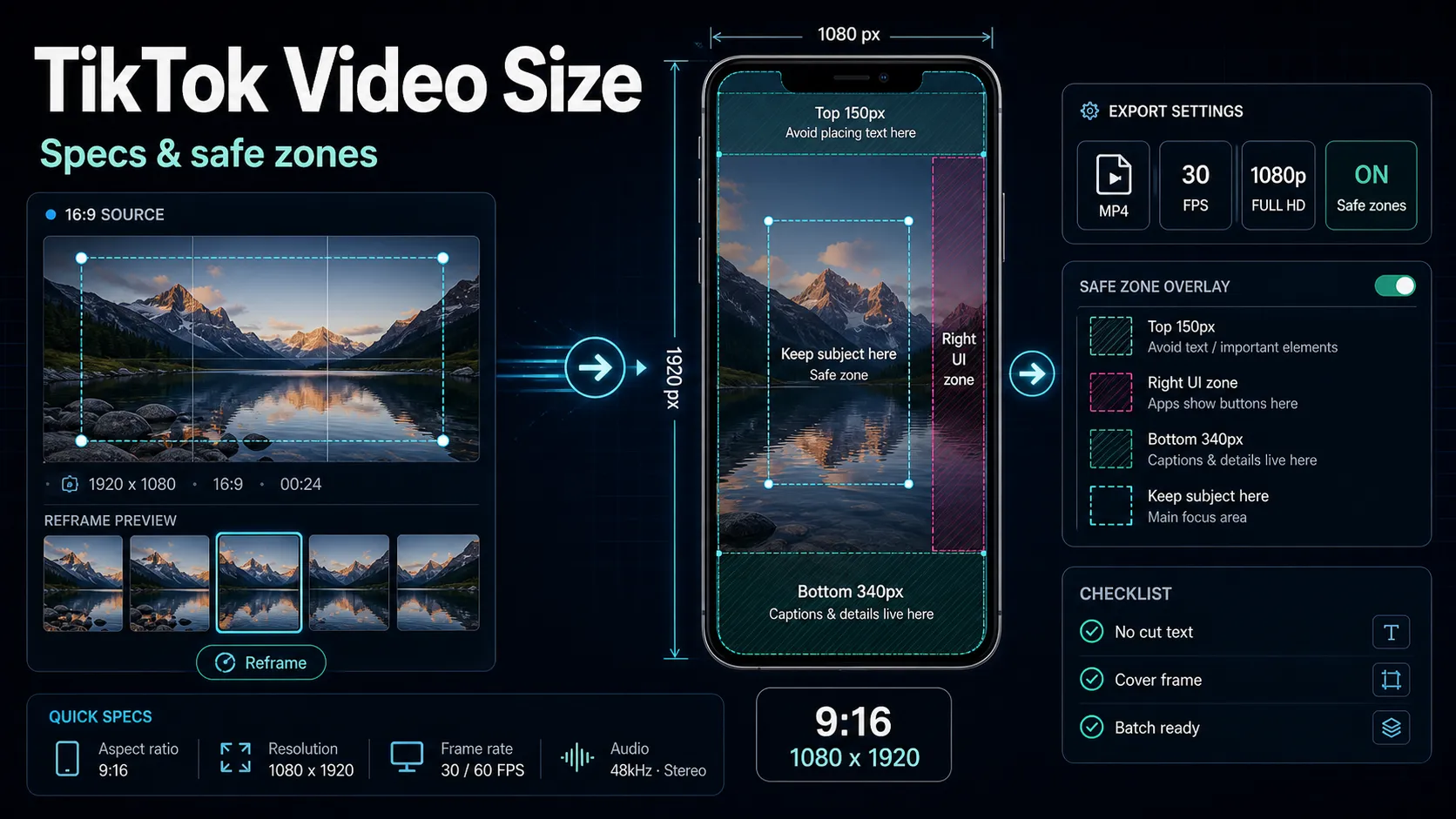
- 出力を9:16に設定してください。 ターゲットアスペクト比は縦に選び、キャンバスは1080×1920、TikTok、ショート、リールの標準にします。
- 被写体トラッキングをオンにしてください。 AIがクリップの中央ウィンドウを固定しておくのではなく、スピーカーやメインアクションを追ってクロップパスを最初に通過させましょう。
- こすってドリフトを直せ。 これは人々が飛ばして後悔するステップだ。リフレーミングされたクリップを一度スピードで見て、フレームが間違った被写体にロックオンしたり、速い動きが遅れたら、クロップ位置を少し調整してください。90秒の復習で再エクスポートを保存できます。
- 字幕を追加してください。 一部の縦型フィードはミュートで自動再生されるため、焼き付け字幕はアクセス性と理解度を向上させます。書き起こしから生成し、音声と照らし合わせて表現を確認してください。
- **カバーをデザインしてエクスポートしてください。**サムネイルフレームを設定し、きれいな9:16のファイルをエクスポートして投稿できます。
それが全ての仕事で、一度やったら今後のクリップごとに同じ5分間ループが続く。
良い縦立てリフレッシュがフレーム内に収まるのはどれほど良いか
オートリフレーミングがほとんどの道を達成します。最後の部分は、フレームに何を収めるべきかを知ることです。AIのパスを確認する際には、この簡単なチェックリストを使いましょう:
- 「目は上三分の一に位置する。」顔は、視線が背の高いフレームの高く位置にあるときが最もよく読み取れる。真ん中ではない。
- 顔だけでなくアクションも残してください。 料理や開封、チュートリアルでは、手や物も頭と同じくらい重要で、トラッキングで切り取られていないか確認してください。
- 画面上のテキストを保護しましょう。 もしソースに下三分音、スコア、キャプションが組み込まれている場合、タイトな縦切りでそれらをスライスできます。配置を変えたり、再追加したりしましょう。
- シーンチェンジに再中心化。 ハードカットの後、重要な被写体はフレームの反対側にいるかもしれません。リフレームジャンプがドリフトではなく、リフレームジャンプであることを確認しましょう。
- 少し頭の余裕を残しておけ。 頭上のわずかな隙間が意図的に見えるが、頭皮を上端に留めた部分は切り取られているように見えます。
これらは珍しいものではなく、静的なクロップでは得られない目だけなので、良好な自動化があっても人間のレビューステップが常に情報共有に入っているのです。
自動リフレーミングがまだあなたを必要としている場所
制限を正直に伝えることで、悪いクリップを送るのを防げます。被写体の追跡は単一で鮮明な被写体では強力で、シーンが忙しくなるにつれて不安定になります:
- 2人以上が話している。 トラッカーは誰がアクティブかを推測しなければならない;素早いやり取りの面接では、間違った選択をすることもあります。クリップをスピーカーごとに分割するか、そのビートに合わせてフレームを手動でキー設定してください。
- 広範囲のグループショットや群衆のショット。 追う対象が一つないため、クロップは明確なショットを捉えることができません。時には、静止した広角から縦長までのトリミングの方がむしろ見栄えが良くなります。
- 急速なクロスカットや激しい動き。 スポーツや高速モンタージュはトラッカーを追い越し、フレームが不安定になることがあります。ペースを落としたり、最悪のカットを手で修正したり。
- グラフィック重視の映像。 スライド、チャート、ゲームプレイHUDは縦向きには作られていません。作物を信用するよりも、配置を変えたり再建したりする必要があることが多いです。
目安としては、単一の科目が明確であればあるほど自動化を信頼できます。フレームが忙しいほど、よく見直すべきです。オートリフレーミングはほとんどの場合正しい初稿であり、すぐに忘れるボタンではありません。
ショート動画のワークフローの中で繰り返し可能なステップとして再構築する
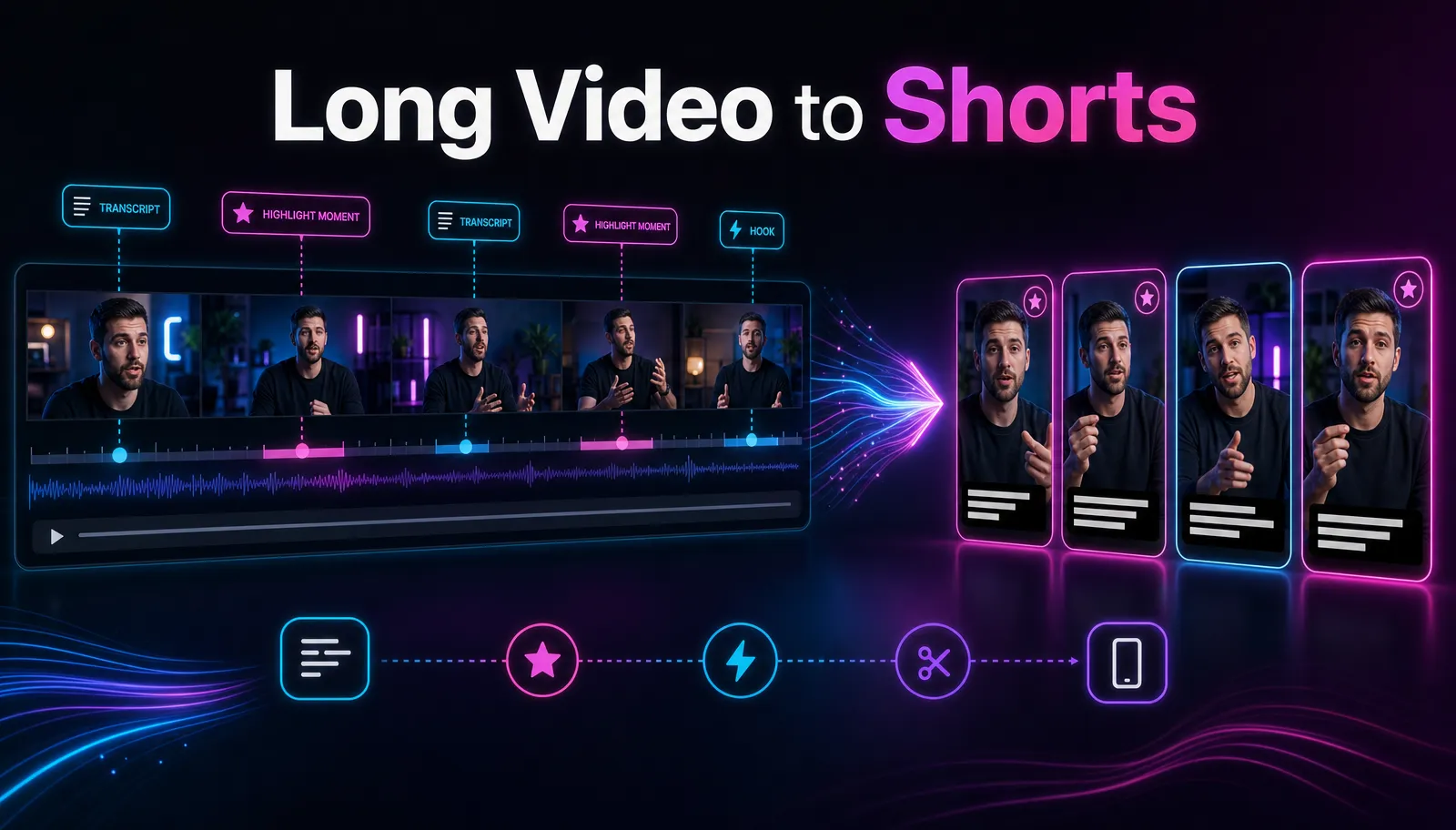
ここで大量にこれをやる人にとって本当に重要なのは、リフレーミングが全てではないということです。これは、毎回アップロードするチェーンの一環で、長い録画をクリップし、各クリップを縦にリフレーミングし、キャプションを付けてエクスポートするだけです。それらを4つの切り離したアプリで行うことが、時間が漏れる原因です。
あるブラウザのワークスペースでは、チェーンは一体化しています:
- まずクリップを。 長い動画を短いクリップに変換するAIツールを使います](/ja/tools/long-video-to-short-video-ai/)で、フル録画から20〜60秒の最も印象的な瞬間を浮かべます — 長い動画からYouTube Shortsを作るガイド](/ja/blog/how-to-make-youtube-shorts-from-long-videos/)では、移動する瞬間の見分け方を解説しています。
- 各クリップを縦にリフレーミングしてください。 選ばれた瞬間を9:16に自動リフレームして、レターボックスのように置かれるのではなく画面全体に埋め尽くします。
- ターゲットプラットフォームに合わせてください。 投稿するフィードに合わせてリサイズしてください — TikTok video resizer またはInstagram Reels resizerで、エクスポート直前に寸法が届きます。
- **字幕とエクスポート。**字幕を書き込み、各クリップをエクスポートしてください。
Recapoは、このループをまさにまとめています。クリップ、縦型へのリフレーム、文字起こしとキャプション、AIボイスオーバーの追加、カバーデザイン、エクスポートを、ブラウザでインストール不要で、タスクごとに最大6GBのタスクが可能です。これはカラーグレーディングスイートでもフレームレベルのタイムラインでもありませんし、そう装うこともありません。しかし、毎週運用する再利用ループに対するアプリ切り替えの税金が取り除かれます。価格設定は価格ページに載っています。
自動リフレーミングツールの選び方
この検索のどのコンバーターページも、きれいな垂直クロップを謳っています。デモリールを信用する代わりに、自分の映像で一度だけコントロールテストを行ってみてください。それがあなたのワークフローに真実を伝えてくれる唯一のものです。
- 代表的なファイルを一つ選んでください。 クリーンなプロモーションクリップではなく、被写体が実際に動く実際の録音で、理想的には二人称やジェスチャーで撮影してください。
- 計量する各工具で同じソースを使って自動リフレーミングして9:16にします。
- **マーケティングではなくトラッキングを判断してください。**エクスポートされた縦クリップを見て、被写体が動いても中央に留まるのか問いかけてみてください。カット後に再センター化しますか?間違ったものにロックオンすることはありますか?
- エクスポートを直接確認してください。 解像度、アスペクト比、無料版でウォーターマークが追加されるかどうかは実際のファイルで確認してください。ランディングページの言葉を鵜呑みにしないでください。
- 漂うものはすべて殺せ。 被写体がフレーム外に逸れて簡単に修正できないと、そのツールはすべてのクリップで時間を失うことになる。前に進んでください。
これは意図的にフレームワークではなく判断を下すもので、価格、割当、輸出制限は変わるので、結局はご自身で確認しなければなりません。上記のテストは、実際に公開する映像において、トラッキングが被写体をフレーム内に収めるかどうかという重要な問いに答えています。
FAQ
「自動リフレーミング」とはどういう意味ですか? オートリフレームは、動画をあるアスペクト比から別のアスペクト比(主に水平の16:9から垂直の9:16)に変換し、重要な被写体を視界に保つためにフレームを自動的に再配置します。「自動」の部分はAIの被写体トラッキングで、固定された中央トリミングの代わりに、フレームがクリップ全体でスピーカーやメインアクションに沿って動き、狭い縦枠からずれないようにします。
AIリフレーミングは手動トリミングより優れているのか? 映像によります。静止して中央に置いた被写体なら、手動の縦トリミングの方が簡単で同じくらい良いです。AIの被写体追跡リフレーミングは、被写体が動いたり、身振りをしたり、フレームを共有したりするときに効果を発揮します。固定されたクロップではフレームが切り取られる場合です。正直なテストは、被写体が実際に動くクリップで両方を使い、エクスポートを比較することです。
縦型クリップはどの解像度とアスペクト比が良いのでしょうか? TikTok、YouTube Shorts、Instagram Reelsの標準は1080×1920で9:16です。一部のフィードはインフィードポストに4:5も対応していますが、9:16は全画面の垂直ターゲットです。対応サイズが変わるため、各プラットフォームの公式クリエイターページで最新のスペックを必ず確認してください。
ブラウザで動画を縦型に自動リフレームできますか? はい。ブラウザベースの編集者は、リセットをタブ内で全て実行し、インストールする必要はない。横ファイルをアップロードし、9:16に設定し、被写体追跡を通過させ、ドリフトを確認し、キャプションを出し、エクスポートする。クリッピングやキャプションと同じ表面でリフレーミングが繰り返されるため、頻繁に行うと時間の節約になります。
なぜリフレーミングしたクリップが被写体をカットするのか? 通常は、静止したクロップが固定されたウィンドウを保持している間に被写体が動いている場合や、被写体トラッキングが忙しいフレーム内で間違った要素にロックオンしたためです。固定クロップを使っている場合は被写体トラッキングのリフレームに切り替え、複数人やグラフィック重視のクリップではクロップパスを確認し、誤った被写体を選んだビートを修正してください。
最初のクリップをリフレーミングしてください
AIのリフレームがあなたの映像に合うかどうかを最も早く確認する方法は、実際のクリップを1つ通すことです。被写体が実際に動く横方向の録画を取り、無料のRecapoアカウントを作成し、9:16にリフレーミングし、キャプションを付けてエクスポートします。そして、同じファイルの無地な中央トリミングと照らしてトラッキングを評価します。もしあなたの作品がボリュームで垂直ショートをしているなら、最初のクリップで違いを感じるでしょう。なぜなら、その後のすべてのクリップで同じステップを繰り返すからです。
参考文献および公式資料
- YouTubeヘルプ:ショートを作成
- YouTube: あなたの動画を発見する
- YouTubeヘルプ:字幕と字幕を追加
- Recapo.ai: 製品概要および現在のアップロード制限
- Recapo.ai: AI Video Editor