ショート、リール、TikTokのベストキャプションスタイル(2026年)
ショートに最適なキャプションスタイルはすぐに決められました:並べて並べたフォント、太さ、色、アウトライン、単語ハイライトの例、コピー&ペーストのセーフゾーン仕様。

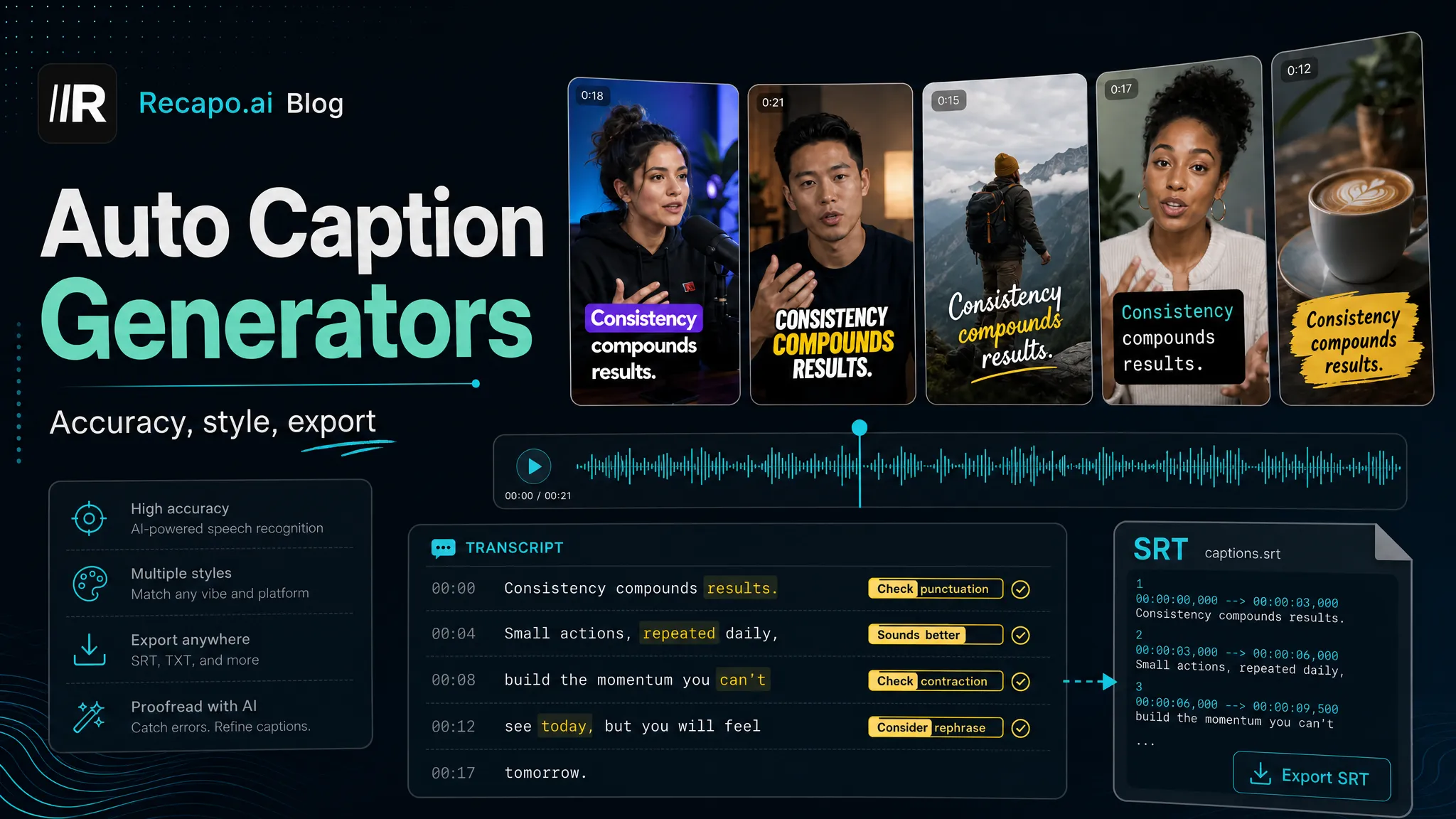
ショート動画に最適なキャプションスタイルは好みの問題ではなく、ほぼ解決済みの問題であり、その解決策はあなたがスクロールしたすべてのバイラルクリップでほぼ退屈なほど一貫しています。太字の白いサンセリフ体体、細い暗い輪郭、画面に2〜5語ずつ表示され、下中下部の安全地帯の中央に位置しています。このガイドは、その合意を数分で実行できる決断に変えます。フォント、太さ、色、アウトライン、単語ごとのハイライトの並べ替えオプション、さらにTikTok、リール、ショートのセーフゾーンの仕様をコピー&ペーストし、さらに各行を手動で押し付けるのではなくスタイルエディターで選択を適用する方法も教えてくれます。YouTubeショートのキャプションスタイルで距離を置いて読めるスタイルでも、アプリの混沌としたUIでも生き残るTikTokのキャプションスタイルを求める場合でも、勝利の一手は同じです。読みやすくブランドに合ったルックを標準化し、すべての動画で繰り返し使用することです。
これはムードボードじゃない。フォント、太さ、色、輪郭、動き、位置といった一連のレバーで、それぞれの推奨デフォルトと、その勝つ正確な理由が示されています。すべてのレバーごとに一度だけ値を選び、プリセットとして保存すれば、二度と手動でこの決定をすることはありません。
ショートに最適なキャプションスタイルに共通するもの
選択肢を考える前に、なぜコンセンサスが存在するのかを理解してください。短尺動画の字幕は、デザインの華麗さではなく、維持のための判断です。フィードは自動再生をミュートにし、視聴者は小さなスマホ画面で動く様子を見て、クリップが見続ける価値があるかどうかを証明するのに約1秒しかありません。キャプションスタイルは、どんな背景でも一目で読み取れるもので、音を消していても、下のすべてがその一つの目的に応じているときに「勝ち」と言えます。
だからこそ、同じレシピが移動するクリップに繰り返し現れるのです。以下は実証済みの基準、つまり個性を加える前の安全なデフォルトです:
| レバー 証明されたデフォルト なぜ勝つのか |
| 洗礼盤 | 太字のサンセリフ体 | 小さなサイズでぼかすためのセリフもありません。重いストロークは忙しい映像の中でも支えられている |
| 重量 | 大胆からさらに大胆へ | 薄い文字が動きに逆らって消え、重さは可読性です |
| 事件 | 文格、または短時間で全て大文字で使う | 大容量は大きな音で読みますが、長い列だとすぐに疲れてしまいます |
| カラー | ホワイトフィル | 最も広い映像範囲に対して最大のコントラスト |
| 輪郭/影 | 細い暗い筆致、微かな影 | ライトシーンでテキストと背景を分離する |
| 画面上の言葉 | 2〜5人ずつ | 1ビートあたり1つのフレーズは、人々がスクロールしながら読む時の読み方に合っています |
| 位置 | ローワーミドル、安全地帯内側 | アクションの下にありますが、プラットフォームUIはクリアです |
| 運動 | 任意で単語ごとのハイライト | 視線を誘導し、読書のペースを調整する;落ち着いた内容はスキップしてください |
ここを出発点として捉え、檻ではなく。この取り組みは、読みやすさの基本(太さ、コントラスト、輪郭、安全地帯)を固定し、キャラクターを保つ2つのレバー、すなわちフォント選択とハイライトカラーでブランドを表現することです。
フォントと太さ:ショート動画に最適な字幕フォント
短編に最適な字幕フォントはほとんどの場合、太字のサンセリフ体です。議論はどのフレーバーを使うかだけです。セリフ体やスクリプトフォントは細い線と細かいディテールで、スマホサイズで動く映像ににじみやすく、焼き付いた字幕をつけやすいです。サンセリフでは、選ぶ家族が性格を決めます。ここでトレードオフを挙げます。実際に試せる一般的な例を挙げて:
| フォントスタイル 触ってみて ベスト 注意してください |
| 幾何学的サン(例:ポピンズ、モンセラト) | 清潔で、モダンで、親しみやすい | ライフスタイル、教育、商品、顔のない解説者 | デフォルトの色のままだと、ありきたりに感じることがあります |
| ネオ・グロテスク・サンズ(例:ヘルベティカ、インター) | 中立的で、プロフェッショナルで、信頼できる | ニュース、金融、B2B、ドキュメンタリースタイル | 少し静かに;重りに体重をかけてハイライトを |
| 丸みを帯びたサンズ(例:ヌニト、バルー) | 温かく、遊び心があり、親しみやすい | コメディ、子供、ペット、カジュアルなブログ | 権威やハードニュースの話題には弱すぎる |
| 凝縮・重い表示(例:アントン、オズワルド) | 大きくてパンチの効いた「フック」エネルギー | スポーツ、宣伝編集、反応、大きな主張 | 長文で窮屈に;列を短くまとめて |
トラブルを避けるためのルールが二つある。まず、重さがサイズに勝る。中くらいの大文字の方が、細い文字で大きな大文字よりも読みやすい。なぜなら、高さではなくストロークの太さが圧縮や動きに耐えて耐えるからだ。次に、チャンネルごとにフォントを1つずつ使うこと。一貫性はブランドです。動画ごとにフォントを変えると認知度が減り、不要な判断が増えます。自分のニッチに合ったファミリーを一つ選び、重さを太字かそれ以上に固定して、次に進みましょう。
色、輪郭、背景:可読性スタック
コントラストが字幕を読みやすくし、テキストが映像に溶け込むことはなく、何があっても画面に溶け込むことはありません。これは、ダイヤルアップやダイヤルダウンができるスタックのようなものだと考えてください:
| 層 オプション 使用時期 |
| 塗りつぶし色 | 白(デフォルト);ハイライトされた単語のみにブランドカラーが使われています | ボディは白、強調のために色は残し、行全体は避けてください |
| アウトライン(ストローク) | 細い黒線、1080×1920で3–6ピクセル | ほとんどの場合、それは最も安価な可読性です |
| シャドウ | テキストの後ろに柔らかい影が落ちています | 明るいシーンや散らかったシーンでの追加の分離 |
| 背景図 | 言葉の後ろに半透明の箱か丸い錠剤がある | アウトラインだけでは足りない忙しい映像 |
いくつかの正直なガードレール。本文は白に保ち、キャプション全体に色付きの塗りつぶしやコントラストを投影し、予測不能な背景にコントラストを配置します。ブランドカラーを使いたいなら、文ではなく単一のハイライトされたキーワードに適用してください。映像が複雑すぎてアウトラインで救えない時だけ背景プレートを使うのが良いです。単色プレートは最も読みやすく、最も「ネイティブ」な見た目で、スタイルを捨てて明確さを保証します。そして、意味を伝えるために色だけに頼ってはいけません。なぜなら、観客の中には明るい日差しの中で観たり、色覚の違いで観ている人もいるからです。輪郭と重さが重い役割を担わなければなりません。最悪のケースの背景をきれいに読み取れば、どこでも読み取れます。
単語ごとのハイライト:バイラルキャプションスタイル、正しく使われる
最も認知度の高いバイラルキャプションスタイルはアクティブワードハイライトです。これは、各単語が話された通りに「ポップ」(色が変わったり、スケールアップしたり、皿に乗ったり)するカラオケ風のキャプションです。この方法が機能するのは、同時に二つの役割を果たすからです。音声に合わせて読者の読み方をペース配分し、文章全体を通して目を固定し、文章がさまようのを防ぎます。速くて力強いスポークンワードのコンテンツなら、本当に視聴率を上げます。
しかし、それは法律ではなく道具です。電源を入れる前にこの簡単なテストを試してください:
- **音声が濃く速い場合(トーキングヘッド、ポッドキャストクリップ、誇張編集、顔のない解説)で、各行にフックが付いている場合は単語ごとにハイライトを使います。
- **テンポがゆっくりで雰囲気のある時はスキップしてください(映画的なBロール、落ち着いたチュートリアル、ASMR、ムーディーな物語)—動きが雰囲気を損ない、安っぽく読めます。
- ハイライトは控えめにしましょう:アクセントカラーが一つか、小さな盛り上がり。虹色や震え、大きすぎるハイライトはスパム的に見え、年を取るのも悪くなります。
これらのビルドの仕組み—タイミング、アクセントカラー、そしてピクピクではなく滑らかに見えるアニメーションカーブ—を知りたいなら、私たちのガイドが[アニメーションキャプションの追加方法]](/ja/blog/how-to-add-animated-captions/)を解説しています。このスタイルは、ハイライトが引き締まっていて上品である場合にのみその評判を得ます。大音量でやると、フィード内の低作業クリップと同じように見える最速の方法です。
キャプションのセーフゾーン:TikTok、リール、ショートの仕様をコピー&ペースト
完璧なスタイルはプラットフォームのUIでカバーされてしまうと無駄になります。すべての縦型アプリは動画に独自のボタン、キャプション、ユーザー名を重ねるので、キャプションセーフゾーンはそれらすべてで常に見える地域です。これらは標準的な1080×1920縦キャンバス上の保守的な経験則であり、公式のプラットフォーム数値ではなく、アプリのアップデートごとに変動します。したがって、これらはスタートボックスとして扱い、必ず実際のスマホでアプリのUIを上に表示してプレビューしてください。
| 地域 距離を保つ(フレームシェア) 1080×1920年 なぜか |
| トップ | トップ10% | ~190px | フィードタブとステータスバー |
| 下部 | 下位 ~18–20% | ~360–380px | ユーザー名、キャプションテキスト、進行バー |
| 右端 | 右~12% | ~130px | アクションレール(TikTok、リール)にいいね/コメント/シェア |
| 左/右余白 | ~各辺5% | ~54px | テキストが端から端まで離れないように余裕があります |
これにより、信頼できるキャプションゾーンが残ります。横方向に中央に配置され、幅の中央~80%以内、縦方向は高さの約50%から78%の間、つまりアクションの下に位置し、プラットフォームのテキストより上にある下中段帯です。そこにキャプションを中央合わせすれば、右側から挿入しなくてもアクションレールをクリアできます。同じクリップを3つのプラットフォームすべてにクロスポストする場合は、最も厳密な重なり(右のレールと下の5番目の部分は空けておく)を設計し、1つのエクスポートがすべて安全になるように設計します。1つの9:16(1080×1920)キャンバスで3つすべてをカバーします。
スタイルをコンテンツに合わせてください
基本は固定されたままです。性格のレバーはあなたのニッチに合うべきです。これをコンテンツタイプごとのスタートプリセットとして使い、変数を一つずつ調整してください:
| コンテンツタイプ フォントスタイル ハイライト 位置 注記 |
| トーキングヘッド/教育 | 幾何学的またはネオグロテスク | 微妙な言葉ごとの説明 | ローワーミドル | 可読性を優先すること;言葉に任せて |
| ポッドキャスト/インタビュークリップ | ネオ・グロテスク | 単語ごとに、一つのアクセントカラーを | ローワーミドル | スピーカー名ラベルはオプション;清潔に保って |
| 話題/スポーツ/反応 | 凝縮ヘビー表示 | 大胆なカラー・ポップ | センターまたはローワーミドル | 短い列のみ;重さがエネルギーを運ぶ |
| コメディ/カジュアルなVlog | 丸みを帯びたサンズ | 遊び心がありながらも控えめな | ローワーミドル | 洗練よりも温かみ;過剰にアニメーションしないで |
| フェイスレス/ドキュメンタリー | ネオグロテスクまたは幾何学的 | 最小限か全くないか | ローワーミドル | 落ち着いていて、権威があり、映像を呼吸させて |
| 製品/チュートリアル | 幾何学的サンズ | 重要な用語のみをハイライトしてください | ローワーミドル | 各ステップで重要な用語を強調しましょう |
メタルール:一貫性が新奇さに勝る。自分に合う列を選び、それを1つの再利用可能なプリセットとして保存し、動画ごとにデザインを変えるのを避けましょう。視聴者はチャンネルのロゴよりもキャプションで見分けが速く、安定したスタイルはブランド価値を重視します。
キャプションスタイルを数分で適用する方法
レシピを知っておくことが仕事の半分です。すべての線を手作業で配置せずに適用するのがもう半分です。効率的な方法は、正確なキャプションを自動的に生成し、保存したスタイルをすべて一度に適用することです。ワークフローは以下の通りです:
- まず正確なキャプションを作成してください。 スタイルは間違った言葉に関係ないので、クリーンな書き起こしから始めましょう。Recapo自動字幕]は、あなたのクリップを文字起こしし、タイミング付きの字幕を作成して一括でスタイリングできます。正確さが美学よりも優先されます。RAWファイルから始めるなら、私たちの解説ではvideoに字幕を追加する方法]を全てカバーしています。
- レバーを一度セットしてください。 字幕スタイルエディター]を開き、フォントファミリー、太さ、塗り色、アウトライン、影、そして上記の表の正確なデフォルトを単語ハイライトにロックしてください。次回はワンクリックで使えるプリセットとして保存してください。
- **安全地帯内に位置してください。**キャプションブロックを下中帯に落とし、上位10%、下部5分の1、そして右のアクションレールから離れてください。センターアライメントで、手動インセットなしでレールをクリアできます。
- 画面上の単語を制限してください。 1行あたり2〜5語に抑えて、読んだ内容がスクロールに合うようにしてください。フォントを小さくするのではなく、長い文を短い拍子に分けましょう。
- **名前や専門用語を校正してください。**聞き間違いは手で直してください。間違った言葉ほど洗練されたスタイルを損なうものはありません。
- **スマホでプレビューをミュート。**実際の出力映像を音声オフの状態で実際のデバイスでご覧ください。最も忙しいシーンの一行一行を一目で読めるなら、送り出してください。
- プリセットをどこでも再利用してください。 次の動画では、キャプションを作成し、保存したスタイルを一歩で適用してください。トランスクリプトよりも映像から読みたいなら、ビデオ字幕生成器がクリップから直接字幕パスを実行します。
この注文のポイントはレバレッジ(レバレッジ)です。味の決定は一度だけ下せば、今後のすべての動画が自動的に継承されます。これがクリエイターが何百ものクリップにわたって認識しやすいキャプションの見た目を維持できる方法であり、作業をやり直さずに済みます。
Recapoどこに位置づけられるか
これらの多くはどの有能なエディターでも実行可能です。上記のスタイルは意図的にプラットフォームに依存しないものです。Recapoブラウザのタブでキャプション全体を読みたいなら検討する価値があります。インストールなしでブラウザ内で動作し、クリップを文字起こししキャプションを書き起こし、字幕をスタイリングして縦にリフレーミングし、エクスポートできます。つまり、字幕の生成、スタイリング、位置決めが同じ場所にあり、アプリ間を行き来することはありません。
正直に言って、この仕事に関してRecapoは以下のことをします:
- **クリップに文字起こしとキャプションを入れて、正確でタイミングのあるテキストをスタイリングしましょう。
- スタイルキャプション:フォント、太さ、色、アウトライン、そして字幕エディターによる単語レベルのハイライト。
- リサイズと縦方向のリフレーミングで、キャプションが9分16秒の適切なセーフゾーンに収まるようにします。
- **ショート、リール、TikTok用の完成した字幕付き縦クリップをエクスポートしてください。
MP4、MOVなどの一般的なフォーマットに対応し、1回のタスクで最大6GBまで処理可能で、料金ページにプランを表示できます。境界線を明確にしておくと、キャプションのスタイルやバーンはRecapoけますが、優れたスタイルでも退屈なクリップや誤った言葉を救うことはできません。映像を持って名前を校正するだけです。週に複数の動画に字幕を付けるクリエイターにとって、勝利はスタイルプリセットを一つ保存して再利用することなので、この記事の美的判断は動画ごとに一つ一つではなくワンクリックのデフォルトになります。
FAQ
YouTube ShortsとTikTokに最適なキャプションスタイルは何? 一般的な標準は、太い白いサンセリフ体で細い暗い縁取りを、画面上に2〜5語同時に表示し、下中央の安全地帯に配置します。オプションでは、速い話し言葉のために単語ごとにさりげなくハイライトを付けることも可能です。この作品が勝つのは、背景を無視して一目で読みやすく、ミュートにされているからです。そこから始めて、読みやすさの基本を弱めるのではなく、フォントの選択と1色のハイライトでブランドを表現しましょう。
ショート動画に最適な字幕フォントは何ですか? 大胆なサンセリフ体――幾何学的(ポピンズ、モンセラット)はクリーンでモダンな雰囲気、ネオグロテスク(ヘルベティカ、インテル)は中立的なプロフェッショナルなトーン、あるいは凝縮された重厚なディスプレイ(アントン、オズワルド)は大音量の誇張編集に使われている。セリフ体やスクリプトフォントは避けてください。彼らの細い筆致は、動く映像の上でスマホサイズでぼやけている。どちらを選ぶにしても、太さは太めか重めに保ち、チャンネルごとに1つのフォントを使うのが良いでしょう。特定のファミリーよりも、重さと一貫性の方が重要です。
縦型動画の字幕セーフゾーンはどこですか? これはプラットフォームUIがカバーしていない9:16フレームの領域です。1080×1920年のキャンバスでは、上部10%、下18〜20%、右側~12%(アクションレール)にはキャプションを控え、高さの約50%から78%の間に中央帯が残ります。これらは公式な数字ではなく、アプリのUIも変わるので、最終決定前に必ず実際のスマホでアプリを開いた状態でプレビューしてください。
一度に画面に何語表示すべきか? 2〜5回、あるいは1拍あたり1つの短いフレーズ。これは人々がスクロールしながら読む際の読み方と一致し、テキストを一目で捉えられる大きさに保っています。長い線はフォントを小さくし、視聴者の注意を分散させます。長い文を短くまとめて、テキストを小さくするのではなく、短い時間制限のある区切りに分けること。
単語ごとにハイライトされたキャプションは本当に定着に役立つのか? 密度が高く速いスポークンワードコンテンツでは、動きのあるハイライトが読書のペースを決め、目をテキストに固定します。ゆったりとした雰囲気のある内容や映画的な内容では、安っぽく読めたり雰囲気を損なうため、しばしば傷つけられます。ハイライトは控えめに(アクセントカラー1つか小さなバンブ)にし、両方のバージョンを自分のクリップで試してみてください。必ず効果があると決めつけないでください。
キャプションスタイルを一度だけ標準化しましょう
毎回アップロードごとにキャプションを再決定する最速の方法は、読みやすいスタイルを一つだけロックして再利用することです。例えば、太字のサンセリフ、白いフィル、薄いアウトライン、2〜5語、セーフゾーンの位置、そしてコンテンツが速い場合のみハイライトを入れる。もしそのプリセットを1つのブラウザタブにまとめて保存したい場合は、クリップに自動キャプションを付け、スタイリングし、縦方向にリフレーミングし、ShortsやReels、TikTok用にエクスポートし、インストール不要で済むなら無料のRecapoアカウントを作成し、実際のクリップにキャプションを付けて、見た目を再利用可能なデフォルトとして保存してください。一度やれば、このガイドの美的判断は次に投稿する動画のワンクリック習慣に変わってしまいます。
参考文献および公式資料
- YouTubeヘルプ:字幕と字幕を追加
- YouTubeヘルプ:ショートを作成
- MDN Web ドキュメント:WebVTT API
- Recapo.ai: 製品概要および現在のアップロード制限
- Recapo.ai: AI Video Editor
- FFmpeg: 公式ドキュメント