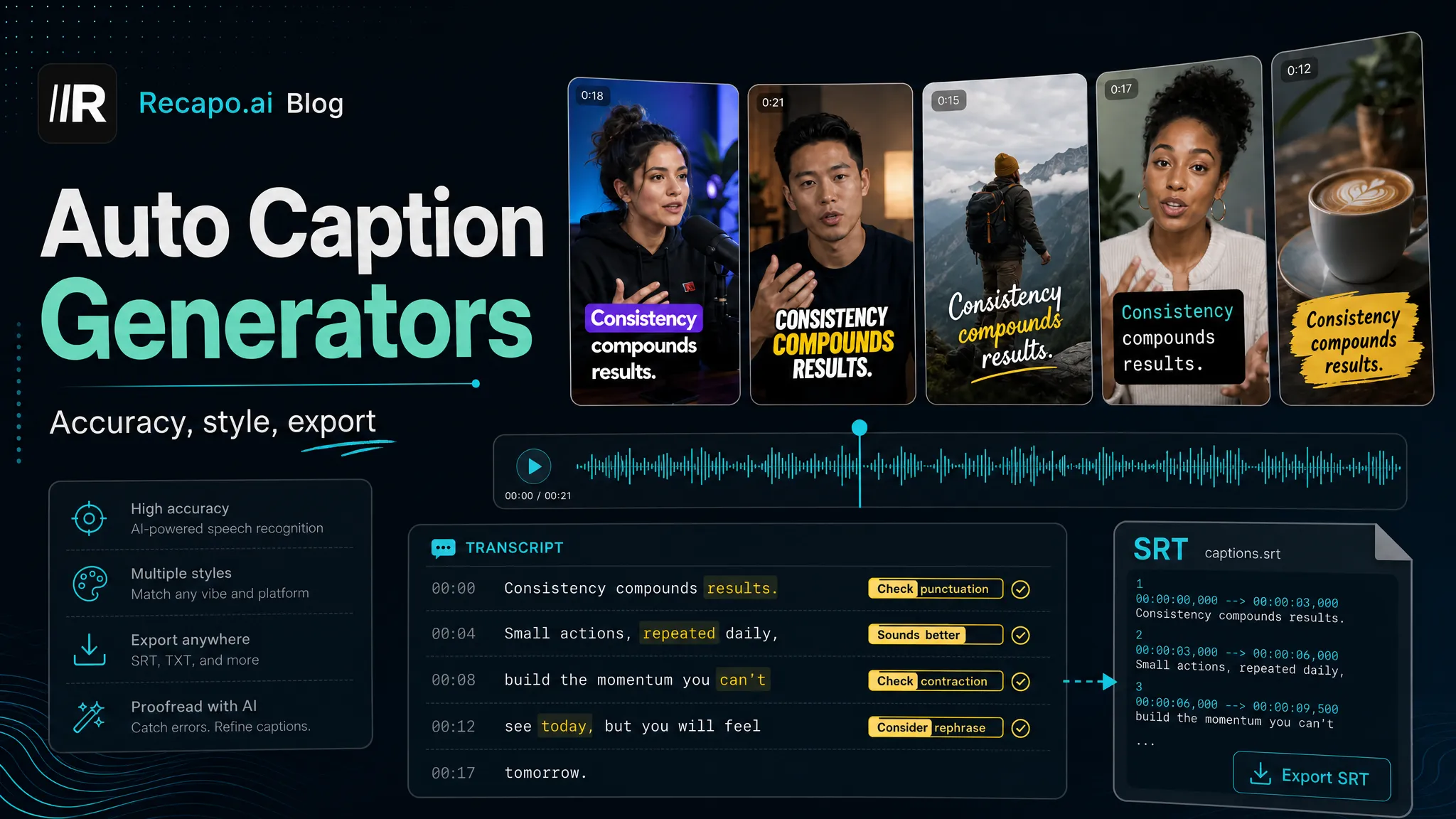
動画にアニメーションキャプションを追加する方法
アニメーションキャプションの正しい追加方法を学びましょう:なぜワードレベルのタイミングがネイティブのTikTokやYouTubeを除外するのか、6段階のバーンインワークフローです。
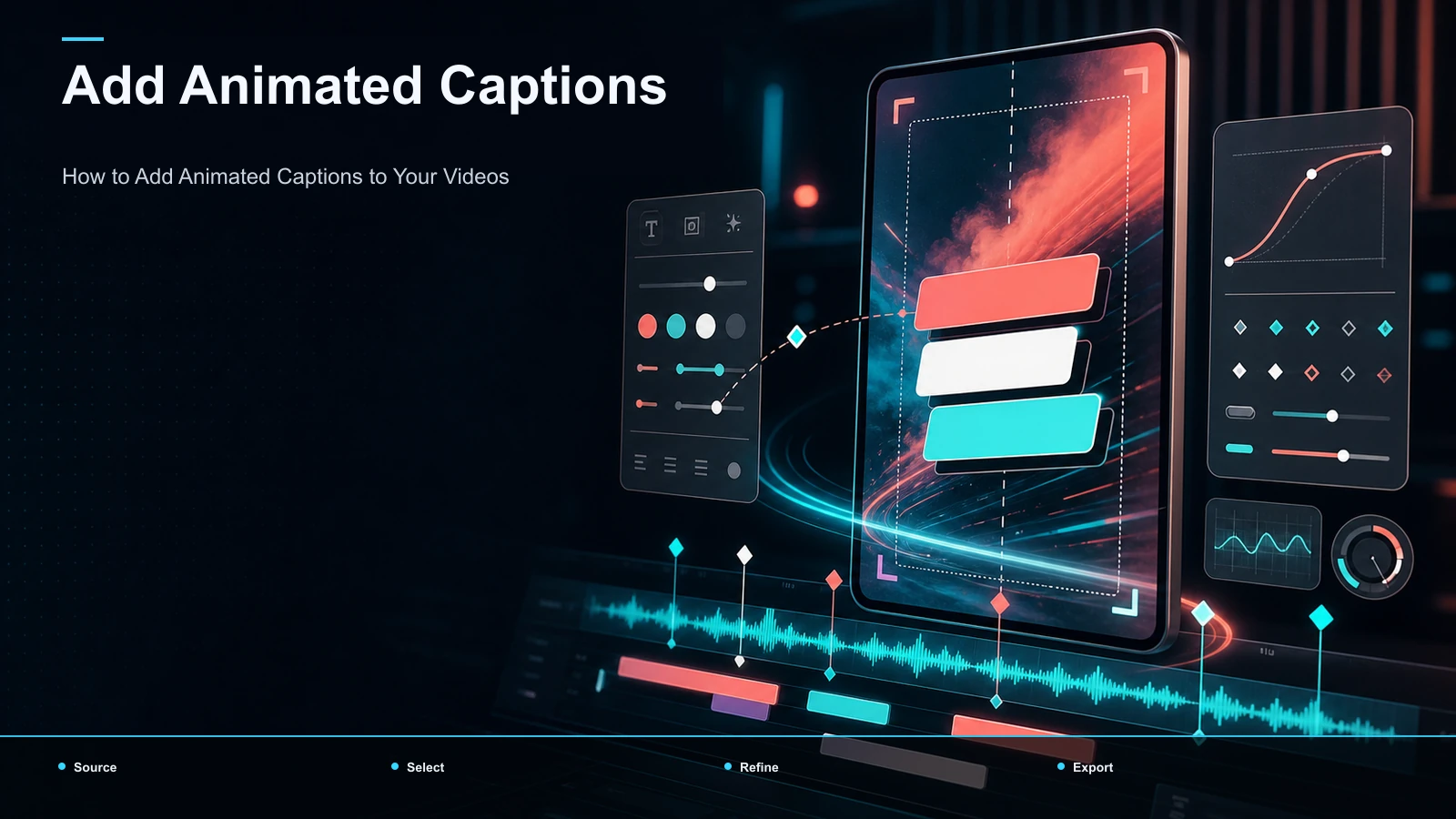
動画にアニメーションキャプションを追加するには、ワードレベルの文字起こしを生成し、そのテキストをスタイリング・アニメーション化し、結果をエクスポート時に動画に*焼き付け**できるツールが必要です。なぜなら、アニメーションキャプションはタイミングレイヤーに存在し、TikTok、YouTube、Shorts Instagram Reelsなどはネイティブエディターには表示されないからです。だからこそ、「アニメーションキャプションの追加方法」で検索しても、ほとんどの場合ツールを選ぶことで終わるのです。アプリに組み込まれたキャプション機能は静的なテキストブロックを提供し、キャプションを生き生きと感じさせる単語一語ずつポップアップやハイライトのような動きではありません。このガイドでは、アニメーションキャプションが依存する2つの仕組みを説明し、繰り返し可能なワークフローを歩み、変換可能なキャプションと単に見せびらかすキャプションを区別するスタイルの規律を解説します。
アニメーション字幕とは何か(そして何ではないのか)
アニメーション字幕(アニメーション字幕**または動く字幕とも呼ばれる)は、画面上で固定ブロックとして表示されるのではなく、音声と同期して時間とともに変化するテキストです。特徴的な特徴はタイミングによって動く動きです。言葉は話されるたびに一つずつ現れ、話される言葉は歌詞のようにハイライトされ(これがカラオケキャプションの意味です)、キーワードはビートに合わせてスケールアップし、ラインが端から滑り込んできます。キャプションアニメーションはこれらすべての行動を総称する言葉です。
逆の名前を挙げると助かります。静的キャプションとは、1行か2行のテキストが1フレーズ全体に合わせて表示され、一つのユニットとして現れたり消えたりするものです。これらは完璧に機能しており、音声をオフにして観る視聴者もいますし、どんな字幕も勝てません。しかし、静的な字幕はアクセシビリティ機能として読み、アニメーション字幕は制作価値として読み、ショートフィードではその違いが最初の2秒で現れ、視聴者がそのまま見るかスクロールするかを決める場面です。
| キャプションタイプ テキストの挙動 輝く場所 |
| 静的/ブロック | 一つの線が一つのユニットとして現れたり消えたりします | 長編、チュートリアル、トーキングヘッド |
| 単語ごと | 一語一語が話されるたびに自然に現れます | ショート、リール、TikTok |
| カラオケのハイライト | その全ての線が示す;アクティブワードはハイライトされています | 音楽、速い表現、歌詞スタイル |
| キーワードの強調 | ほとんどのテキストは平易です。一語がパンチラインのスケールや色を分けます | フックとペイオフ |
なぜTikTokやYouTubeでアニメーションキャプションをネイティブに追加できないのか
真剣なクリエイターなら誰でも専用のツールに頼る現実があります。TikTok、Instagram Reels、YouTube(ショートを含む)に組み込まれたキャプション機能は、固定フォントの少数セットで行レベルで自動字幕を生成します。これらは動きのデザインではなく、アクセスのしやすさとスピードを重視して設計されています。編集できる単語ごとのタイムラインやアニメーションコントロールはありません。「アニメーションキャプションの追加方法」で検索すると、イメージしている効果は公開するアプリには表示されません。上流で作成し、完成したファイルを持ち込む必要があります。
アーキテクチャ的には、タイミングの細かさが理由です。ネイティブの自動キャプションは、フレーズが発せられた時間帯をおおよそ知ります。アニメーションキャプションは、各単語の開始と終了のタイミングを*知っている必要があり、そうすることでアニメーションが適切なフレームで再生できるようになります。その単語ごとのデータはネイティブ編集者が提供しないものであり、キャプションツールが提供するために存在するものです。
アニメーションキャプションに必要な2つの要素です
スタイルを除けば、すべてのアニメーションキャプションは2つのメカニクスに集約されます。両方手に入れれば、あとは味見次第です。どちらかを外すと効果が切れます。
- ワードレベルのタイミング(強制的なアライメント)。 ツールはあなたの音声を受信し、すべての単語に正確な開始と終了のタイムスタンプを割り当てます。これによって、言葉が話されたままにぴったりと弾けるのが、少し遅れて流れるのが防げます。単語レベルのタイミングがなければ、「アニメーション」キャプションは一行丸ごとフェードイン・アウトするだけで、これは同じ効果ではなく、ネイティブキャプションでは偽れない理由です。
- エクスポート時に焼き付き。 アニメーションは動画の実際のピクセルにレンダリングしなければなりません。ソフトサブタイトルファイル(
.srtまたは.vttサイドカー)はテキストやラフタイミングを記録できますが、動き、フォント、色、位置は記録できません。つまり、アニメーションキャプションは常に焼き付けられ、エクスポート時にフレームに焼き付かれるのです。その代償として、それらは永久的なので、レンダリング前に校正するのです。テキストをフレームにベイクする仕組みについては、字幕をビデオに焼き付ける方法のガイド](/ja/blog/how-to-burn-subtitles-into-a-video/)でエクスポート側を詳しく解説しています。
この二つを念頭に置けば、「なぜこれがうまくいかないのか」という疑問は自然と答えます。タイミングが単語レベルで合っていないか、キャプションがソフトファイルとして残されていて焼き付けられていないかのどちらかです。
アニメーションキャプションの追加方法:繰り返し可能な6ステップワークフロー
ピースが意味を成し遂げれば、プロセスは短く、毎回同じです。ツールごとにワークフローを説明します。
- 完成した編集版をアップロードしてください。 編集した動画から始めましょう — 公開しようとしていた同じファイルです。字幕を最後に付けることで、タイミングが最終音声と一致し、カット後に再字幕を付けることはありません。
- 単語レベルの文字起こしを生成してください。 音声をauto-captionsにかけて、単語ごとのタイムスタンプ付きの文字起こしを取得してください。これがすべてのアニメーションが依存する原材料です。それを飛ばすと、また静的なキャプションに戻ってしまいます。
- 名前と同音異義語の校正をしてください。 自動転写は普通の話し言葉に強く、固有名詞、ブランド名、似音(「their/there」「your/you're」)には弱いです。キャプションが書き込まれるため、誤字は永久に消えます。ここで直してください。エクスポート後ではなく。トランスクリプトとタイムラインを並べて表示するビデオ字幕生成器]を使えば、この手続きはスムーズに進みます。
- スタイルとアニメーションを選択してください。 字幕スタイルエディター]で、フォント、サイズ、色、アウトラインまたは背景、位置、そして1つのアニメーション動作(単語ごとのポップ、カラオケハイライト、またはキーワード強調)を選びます。ここで節度が役立つ(詳細は後述):一つの読みやすいスタイルが五つの競合効果を打ち負かす。
- キャプションはセーフゾーンに置き、再構図してください。 縦形式では、プラットフォームが下3分の1と右端に塗るUIオーバーレイ、つまりキャプション、ユーザー名、ボタンのスタックからキャプションを避けてください。横方向から垂直に表示する場合は、キャプションの位置を固定する前に9:16にリフレーミングして、テキストが実際に見える場所に落ちるようにしてください。
- 焼き付きしてエクスポートしてください。 フレーム内に字幕を組み込んだ映像をレンダリングしてください。公開前にスマホサイズのプレビューで最後に全画面再生をしてください。6インチのキャプションの可読性はモニターの映像とは大きく異なります。
それがループです。数本の動画を聴くうちに筋肉の記憶になります:アップロード、文字起こし、校正、スタイル、配置、焼き付け。
実際に変換されるキャプションアニメーションスタイル
新しいスタイルエディターの誘惑は、すべてをオンにしたくなることです。抵抗しろ。短編動画では、字幕の役目は一つ――ミュートな視聴者を読み続け、見続けさせること――そして、見世物よりも読みやすさが勝る。一般的なスタイルが実際の使用にどのように対応するかを説明します。
| スタイル 得意な点 注意してください |
| 単語ごとのポップ | ペースを上げ、速いショートやリール、TikTokで注意を引きつけます | ゆっくりとした思慮深いナレーションに慌ててしまいます |
| カラオケのハイライト | ビートをつけながら全文を読みやすく保つことができます | ハイライトカラーとベースカラーのコントラストが高くなる必要があります |
| キーワードの強調 | 絶え間ない動きなしにフックやパンチラインを決める | どの言葉を選んで使うかがうまく機能します |
| ラインスライドイン | クリーンで落ち着いていて、長編やトーキングヘッドに適しています | 速いフックにエネルギーを加えるには優しすぎる |
パターンはこうです:アニメーションをコンテンツのテンポに合わせて、エディターで一番かっこいいものに合わせるのではなく。速い単語ごとのスタイルは、パンチの効いたTikTok風のアニメーションキャプションに合っています。落ち着いたスライドや単一のキーワード強調が2分間の説明に適しています。より深い見た目のライブラリや使い方を知りたい方は、私たちのまとめ「Shorts](/ja/blog/best-caption-styles-for-shorts/)に最適なキャプションスタイル」をご覧ください。
カラオケのキャプションとワンアニメーションルール
カラオケのキャプションは、最もリクエストされ、最も誤用されているため、独自の注意書きに値します。この効果――全行が見える、アクティブな単語が強調表示される――は、画面上に文脈を保ち(視聴者はフレーズ全体を見る)、視線を正確に話されている単語に導くという二つの効果が効果的です。これは迅速な配信や音楽の提供に本当に役立ちます。
失敗モードは積み重ねです。カラオケハイライトに加え、バウンスとカラーサイクル、シャドウパルスはプレミアムとは言えずノイズとして読み取られ、キャプションが守るべき唯一の指標である読みやすさを損なっています。ワンアニメーションルールを採用しましょう。動画ごとに単一の動きを選び、圧縮に耐えられるほど重いフォントを使い、複雑な背景でもキャプションが読み取れるようにコントラストを高く設定しましょう。明るいテキストに暗い輪郭や控えめなボックスがデフォルトのデフォルトです。抑制は退屈な選択ではない。キャプションがその役割を果たし続けるのはその選択です。
アニメーションキャプションを台無しにするよくあるミス
ほとんどのアニメーションキャプションの問題は同じ短いリストから生まれます。エクスポートする前にスキャンしてください。
- 過剰なアニメーション。 効果が多いと読みやすさが落ちる。一つの動作を一貫して適用すれば、常に勝ちます。
- **コントラストが低い。**薄いまたは同じ色の文字が実際の映像にかかって消えてしまう。輪郭、影、またはボックスを追加しましょう。
- タイミングのずれ。 単語が1拍遅れて発信した場合は、単語レベルのタイムラインをスキップまたは破損させた — 手作業でテキストを押し込むのではなく、書き起こしを再生成してください。
- セーフゾーン衝突。 プラットフォームのUIの背後に隠された字幕は、誰も読まない。垂直にクリアな中間帯に保ちましょう。
- 小さなフォント。 ノートパソコンで読めるものが、スマホでは読めない。サイズアップしてスマホのスケールでプレビューしましょう。
- 校正を飛ばす。 焼き付いたタイプミスは永久的です。校正パスは任意ではありません。
Recapoどこに位置づけられるか
RecapoブラウザベースのAI動画ワークスペースで、インストールする必要はなく、このガイドのキャプションパイプラインはその中にあるエンドツーエンドです。文字起こしとキャプションの作成、名前や同音異義語の修正、テキストのスタイル化やアニメーション、ショート、リール、TikTok用の縦長9:16へのリサイズ、カバーデザイン、フレームに焼き付けた字幕付きエクスポートなど、すべて1つのタブで、アプリ間でファイルを移動せずに済みます。MP4、MOV、その他の一般的なフォーマットに対応し、1タスクあたり最大6GBまで対応し、後から字幕を付ける長い録画を快適にカバーできます。
実用的な適合性:Recapoは制作(トランスクリプト、スタイリング、アニメーション、焼き付き、エクスポート)を担当しますが、好みの判断は依然としてあなた次第です。アニメーションの挙動やコントラストを決めるわけではありません。上記の抑制の規律こそが、技術的にアニメーション化されたキャプションを視聴者を引き込むものに変えているのです。アニメーションキャプションが一度きりではなく定期的に使われる出版ルーチンなら、ループ全体を1つのブラウザタブにまとめることが本来の役割です。プランは価格ページで確認できます。
FAQ
TikTokやYouTubeで無料でアニメーションキャプションを追加できますか?
自動字幕はネイティブで追加できます — TikTok、リール、YouTube(ショートも含む)が生成し、アクセスの利便性のために使う価値があります。しかし、単語ごとの動きやカラオケハイライト付きのアニメーションキャプションは、アプリが提供しない単語ごとのタイムラインが必要なため、ネイティブエディターには表示されません。「アニメーションキャプションの追加方法」という技術的な理由は、ほとんどの場合専用ツールにつながります。
カラオケのキャプションとは何ですか?
カラオケのキャプションは、特定の単語を強調しながら、テキスト全体を表示し、カラオケ画面が歌詞を追うように表示します。文脈のためにフレーズ全体を読みやすくしつつ、正確なビートに目を誘導するため、速い音と音楽に適しています。彼らは単語レベルのタイミングで適切な単語を発射することに依存しています。
なぜアニメーション字幕は焼き付けが必要なのですか?
なぜなら、動き、フォント、色、位置はソフト字幕ファイル内で移動できないからです。.srtや.vttはテキストとラフタイミングのみを含んでいるため、アニメーションはエクスポート時に実際の映像フレームに「焼き付き」されなければなりません。ただし、焼き込み字幕は永久的なものなので、レンダリング前に書き起こしを校正する必要があります。
アニメーションキャプションは実際に視聴時間を短縮するのでしょうか?
ミュートの視聴者を読み続けたり視聴したり、音声を消して短編視聴を続けることで助けになります。しかし、正直なガイドが特定の効果を約束することはできません。結果はコンテンツ、フック、オーディエンスによって異なります。アニメーションキャプションは、スクロールする理由をなくす読みやすさと磨き上げのアップグレードとして扱い、必ず指標が上がるものとしてではなく。
ショートやTikTokに最適なキャプションアニメーションスタイルは何ですか?
正解は一つではありませんが、速いショートフォームの良いデフォルトは、重いフォントでコントラストが濃く、アニメーションは一つだけの単語一語のポップアップやカラオケのハイライトです。テンポに合わせて動きを合わせましょう。パンチのある内容は一語一語の速いスタイルを伝えられますが、落ち着いた説明は単一のキーワード強調や穏やかな挿入の方が効果的です。
3つのアプリをつなぎ合わせることなく、アニメーションキャプションを追加する準備はできていますか?無料アカウントを作成し、完成した編集版をアップロードしてください — MP4またはMOV、1タスクあたり最大6GBまで — そして1つのブラウザタブでループ全体を実行します。文字レベルの文字起こしに書き起こし、名前を校正し、きれいなアニメーションを一つ選び、9:16にリフレームし、字幕を焼き付けてエクスポートしてください。フックと味を持ち込む;Recapoが制作を担当しているので、次のショートはスクロールを招待するのではなく、キャプションで配信されます。
参考文献および公式資料
- YouTubeヘルプ:字幕と字幕を追加
- YouTubeヘルプ:ショートを作成
- MDN Web ドキュメント:WebVTT API
- Recapo.ai: 製品概要および現在のアップロード制限
- Recapo.ai: AI Video Editor
- FFmpeg: 公式ドキュメント