動画から効果音を分離する方法
動画からインパクト音、環境音、トランジション音を分離する際の権利面に配慮したワークフローと、音の重なり、残留音、手動修復の必要性を確認する方法を解説します。
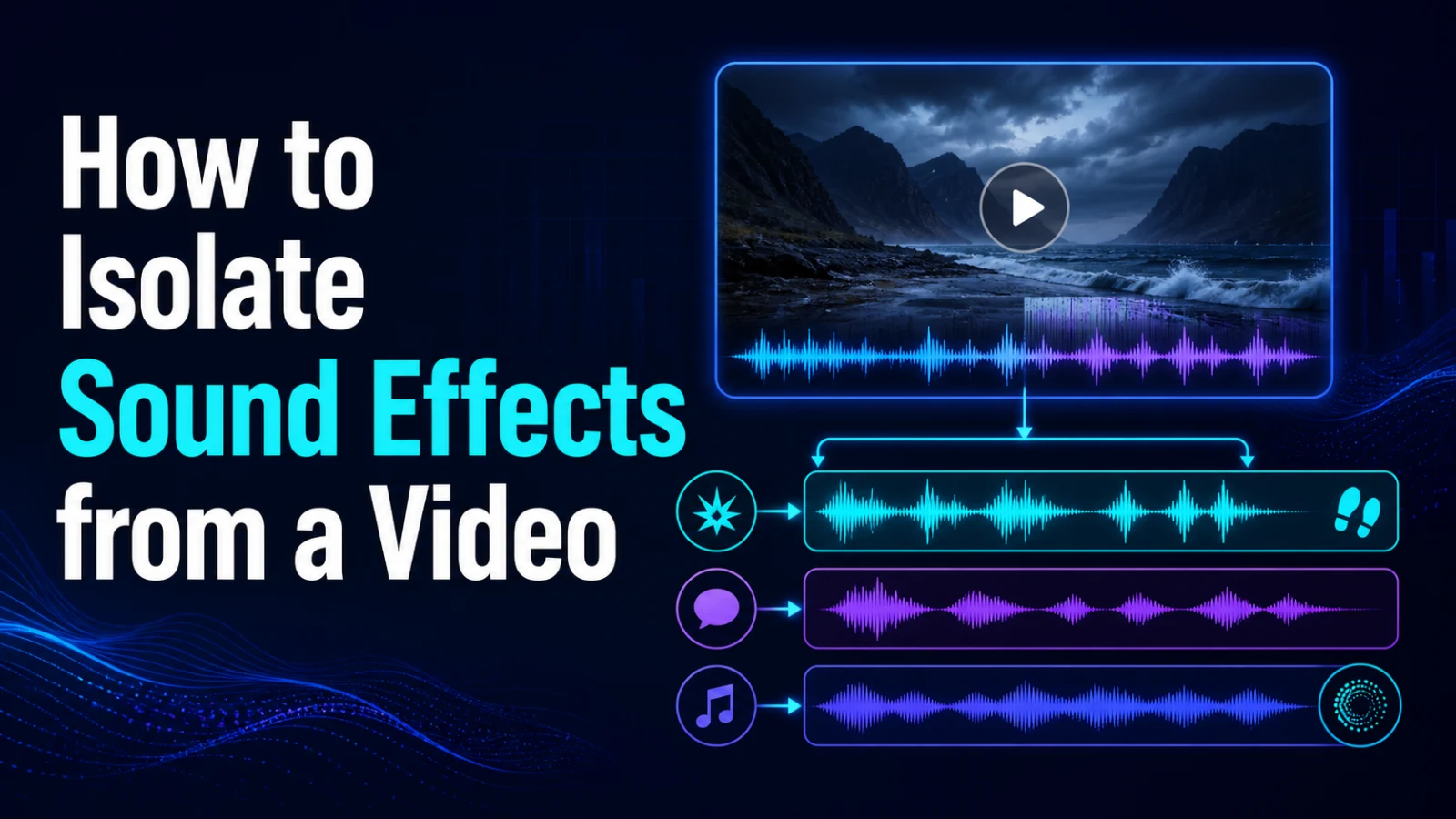
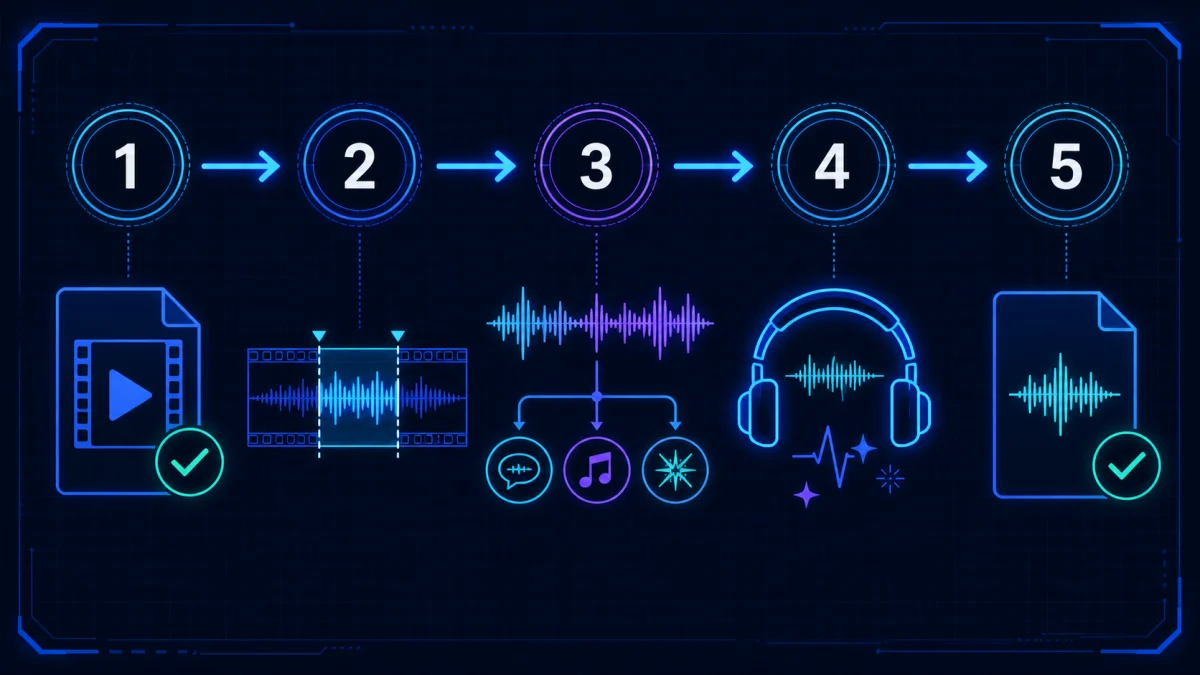
動画から効果音を分離するには、まず処理する権利のある素材であることを確認し、音声をセリフ、音楽、効果音を中心とした出力に分けます。そのうえで、重なりがある箇所をすべて確認しながら効果音トラックをチェックします。インパクト音、環境音、トランジション音は取り出せる場合がありますが、セリフ、BGM、残響が残留することがあります。結果は、そのまま効果音ライブラリに使えることが保証された素材ではなく、編集可能な出発点として扱ってください。
ミックス済みの動画で効果音に当たるものとは?
効果音レイヤーには、短いインパクト音、足音、クリック音、ドアの音、インターフェース音、ライザー、環境音、トランジション音などが含まれます。完成した動画では、これらの要素がセリフや音楽と同じ時間帯や周波数帯を共有している場合があります。
この重なりが最大の難所です。セリフの合間に入ったクリアな足音は、大きな音楽とナレーションの下にある衝突音よりも取り出しやすくなります。処理する前に必要な箇所を正確に特定し、出力のすべての秒数が同じように使えるとは考えないようにしましょう。
ステップ1:権利を確認し、対象を決める
自分が所有している、制作した、ライセンスを取得した、またはその他の方法で使用許可を得ている素材だけを処理してください。分離処理を行っても、他人の映画、音楽、録音を利用する新たな権利が生じるわけではありません。
次のように、短い対象リストを作成します。
- 自分で制作した製品デモにある3つのインターフェースクリック音
- 自分で録音したインタビューの部屋の環境音
- チームで制作したキャンペーン動画のトランジション用インパクト音
- オリジナル短編映画の足音
対象を明確にすると品質確認が速くなり、関係のない素材を不必要に再利用することも防げます。
ステップ2:代表的なテスト区間を選ぶ
最初からファイル全体を処理しないでください。クリアな効果音が1つ、セリフと重なる効果音が1つ、音楽と重なる効果音が1つ含まれる短い区間を選びます。これにより、サウンドトラック全体に時間をかける前に、最も良いケースと難しいケースの両方を確認できます。
テスト中は同じヘッドホンまたはモニタースピーカーを使い続けてください。再生機器を変えると比較の信頼性が下がる可能性があります。
ステップ3:セリフ、音楽、効果音を分離する
動画のサウンドトラック向けに設計された音声分離ワークフローを使用します。目的は、主要なサウンドトラック要素ごとに別々の作業用出力を作成し、その後、効果音を中心としたトラックを確認することです。
動画ミックスが元素材で、セリフ、音楽、効果音をそれぞれ別の編集対象にしたい場合は、Recapo Audio Separatorを開いてください。大きなファイルを処理する前に、現在のインターフェースで対応している入力と出力を確認してください。
ステップ4:効果音の出力を瞬間ごとに確認する
効果音の出力だけを再生し、元音源と同じ再生レベルで比較します。次のような問題を確認してください。
- セリフの混入:効果音の中に音節や子音が聞こえる。効果音の前後をトリミングするか、別のテイクを選びます。
- 音楽の残留:音符、リズム、残響の余韻が聞こえる。範囲を短くするか、新しい環境音の下に効果音を配置します。
- トランジェントの破損:インパクト音の最初のアタックが失われている。許可を得た素材に置き換えるか、元のミックスを残します。
- ポンピング:レベルが不自然に上下する。より穏やかな編集にするか、追加処理を減らします。
- 環境音の欠落:背景の音のベッドが途切れて聞こえる。編集の下に、許可を得たルームトーンを追加します。
簡単な箇所を先に整えて、重要な効果音が後から修復できないと気づくよりも、難しい箇所を最初に確認するほうが効率的です。
ステップ5:トリミングし、名前を付け、コンテキストを残す
効果音が使える状態なら、必要な範囲だけをトリミングし、前後に少し余白を残します。素材の出所と動作に基づいた分かりやすい名前を付け、元のプロジェクト参照と権利情報も保持してください。
環境音の場合は、ループしやすい長めの区間を残し、繰り返し現れるセリフの断片がないか確認します。短いインパクト音の場合は、完全なアタックと自然な減衰を残します。過度なノイズ除去は避け、効果音がシーンから浮いて聞こえないようにしてください。
どこまでできれば十分?
「十分」の基準は用途によって異なります。新しいセリフの下で使う控えめな効果音なら、独立した効果音ライブラリでは目立つ程度のわずかな残留音を許容できる場合があります。一方、製品デモ用のクリアなUIクリック音では、より鋭いトランジェントと少ないルームトーンが必要です。
出力はソロ再生だけでなく、最終的に使うコンテキストで評価してください。そのうえで、プロジェクトの目的を満たす中で最も処理の少ないバージョンを残します。
別のツールを使うべきとき
- 元のサウンドトラックを1つのファイルとして取り出すだけなら、Audio Extractorを使用します。
- 音楽の中で声と伴奏を分けることが主な目的なら、Vocal Removerを使用します。
- 問題が混在する音の種類ではなく、ヒス、ハム、一定の背景ノイズである場合は、Audio Noise Reductionを使用します。
3つの要素を分離するより広いワークフローについては、動画からセリフ、音楽、効果音を分離する方法をご覧ください。
よくある質問
どんな動画からでも、すべての効果音を分離できますか?
いいえ。結果は元のミックス、音の重なり、残響、圧縮の状態によって異なります。一部の効果音は音楽やセリフと混ざったままになることがあります。
音声を抽出することと、効果音を分離することは同じですか?
いいえ。音声抽出では既存のサウンドトラックを1つの音声ファイルとして取り出します。分離では、そのミックスの一部を異なる作業用出力に分けることを試みます。
映画や他のクリエイターの動画から分離した効果音を再利用できますか?
分離しただけでは再利用する権利は得られません。必要な権利または許可がある素材だけを処理し、再利用してください。
なぜ効果音トラックに声が入っているのですか?
セリフと効果音は時間と周波数が重なることがあり、残響によって声のエネルギーがミックス全体に広がる場合もあります。完全に分離できると考えるのではなく、結果を確認してトリミングしてください。
まず最も難しい10秒から始める
代表的な区間を選び、Recapo Audio Separatorをテストし、効果音の出力に混入や壊れたトランジェントがないか確認して、必要な手動修復量を見積もります。この短いテストを行えば、動画全体を処理する前に、このワークフローが適しているか判断できます。