Рабочий процесс озвучивания с помощью искусственного интеллекта для безликих создателей
Пошаговый рабочий процесс озвучивания с помощью ИИ для создателей: сценарий, озвучка с помощью ИИ, клипы, субтитры, вертикальное перекадрирование и обложка — один из каналов для безликих видео.
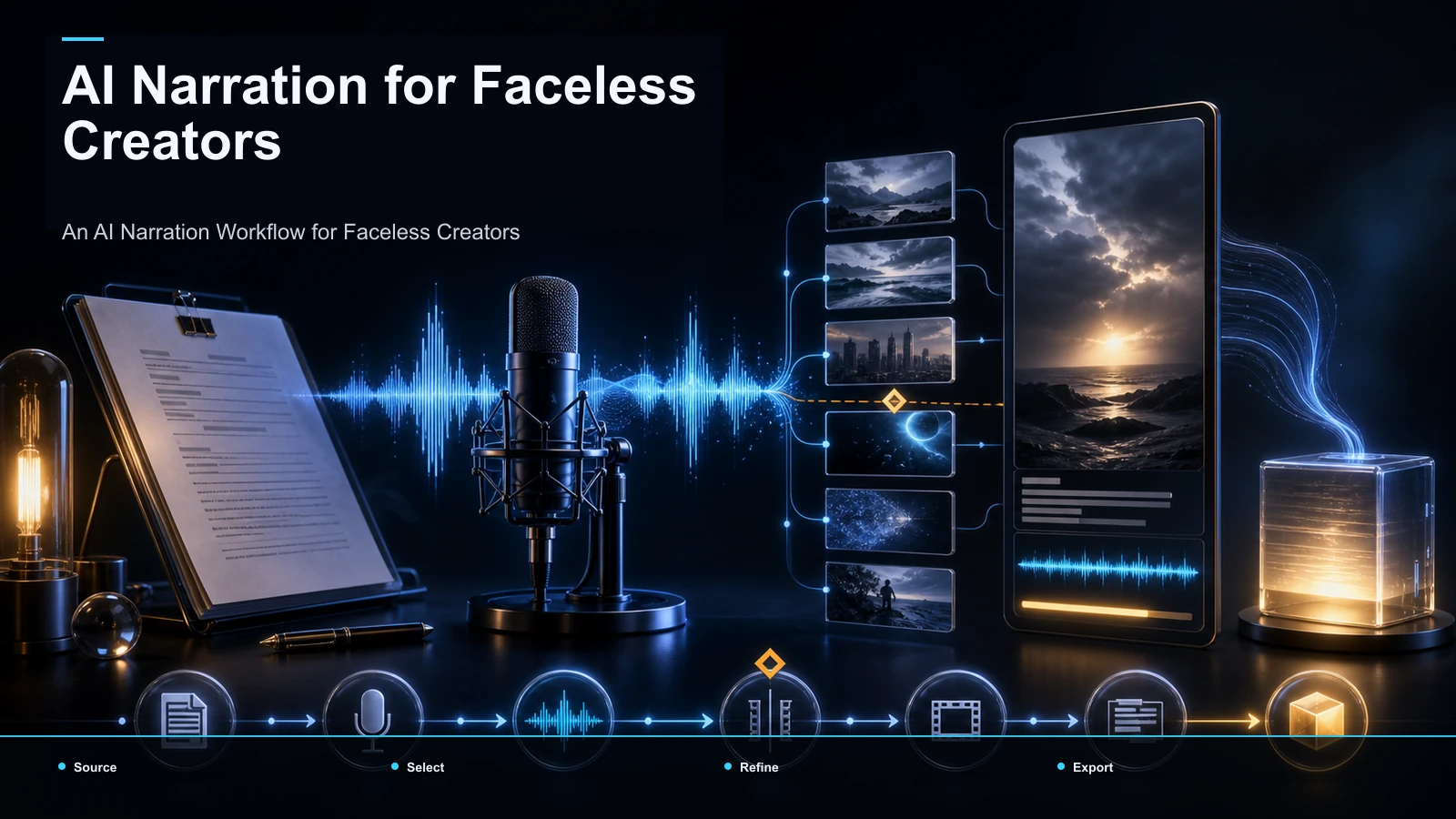
Рабочий процесс озвучивания с помощью ИИ для создателей — это повторяющийся, сквозной конвейер, который превращает написанную идею в готовое безликое видео — сценарий, озвучку ИИ, визуальные эффекты, субтитры, вертикальное обрезывание, обложку, экспорт — без вашего появления на камере. Если вы отправляете несколько повествованных видео в неделю на YouTube, TikTok, YouTube Shorts и Instagram Reels, вам спасает не один волшебный инструмент; Всё зависит от порядка, в котором вы запускаете шаги и как редко вы меняете приложения. В этом руководстве подробно описан этот конвейер, вызов в каждом из них и как сжать весь безликий видеопроцесс в почти автопилотную систему. Победный момент — интеграция: вместо того чтобы объединять инструмент для скриптов, приложение для преобразования текста в речь, клиппер и редактор субтитров в хрупкую цепочку, вы держите ИИ-озвучку внутри как можно меньшего количества поверхностей, так что узкое место становится идеями, а не экспортом.
Рабочий процесс озвучивания с помощью ИИ в обзоре
Каждое безликое видео с озвучкой — объяснение, топ-10, разбор «как это работает», обзор — проходит одни и те же шесть этапов. Когда вы усвоите заказ, вы перестаёте изобретать процесс заново при каждой загрузке и начинаете запускать безликий контент-рабочий процесс, части которого можно передавать шаблонам.
| Сцена Что происходит Что вы передаёте на следующий этап Где создатели теряют время |
| 1. Сценарий | Пишите текст с крючком, предназначенный для произнесения, а не для чтения | Чистый, исполняемый сценарий | Переписывание; Зарывая крючок |
| 2. Закадровый голос | Превратите сценарий в озвучку с помощью AI TTS | Чистая голосовая дорожка | Повторная запись для исправления неправильно произнесённых слов |
| 3. Визуализация | Снимайте клипы и B-roll, синхронизированные с голосом | Черновой монтаж, синхронизированный с повествованием | Статические экраны, которые убивают удержание |
| 4. Субтитры и переосмысление | Сжигание подписей, обрезать до 9:16 | Вертикальный черновик с субтитрами | Тайминг субтитра вручную |
| 5. Покрытие и экспорт | Спроектируйте миниатюру, отрендерите файл | Видео, готовое к публикации | Повторный экспорт для каждой платформы |
| 6. Публикуйте и измеряйте | Публикуйте, читайте «запоминание», отвечайте обратно | Данные для следующего скрипта | Никогда не открывая график |
Две вещи, на которые стоит обратить внимание. Порядок несущий — закадровый голос стоит выше визуальных эффектов, потому что вы режете изображение под голос, а не наоборот. А дорогие минуты почти никогда не связаны с «ИИ»; Это ручная передача между приложениями. В этом и есть суть запуска этого процесса как одного процесса видеоповествования с помощью ИИ, а не как кучи разрозненных инструментов.
Шаг 1 — Напишите скрипт, который сможет выполнить ваш голос ИИ
Сценарий повествования — это не пост в блоге, который читают вслух. Движки TTS мгновенно выявляют слабое письмо: длинные предложения становятся плоскими, умная пунктуация проглатывается, а зарытый крючок заставляет зрителей уйти до того, как первый визуальный эффект приземлится. Пиши для уха.
- Начинайте с хука. Первое предложение должно говорить о развязке или напряжении — «Вот почему каждое из этих видео начинается одинаково» — а не разминка. Если у вас возникают трудности с открывающими, в нашем руководстве по написанию видео](/ru/blog/how-to-write-video-hooks/) есть набор шаблонов, которые вы можете использовать повторно.
- Одна идея на каждое предложение. Короткие декларативы чётко читаются через любой голосовой движок и дают вам естественные точки отсечения визуальных элементов в Шаге 3.
- Пишите фонетически для сложных слов. Имена, бренды и аббревиатуры сбиваются с TTS. Вместо того чтобы перезаписывать, перефразируйте или перепишите их так, чтобы голос с первого раза попадал правильно.
- Отмечайте свои биты. Добавьте разрыв строки там, где должен меняться визуальный эффект. Этот перерыв позже станет вашей картой редактирования.
- Планируйте время работы. Примерно 150 произнесённых слов в минуту — это безопасное число планирования, так что 60-секундный короткометражный фильм — это около 150 слов. Пишите по длине, а не сокращайте эссе на 400 слов до клипа.
Держите многоразовый план — крючок, обещание, три пункта, вознаграждение, призыв к действию — чтобы каждый сценарий начинался на 80% структурированным. Этот скелет — первый шаблон в вашей системе.
Шаг 2 — Сгенерировать закадровый голос с помощью ИИ
Именно здесь безликий канал буквально получает свой голос. Важны два решения: какой голос и насколько последовательно его сохранять. Один повторяющийся голос в загрузках — это актив бренда; Меняя его на каждом видео, канал кажется анонимным.
Существует два распространённых способа создания повествования, и браузерное рабочее пространство может выполнять оба варианта:
| Подход Лучшее для Как это работает |
| Переход от скрипта к речи | Видео с чистым озвучиванием, где голос управляет всем | Вставьте скрипт, выберите голос, сгенерируйте трек с помощью инструмента для преобразования текста в речь видео](/ru/tools/text-to-speech-video/) |
| Закадровый голос на монтаже | Добавление озвучивания поверх уже имеющегося материала | Переведите свой голос на уже существующие клипы с помощью озвучивающего мастера , чтобы звук и изображение оставались в одном месте |
Практические советы для чистого взгляда:
- Заблокируйте один голос на канале и запишите точные настройки, чтобы все будущие видео совпадали.
- Прочитайте сгенерированный аудио по сценарию один раз. Ошибки в TTS обычно — это неправильное собственное имя или поспешное число — исправьте их в тексте, регенерируйте, сделайте.
- Следите за темпом. Если реплика кажется захватывающей, разделите предложение, а не замедляйте весь трек.
Экспортируйте готовую голосовую дорожку и переносите её на следующий этап — голос теперь становится таймером, на котором работает всё остальное. Для более глубоких решений по тембру, темпу и согласованности смотрите AI voice-over for YouTube videos].
Шаг 3 — Создавайте визуальные эффекты, которые меняются каждые несколько секунд
Когда голос заблокирован, изображение становится проблемой монтажа, а не творческой: вы сопоставляете визуальные элементы с уже существующим треком. Правило удержания, которому следуют большинство безликих создателей, простое — меняйте то, что на экране, каждые три-пять секунд. Статичные кадры под говорящим голосом быстро теряют зрителей.
Откуда берётся визуальная часть — зависит от вашего формата:
- Форматы резюме, комментариев и реакций берут короткие сегменты из длинных видео. Введите длинную запись в AI](/ru/tools/long-video-to-short-video-ai/) длинного видео на короткое видео, пусть она всплыет на поверхность нужные сегменты, а затем обрезайте их под ритмы повествования.
- Объяснения и списки видео опираются на B-roll, экранные записи и стоковые или лицензированные кадры, плотно смонтированные по сценарию.
- Безликие обучающие материалы чередуя запись скриншота с текстовыми карточками на ключевых строках.
Разместите визуальную часть по голосовой дорожке в следующем порядке:
- Сначала оставьте полный закадровый голос на таймлайне.
- Размещайте визуальный объект на каждом перерыве строки, отмеченной на шаге 1.
- Обрезайте каждый клип так, чтобы вырез попадал в начало следующей озвученной идеи.
- Сканируйте один раз на полной скорости на любой отрезок более пяти секунд без изменений — это ваши мёртвые зоны.
Если ваш основной формат — вырезать длинные записи в озвученные короткометражки, то тактики пакетирования и источника в как сделать безликие видео] напрямую сочетаются с этим шагом.
Шаг 4 — Подпись, переоформление в вертикальный формат и дизайн обложки
Некоторые безликие ракурсы появляются без звука, поэтому субтитры улучшают доступность и понимание — это вторая половина вашего повествования. Этот этап также локализует по одному мастер-монтажу на форму каждой платформы.
- Записывайте субтитры. Автотранскрибировать голосовую дорожку в таймерные субтитры, затем стилизовать их для удобства читаемости — высокий контраст, несколько слов на строку, анимация только если это соответствует темпу. Поскольку они идут прямо из вашей голосовой дорожки, тайминг происходит очень точно; Ты исправляешь, а не печатаешь.
- Переформатируйте на 9:16. TikTok, Shorts и Reels все делают вертикальные кадры, так что обрежайте мастер до 9:16 и проверьте, что важная часть каждого клипа переживает кадр.
- Создайте обложку. Чистая, читаемая рамка или миниатюра обложки выполняют непропорционально большую часть работы по кликам, особенно на YouTube. Делайте по одной на видео, а не по одной на платформу.
Один чистый файл с субтитрами 9:16 обычно обслуживает все три вертикальные платформы — длина и условности субтитров немного различаются, но это корректировки во время публикации, а не повод рендерить три отдельных видео.
Сделайте это системой: пакетирование, шаблоны и QA
Рабочий процесс, который вы запускаете один раз, — это рутина; Тот, что вы шаблонизируете — это канал. Создатели, поддерживающие безликий контент, разделяют этапы во времени, вместо того чтобы заканчивать каждое видео от конца до конца перед началом следующего.
| Партия Что ты делаешь за один присест Зачем делать это в пакетах |
| День написания сценариев | Напишите 5–10 сценариев по вашему фиксированному плану | Идея и письмо используют одно и то же пространство ума; Переключение контекста убивает оба |
| День производства | Сгенерируйте все озвучки, затем все черновые монтажи | Тот же инструмент, те же настройки, мышечная память берёт верх |
| День финиша | Подпись, переопрашивание, обложка и экспорт партии | Повторяющуюся, малокреативную работу можно выполнять, когда вы отвлечены |
Две привычки предотвращают снижение качества при росте объёма:
- Фиксированный чек-лист QA для каждого видео: крючок попадает в первую строку, нет визуальных мёртвых зон более пяти секунд, подписи читаются на расстоянии вытянутой руки, голос правильно произносит каждое имя, обложка читаема как миниатюра.
- Обратная связь из графика удержания. Посмотрите, куда опускаются зрители, и скорректируйте темп следующего сценария. Процесс озвучки усложняется только тогда, когда Этап 6 питает Уровень 1.
Где ломается рабочий процесс — и как это исправить
Большинство проблем с озвученным видео связаны с определённым этапом. Используйте эту сетку, чтобы сразу перейти к делу, а не редактировать вслепую.
| Симптом Вероятная причина Исправление |
| Голос звучит роботизированно или поспешно | Предложения слишком длинные для движка | Разделите на короткие декларативы в шаге 1, регенерируйте |
| Имя неправильно произнесено | TTS неправильно читает собственные имена | Перепишите его фонетически в сценарии, не перезаписывайте |
| Зрители падают в первые 5 секунд | Слабый или зарытый крюк | Перепишите начальную строку, чтобы сразу указать выплату |
| Удержание падает в середине видео | Статичные визуальные эффекты под голосом | Добавляйте разрез каждые 3–5 секунд; Уничтожение мёртвых зон |
| Субтитры задерживают звук | Отредактировал голос после субтитра | Подпись последняя — после завершения голосовой дорожки |
| Crop отрезает объект | Переоформил до проверки кадра | Перецентрируйте кадр 9:16 на клип на шаг 4 |
Схема всего этого: исправить проблему на этапе, который её вызвал, а не при экспорте — исправление ошибки Step 1 с повторным рендерингом всего видео приводит к тому, что двухчасовые рабочие процессы становятся пятичасовыми.
Где Recapo вписывается
Recapo — это браузерное AI-видео рабочее пространство — без установки — созданное для хранения большей части этого конвейера в одном месте. Внутри него можно расшифровывать и подписывать, превращать длинные видео в короткие клипы, генерировать резюме и скрипты, добавлять AI-озвучку, переосмысливать размер и переоплощать в вертикальные кадры, а также разрабатывать обложку перед экспортом. Он принимает MP4, MOV и другие распространённые форматы, всего до 6 ГБ на задачу.
Практическое соответствие: Recapo — не единственный способ запустить рабочий процесс озвучивания с помощью ИИ, и если ваша задача — это один этап — например, вам нужны только субтитры — то специализированный инструмент с одной целью может подойти вам не хуже. Рабочее пространство занимает своё место именно в том сценарии, который описывает это руководство: одна и та же идея требует сценария, закадрового озвучки, клипов, субтитра, вертикального кадрирования и обложки каждую неделю. Тогда ценность не в том, чтобы обогнать специалиста на одном этапе; Это удаление передач между четырьмя-пятью инструментами, чтобы повторяемый безликий контент оставался повторяемым. Планы размещены на странице с ценами, и быстрый способ решить, подходит ли он вашему ритму — провести один настоящий скрипт по всему процессу самостоятельно.
FAQ
Что такое рабочий процесс озвучивания с помощью искусственного интеллекта для создателей?
Это сквозный процесс, превращающий написанный сценарий в готовое безликое видео с ИИ на каждом этапе: копия с крючка, ИИ-озвучка, визуальная графика, синхронизированная с голосом, субтитры, вертикальная перекадровка и обложка при экспорте. Суть в том, чтобы запускать один и тот же повторяемый конвейер при каждой загрузке, вместо того чтобы импровизировать каждый раз.
Нужны ли мне отдельные инструменты для сценария, озвучки и монтажа?
Можно, но каждый дополнительный инструмент добавляет экспорт, повторную загрузку и вероятность несовпадения форматов файлов. Рабочий процесс работает быстрее, когда скрипты, озвучка, клиппинг, субтитры и экспорт находятся в режиме как можно меньшего количества поверхностей — желательно в одном браузерном рабочем пространстве — поэтому ваше время уходит на идеи, а не на перестановку файлов между приложениями.
Какой длины должен быть сценарий повествования?
Сначала планируйте по времени выполнения, затем конвертируйте: примерно 150 произнесённых слов в минуту — это безопасная оценка, так что 60-секундный Short — около 150 слов, а пятиминутный — около 750. Писать по длине лучше, чем сокращать длинное эссе, потому что темп строится осознанно.
Как сделать так, чтобы повествование с помощью ИИ не казалось роботизированным?
Два приёма решают большую часть проблем. В сценарии используйте короткие предложения с одной идеей и переписывайте сложные имена фонетически. В продакшене блокируйте один единый голос на каждый канал, затем исправляйте любые поспешные или неправильно произнесённые строки в тексте и регенерируйте — не перезаписывая весь трек.
Работают ли эти шаги с AI-озвучкой в каком-либо формате без лица?
Да — объяснения, видео с списками, обзоры и обучающие материалы работают по одному и тому же процессу; меняется только визуальный источник на шаге 3. Форматы, основанные на разговорах, лучше всего подходят для озвучивания от сценария к речи, тогда как форматы с большим количеством клипов используют сегменты из более длинных исходных видео, но порядок сценария, озвучки, визуальных субтитров остаётся прежним.
Готовы провести весь трубопровод в одном месте? Создайте бесплатный аккаунт, вставьте скрипт и пройдите его от начала до конца — ИИ-озвучка, клипы из исходного материала, выгоревшие субтитры, перекадр на 9:16 и обложка — затем экспортируйте готовое к публикации видео для YouTube, TikTok, Shorts или Reels. Запустите через него один настоящий скрипт, и вы сразу поймёте, подходит ли он вашему еженедельному ритму.
Ссылки и официальные источники
- YouTube: Раскрытие изменённого или синтетического контента
- Помощь на YouTube: добавить субтитры и субтитры
- YouTube: Рекомендуемые настройки кодирования загрузки
- Recapo.ai: Обзор продукта и текущие лимиты загрузки
- Recapo.ai: AI Video Editor