Извлечь звук из видео
Извлекайте аудио из видео онлайн и сохраняйте звуковую дорожку для монтажа, транскрибации или повторного использования. Выберите формат, прослушайте трек и экспортируйте в Recapo.
Нажмите для загрузки или перетащите видеофайл
Поддерживаемые форматы: MP4, MOV, MKV, WebM, MPEG, MPG, 3GP, 3GPP
Up to 2 GB per file
Source video up to 180 minutes
Обработка выполняется на этой странице — не закрывайте её, иначе задача будет отменена.
Зачем извлекать аудиодорожку из видео?
Видеофайлы — не самый удобный формат для работы со звуком. Они весят слишком много, не воспроизводятся в аудиоплеерах, а в большинстве видеоредакторов приходится вручную перематывать таймлайн просто ради одной реплики. Отдельный аудиофайл занимает гораздо меньше места, им проще делиться, и он сразу готов к работе в аудиоформатах — будь то расшифровка текста или создание нового саундтрека.
- 01
Загрузите видео
Добавьте файл в формате MP4, MOV, MKV, WebM или другом популярном формате со своего устройства либо просто вставьте ссылку.
- 02
Извлеките аудиодорожку
Получите полную аудиозапись всего видео или сначала вырежьте нужный фрагмент и извлеките звук только из него.
- 03
Работайте со звуком дальше
Скачайте готовый аудиофайл или продолжите работу прямо в Recapo: расшифруйте в текст, очистите от шумов, выровняйте громкость или добавьте в новый проект.
Обзоры и реакции
забирайте оригинальные диалоги или звуковые эффекты, на которые хотите записать свой ответ.
Контент для прослушивания
превращайте записи вебинаров, лекций и видеоподкастов в аудиофайлы для стриминговых платформ.
Перемонтаж
сохраняйте фоновую музыку или интершум, пока полностью меняете видеоряд.
Извлекайте аудио и продолжайте работу в едином пространстве
Большинство инструментов для извлечения звука ограничиваются кнопкой скачивания. В Recapo полученная аудиодорожка сразу остается в вашей рабочей области, поэтому следующий шаг всегда в одном клике от вас: отправьте ее на расшифровку в текст, запустите шумоподавление, если исходная запись была не лучшего качества, выровняйте громкость перед повторным использованием или импортируйте в новый видеопроект в качестве подложки для свежих кадров и озвучки от AI.
Создано для реальных задач
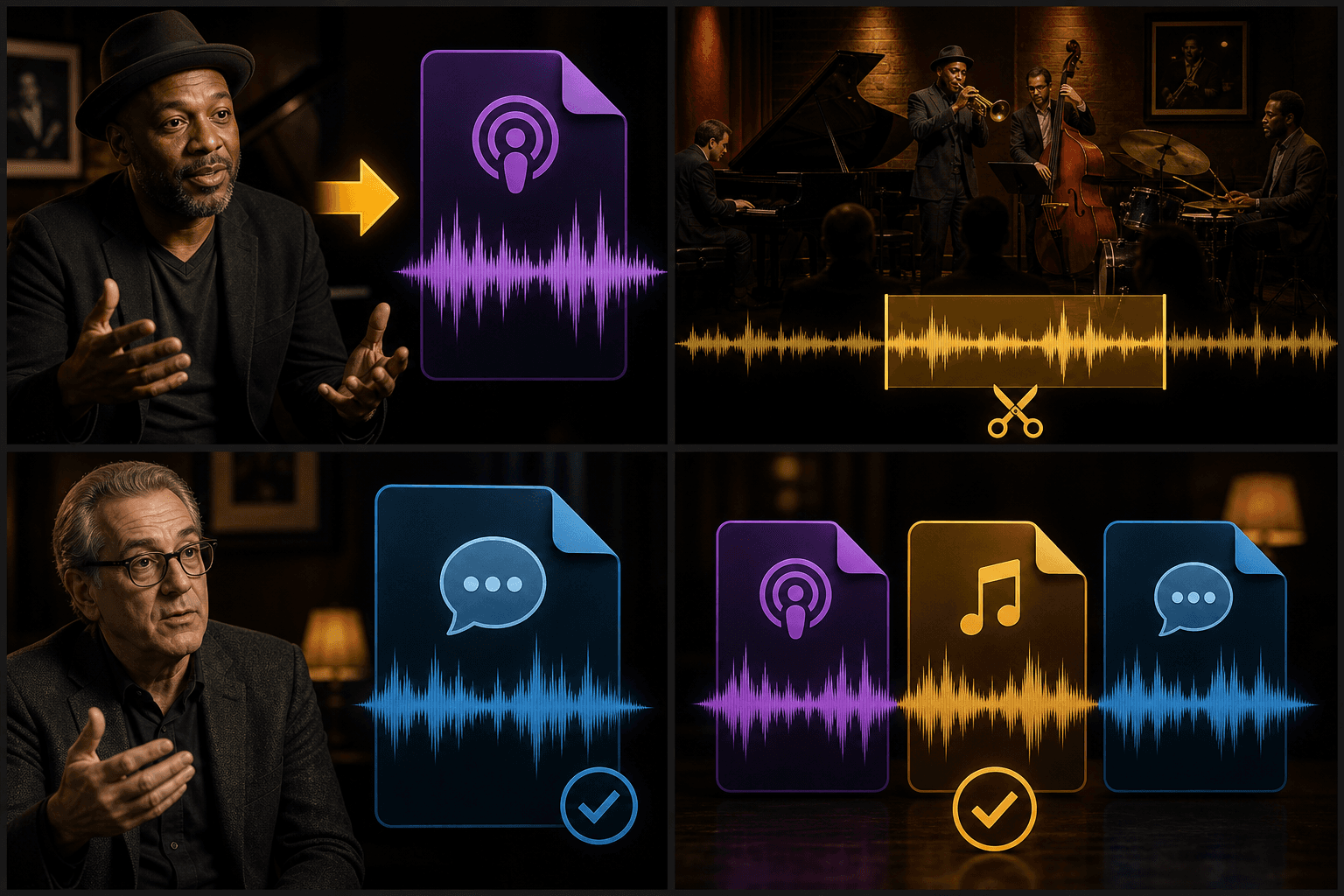
Превратить видеоинтервью в аудиоподкаст
Извлечение музыки из видео
Архивация отдельной дорожки диалога
Частые вопросы
Снижается ли качество аудио при его извлечении?
Нет, извлечение просто отделяет существующую аудиодорожку от видео без повторной записи, поэтому качество исходного файла полностью сохраняется. Если исходная запись была с шумами или низким битрейтом, она останется прежней — извлечение не ухудшает звук, а исправить ситуацию в дальнейшем поможет функция шумоподавления.
Можно ли извлечь звук только из одной сцены, а не из всего видео?
Да. Сначала вырежьте нужный фрагмент — точно так же, как вы создаете хайлайты, — а затем извлеките аудио из этого отрезка. Так вам не придется искать нужный момент в часовом файле.
Могу ли я использовать извлеченную музыку или диалоги повторно?
Это зависит от авторских прав на исходный контент, а не от самого инструмента. Для обзоров и рекапов старайтесь делать контент уникальным и преобразовывать оригинал, а также всегда проверяйте правила авторского права конкретной платформы. Для фоновой музыки лучше использовать треки, на которые у вас есть лицензия.
В каком формате сохраняется извлеченный аудиофайл?
Инструмент сохраняет отделенную аудиодорожку как самостоятельный аудиофайл, который можно скачать и использовать дальше. Поскольку Recapo активно развивается, список поддерживаемых форматов экспорта постоянно расширяется. Текущий формат отлично подходит для последующей расшифровки текста или монтажа.
Можно ли извлечь аудио из длинного рекапа или целого эпизода?
Да, именно для этого и создан инструмент. Вы можете извлечь всю аудиодорожку из длинного исходного видео, а затем отправить ее на распознавание речи (Speech to Text) или шумоподавление. Это гораздо быстрее, чем вручную переслушивать видео в поисках нужных реплик.
Начать работу с Извлечь аудио из видео
Загрузите файлы и укажите настройки выше. Результат сохранится в текущем рабочем процессе.
Попробовать бесплатно