Генератор клипов из видео
Загрузите видео, задайте точные точки начала и конца, выберите соотношение сторон и тип кадрирования (обрезать, добавить поля или размыть фон), посмотрите превью и экспортируйте один клип в MP4. Без автовыбора хайлайтов и пакетной генерации.
Click to upload or drop a video
Live-preview & trim in your browser; rendering runs in the cloud — don't leave this page (leaving cancels the render)
Up to 2 GB per file
Что умеет видеоредактор сейчас
Инструмент позволяет просматривать видео локально, обрезать один выбранный фрагмент, настраивать соотношение сторон и экспортировать готовый файл в формате MP4. Границы клипа вы выбираете вручную — автоматического поиска лучших моментов в этой версии нет.
- 01
Загрузите и просмотрите видео
Выберите видеофайл на своем устройстве и откройте его во встроенном плеере для предварительного просмотра.
- 02
Выберите нужный фрагмент
Перетащите ползунки начала и конца, чтобы оставить только один непрерывный отрезок. Длина выбранного фрагмента не должна превышать 10 минут.
- 03
Измените формат и экспортируйте
Задайте нужное соотношение сторон, выберите тип кадрирования (обрезка, поля или размытый фон), проверьте результат и экспортируйте готовый файл в формате MP4.
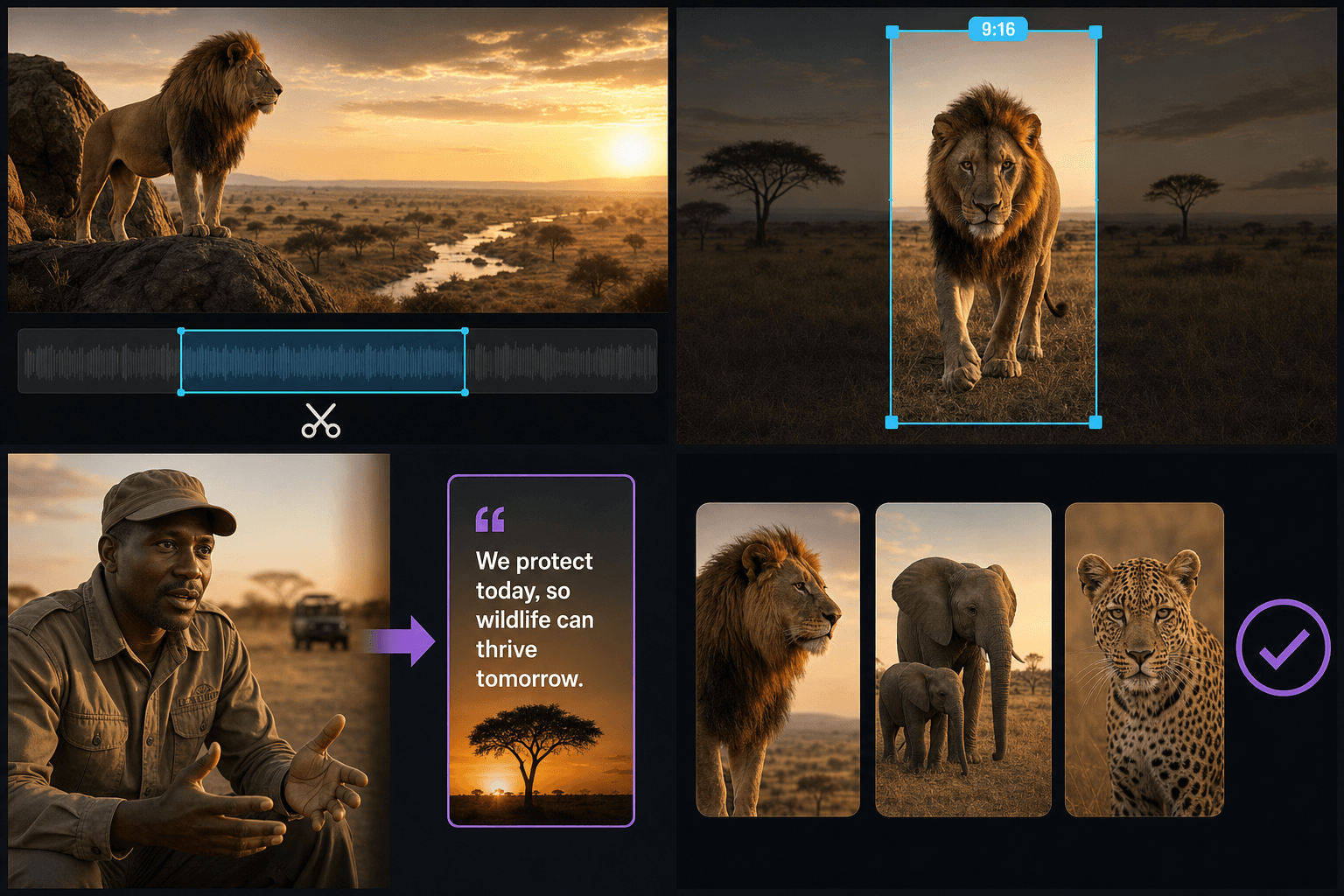
Кадрирование, поля и размытый фон
Режим заполнения кадрирует видео под нужный формат, обрезая края; режим полей сохраняет исходный кадр целиком, добавляя рамки по бокам; а режим размытия заполняет пустое пространство размытой копией вашего видео. Автоматическое отслеживание объекта в кадре и наложение безопасных зон для соцсетей не поддерживаются.
Лимиты на обработку и экспорт
Каждая задача рассчитана на обработку одного непрерывного клипа длительностью до 10 минут. Процесс привязан к этой странице, поэтому закрытие вкладки во время экспорта приведет к отмене задачи.
Создано для реальных задач
Выбрать фрагмент длинного видео вручную
Выберите один целевой формат
Экспорт одного MP4 на задачу
AI Clip Generator: часто задаваемые вопросы
Как Recapo выбирает лучшие моменты из длинного видео?
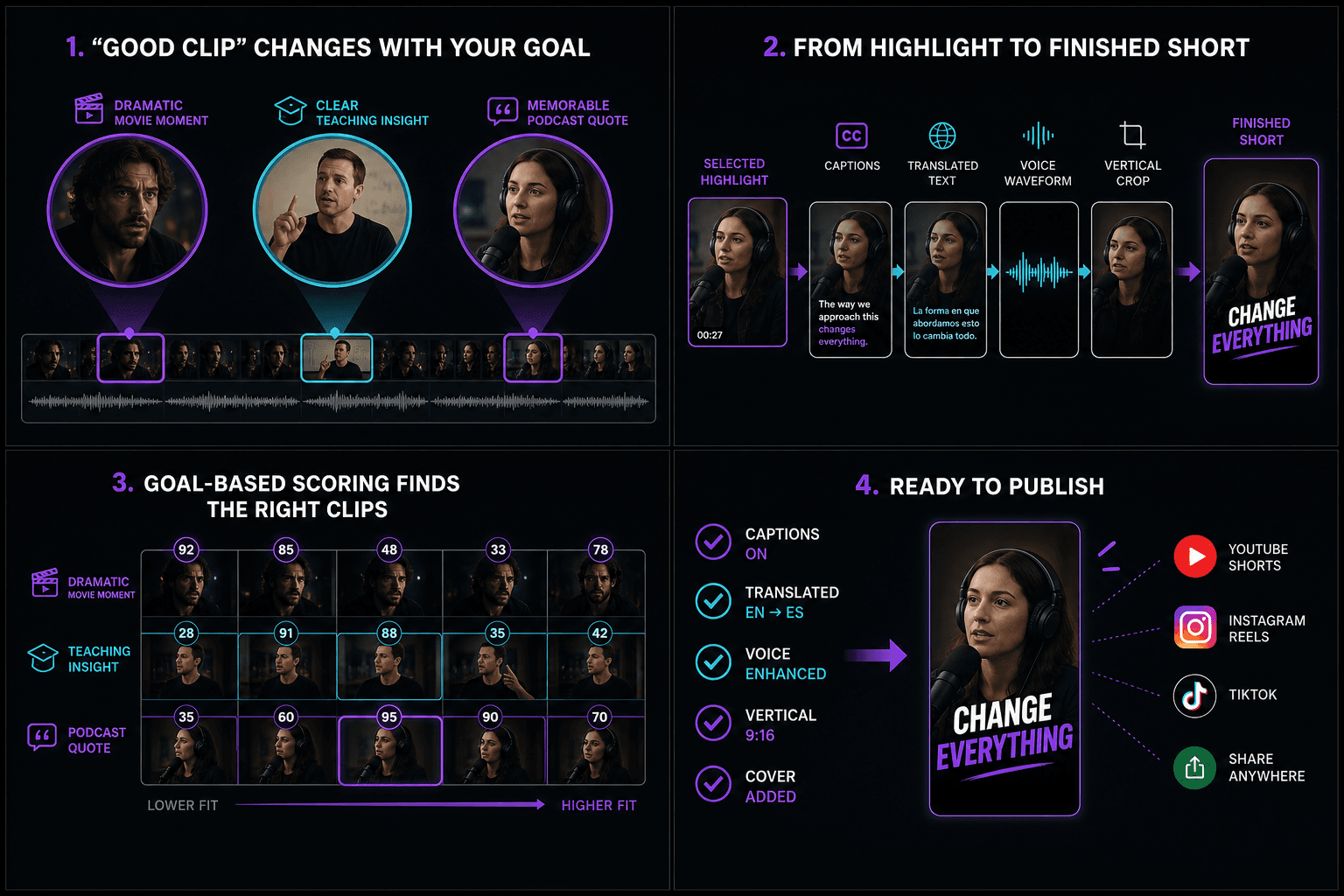
Recapo транскрибирует речь, отслеживает смену сцен и сопоставляет эмоциональные пики с участками без звука. Затем система ранжирует фрагменты-кандидаты в соответствии с выбранной целью: лучший хук, разговорный клип или 9:16 шорт. Ранжирование сокращает время просмотра, но перед экспортом пользователь всё равно просматривает, меняет порядок, обрезает, отклоняет или добавляет фрагменты.
Можно ли экспортировать несколько клипов одновременно?
Нет. В рамках одной задачи экспортируется один непрерывный клип. Для создания дополнительных клипов запустите новые задачи отдельно.
Добавляет ли инструмент субтитры, обложки или монтирует ли видео по текстовым запросам?
Не на этой странице. Текущий функционал включает в себя только обрезку, изменение соотношения сторон, кадрирование, добавление полей или размытого фона.
Сколько клипов Recapo может создать из одного видео?
Recapo не публикует фиксированное количество клипов на один исходник. Ранжированный список зависит от длины видео, плотности значимых моментов и выбранной цели клипа. Просмотрите кандидатов и экспортируйте только те, что подходят: на публичной странице сейчас описан один экспорт MP4 на задачу, поэтому не обещайте количество пакетов, которое интерфейс не гарантирует.
Как Recapo сохраняет достаточный контекст вокруг каждого клипа?
Выбирайте цель «разговорный клип», когда важны законченные высказывания, потому что она предпочитает цитируемые предложения с чёткими началом и концом. Затем перечитайте транскрипт непосредственно до и после каждого предложенного среза. Расширьте точку входа или выхода, если не хватает реплики спикера, подводки, ответа или заключения, и отклоняйте клипы, которые остаются неоднозначными без исходного видео.
Можно ли искать клипы по конкретной теме или спикеру?
На публичной странице сейчас не описан отдельный фильтр поиска по названию темы или спикера. Используйте ближайшую цель клипа и инструкции к задаче, затем вручную просмотрите транскрипт и ранжированных кандидатов. Если поиск по продукту будет добавлен, обновите этот ответ только после того, как элемент управления станет виден в начальном интерфейсе и будет протестирован на видео с несколькими спикерами.
Добавляет ли AI Clip Generator субтитры и вертикальное кадрирование?
Выбранный клип может быть продолжен редактируемыми субтитрами, экспортом SRT или VTT, встраиванием субтитров, переводом, озвучкой ИИ, вертикальным кадрированием и оформлением обложки в рамках того же проекта без повторной загрузки. Это связанные следующие шаги; не следует подразумевать, что каждая обработка применяется автоматически при генерации начальных клипов-кандидатов.
В чём разница между AI Clip Generator и AI Clip Maker?
AI Clip Generator предназначен для анализа длинного исходника, оценки моментов и выдачи ранжированного короткого списка. AI Clip Maker делает акцент на сочетании предложений ИИ с ручной точностью, когда пользователь уже знает, какая реплика или интервал важны. Начните с Generator для поиска и используйте Maker, когда основная задача — осознанный ручной отбор.
Начать работу с Генератор клипов на базе ИИ
Загрузите файлы и укажите настройки выше. Результат сохранится в текущем рабочем процессе.
Попробовать бесплатно