Нормализатор громкости
Нормализуйте громкость звука в видео онлайн, чтобы голос звучал ровно на каждом стыке кадров. Сравнивайте уровни, задавайте цель и экспортируйте сбалансированный трек в Recapo.
Нажмите для загрузки или перетащите аудио- или видеофайл
Поддерживаемые форматы: MP4, MOV, MKV, WebM, MPEG, MPG, 3GP, 3GPP, MP3, WAV, AAC, M4A, FLAC, OGG
Up to 2 GB per file
Source video up to 180 minutes
Обработка выполняется на этой странице — не закрывайте её, иначе задача будет отменена.
Почему при склейке видео прыгает громкость
Каждое записывающее устройство и исходный файл имеют свои настройки звука: микрофоны смартфонов автоматически регулируют усиление, скачанные ролики уже прошли мастеринг, а громкость записи экрана зависит от системных настроек в конкретный день. При склейке этих фрагментов сохраняются исходные параметры каждого из них — и в этом главная проблема. Нормализация звука решает ее: она измеряет воспринимаемую громкость, а не просто пиковые значения, и приводит каждый сегмент к единому стандарту.
- 01
Загрузите исходные клипы
Загрузите один файл с перепадами громкости или сразу несколько фрагментов, которые хотите объединить. Вы можете использовать локальные файлы или импортировать их по ссылке.
- 02
Выровняйте громкость
Система анализирует воспринимаемую громкость каждого клипа и приводит её к единому стандарту: тихие фрагменты становятся громче, а слишком громкие приглушаются без эффекта искусственного сжатия.
- 03
Экспортируйте или продолжите монтаж
Скачайте готовый аудиофайл с выровненным звуком или продолжите работу над видео. Накладывать субтитры, озвучку и кадрировать ролики гораздо удобнее, когда звуковая дорожка уже сбалансирована.
Создание подборок и видеообзоров из множества разных источников.
Запись закадрового голоса в несколько сессий с разного расстояния до микрофона.
Интервью или реакция, где голоса двух спикеров записаны с разной громкостью.
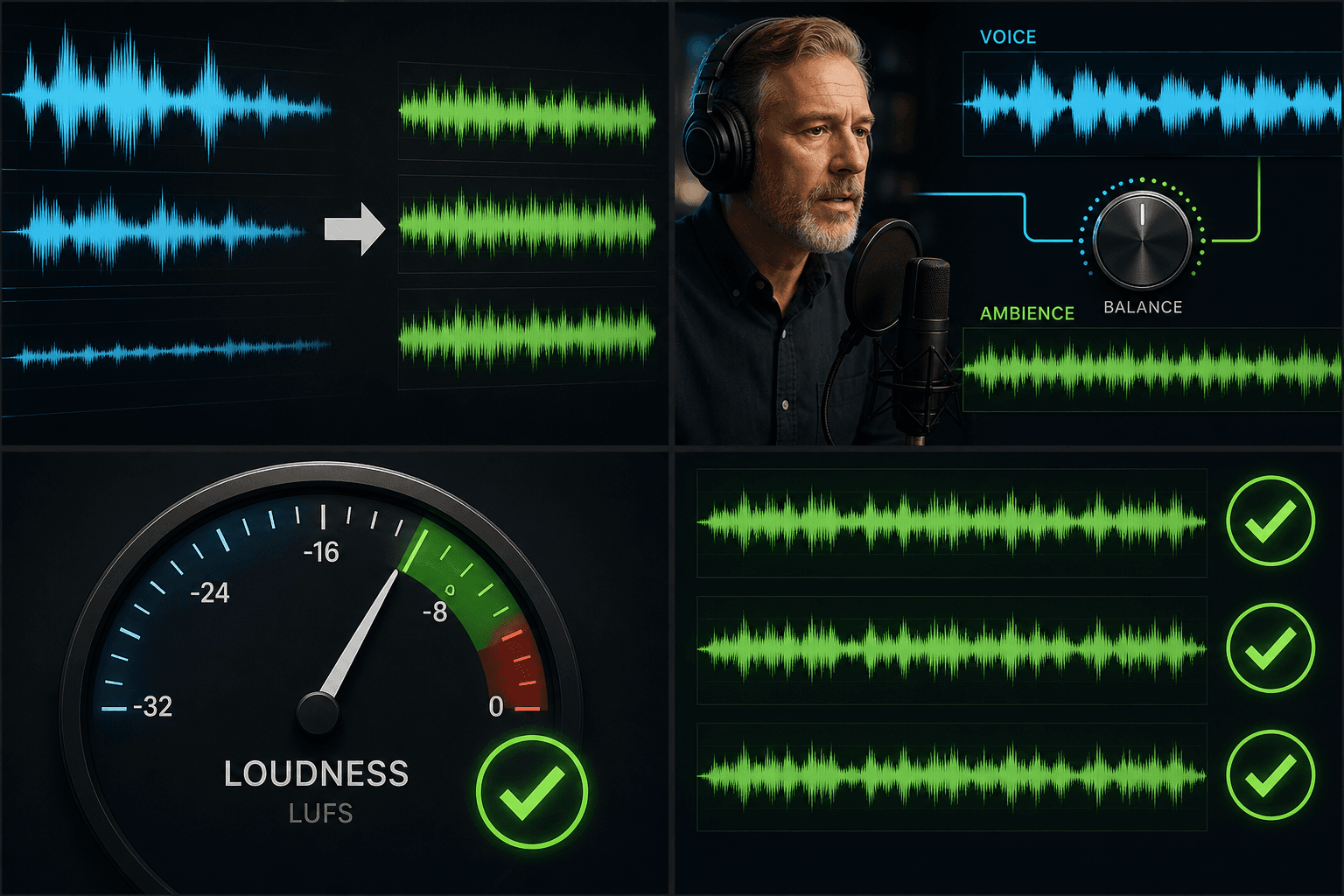
Нормализация громкости и стандарты воспроизведения на платформах
Крупные платформы измеряют громкость загружаемых видео в единицах LUFS (модель субъективно воспринимаемой громкости) и автоматически подстраивают воспроизведение под свои целевые уровни. Если сделать мастер-трек видео слишком громким, платформа просто убавит звук, сведя на нет весь динамический диапазон, за который вы боролись. Если же оставить отдельные участки слишком тихими, они так и останутся неразборчивыми. Равномерная нормализация аудиодорожки гарантирует, что алгоритмы платформы применят настройки ко всему видео одинаково, и оно будет звучать именно так, как вы его свели.
Создано для реальных задач
Нормализовать эпизоды по очереди
Стандартизировать один аудио- или видеофайл
Калибровка громкости перед публикацией
Частые вопросы
Чем нормализация отличается от обычного увеличения громкости?
Простое усиление звука (gain boost) увеличивает громкость всего трека на одинаковую величину, из-за чего громкие фрагменты становятся еще громче вместе с тихими. Нормализация же сначала измеряет воспринимаемую громкость каждого клипа и применяет разные настройки к каждому сегменту. Именно это и устраняет резкие перепады громкости.
Не приведет ли нормализация к искажению или клиппингу на громких участках?
Нет. Громкие сегменты приглушаются до целевого уровня, а не выталкиваются за пределы допустимого диапазона, в то время как тихие участки усиливаются в безопасных пределах. Благодаря этому звук остается чистым и без хрипов.
Когда лучше делать нормализацию — до или после добавления озвучки ИИ?
Сначала выровняйте громкость исходных клипов, чтобы закадровый голос накладывался на стабильный аудиофон. Если позже вы добавите новые кадры из другого источника, запустите нормализацию еще раз для финального монтажа перед экспортом.
До какого уровня громкости происходит нормализация?
Инструмент выравнивает дорожку до стабильного целевого уровня, оптимального для разговорных видео. Благодаря этому громкость повествования остается ровной, без резких перепадов. Эта функция является частью процесса создания обзоров и комментариев в Recapo и сейчас находится в разработке, поэтому точные целевые настройки могут меняться.
Можно ли нормализовать звук прямо внутри видеофайла или только отдельную аудиодорожку?
Вы можете загрузить видеофайл и выровнять звук прямо в нем, либо работать с отдельной аудиодорожкой. Если вам нужно изменить только звук, вы можете сначала воспользоваться функцией «Извлечь аудио из видео».
Не заглушит ли фоновая музыка голос после нормализации?
Нормализация регулирует общую громкость, а не баланс между дорожками, поэтому она сглаживает перепады звука, не накладывая музыку поверх голоса намеренно. Для лучшего результата рекомендуем выравнивать чистую голосовую дорожку и музыкальный трек по отдельности.
Начать работу с Выравнивание громкости
Загрузите файлы и укажите настройки выше. Результат сохранится в текущем рабочем процессе.
Попробовать бесплатно