Видео конвертер онлайн
Конвертируйте видео онлайн между форматами MP4, MOV, MKV и WebM. Проверяйте совместимость кодеков, выбирайте настройки и скачивайте готовые файлы в Recapo.
Click to upload or drop a video file
Supports MP4, MOV, MKV, WebM, MPEG, MPG, 3GP, 3GPP
Up to 2 GB per file
Each video must be 180 minutes or shorter
В какой видеоформат лучше конвертировать?
MP4 с кодеком H.264 — это универсальный стандарт, который без проблем открывается на любых платформах, в видеоредакторах, браузерах и на смартфонах. Конвертируйте в MOV, если этого требует рабочий процесс в экосистеме QuickTime, или используйте наши специализированные инструменты, если вы уже знаете исходный формат:
- 01
Загрузите файл
Загрузите видео с устройства или вставьте ссылку. Поддерживаются форматы MP4, MOV, MKV, WebM и GIF.
- 02
Выберите нужный формат
Укажите выходной формат и кодек — или перейдите на специализированную страницу (например, MKV в MP4) для конвертации в один клик.
- 03
Конвертируйте и продолжайте монтаж
Скачайте готовый файл или сразу перейдите к добавлению субтитров, переводу, озвучке и кадрированию в формат 9:16 прямо в Recapo.
MKV в MP4
объединяйте многодорожечные файлы в один готовый к воспроизведению ролик.
MOV в MP4
делайте видео, снятые на iPhone и Mac, доступными на любых устройствах.
WebM в MP4
превращайте записи экрана из браузера в удобные файлы для монтажа.
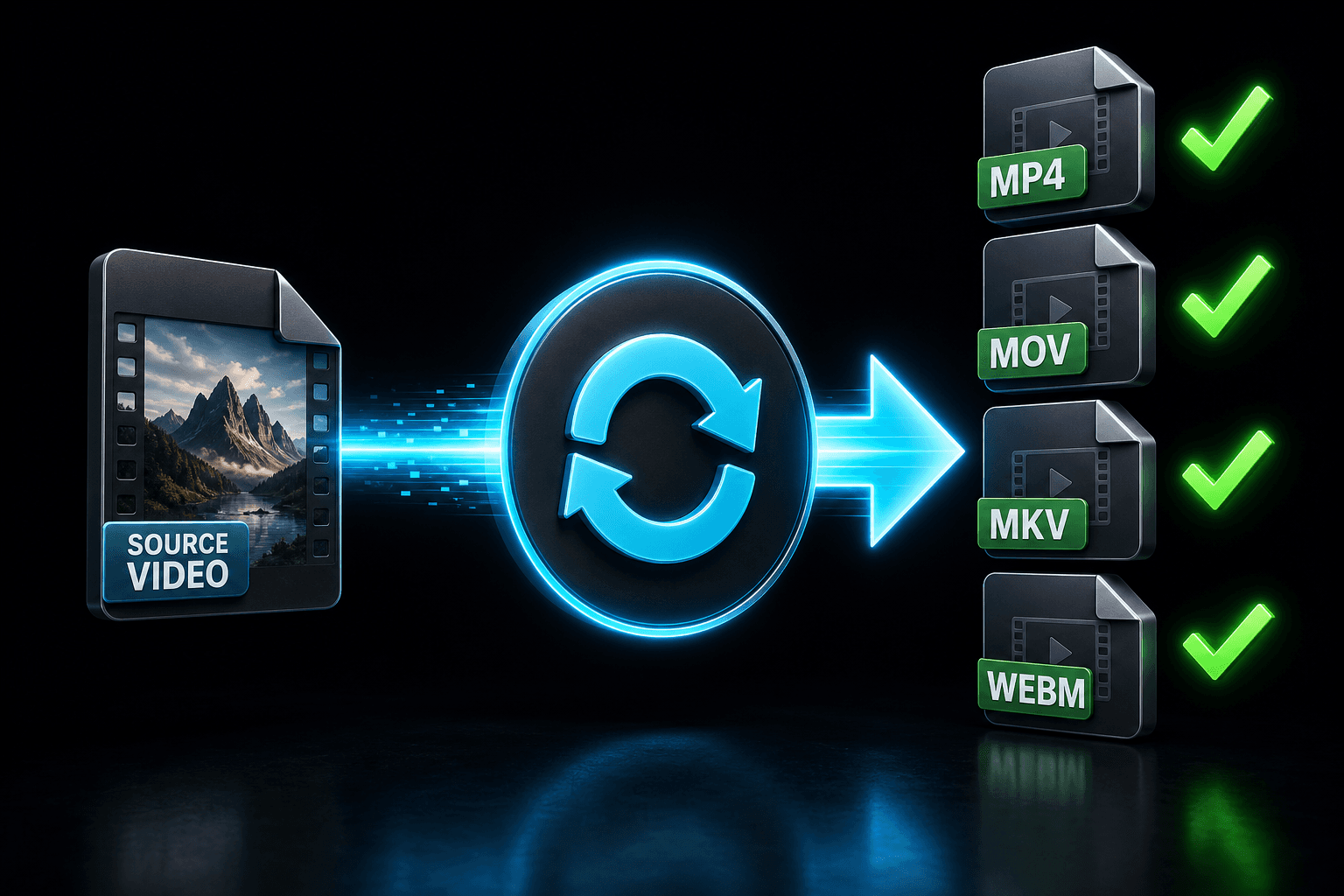
Контейнер против кодека: почему некоторые файлы не импортируются
Контейнер (MP4, MOV, MKV, WebM) — это внешняя оболочка, а кодек (H.264, HEVC, VP9) — это то, что находится внутри нее. Видеоредакторы и платформы могут отклонить файл из-за проблем с любым из этих элементов — именно поэтому видео, которое «отлично воспроизводится», все равно выдает ошибку при импорте. Конвертация решает обе проблемы: контейнер перезаписывается, а кодек перекодируется только тогда, когда это действительно необходимо.
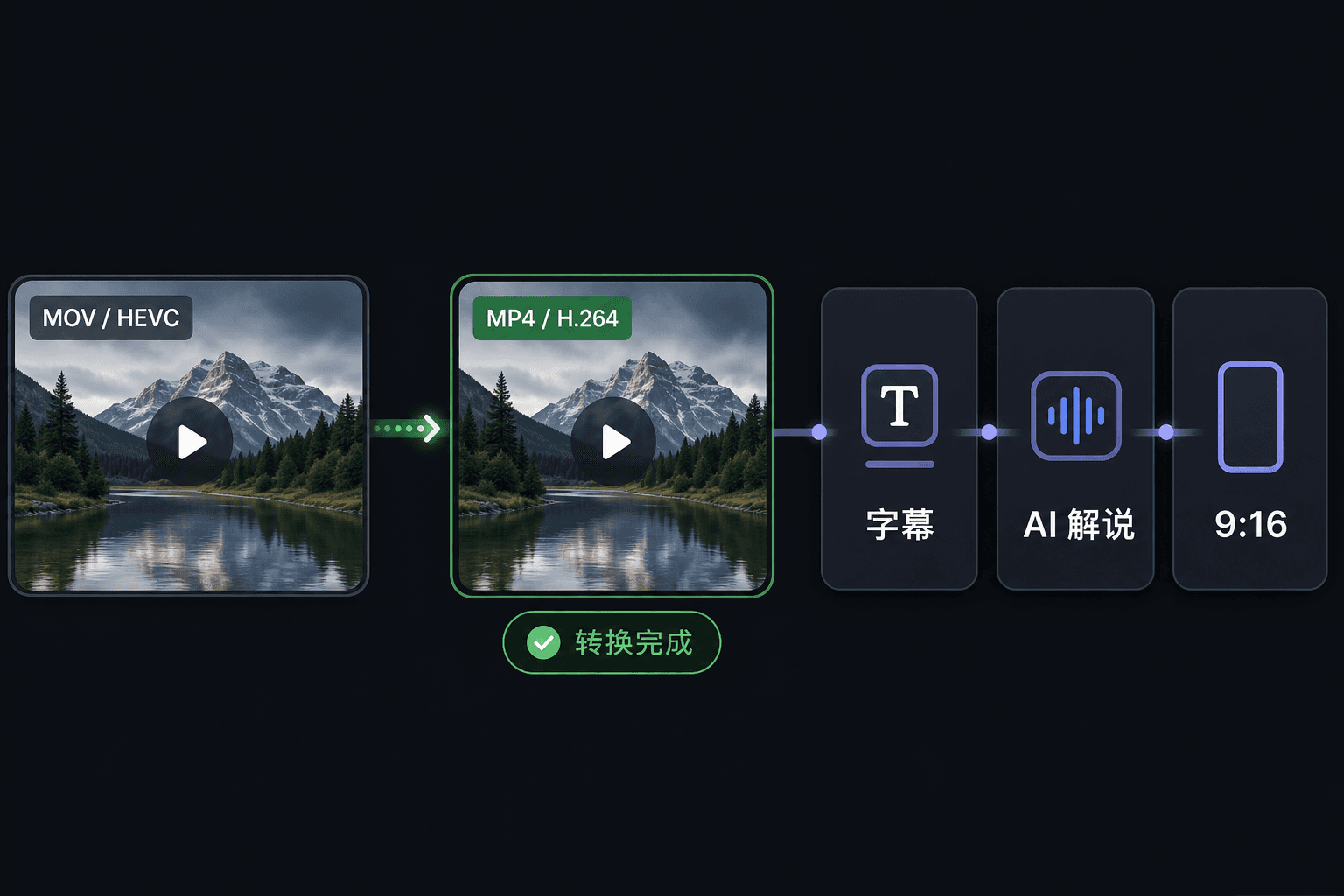
Конвертируйте форматы без прерывания рабочего процесса
Конвертация форматов в Recapo — это не просто сохранение файла на диск. Сконвертированное видео остается в вашем рабочем пространстве, где вы можете сразу запустить автоматическое распознавание речи (ASR) для субтитров, перевести их, сгенерировать сценарий рекапа с помощью ИИ-анализа видео, добавить озвучку TTS, нарезать хайлайты или кадрировать ролик под формат 9:16, а затем экспортировать готовый результат для нужной платформы.
Создано для реальных задач
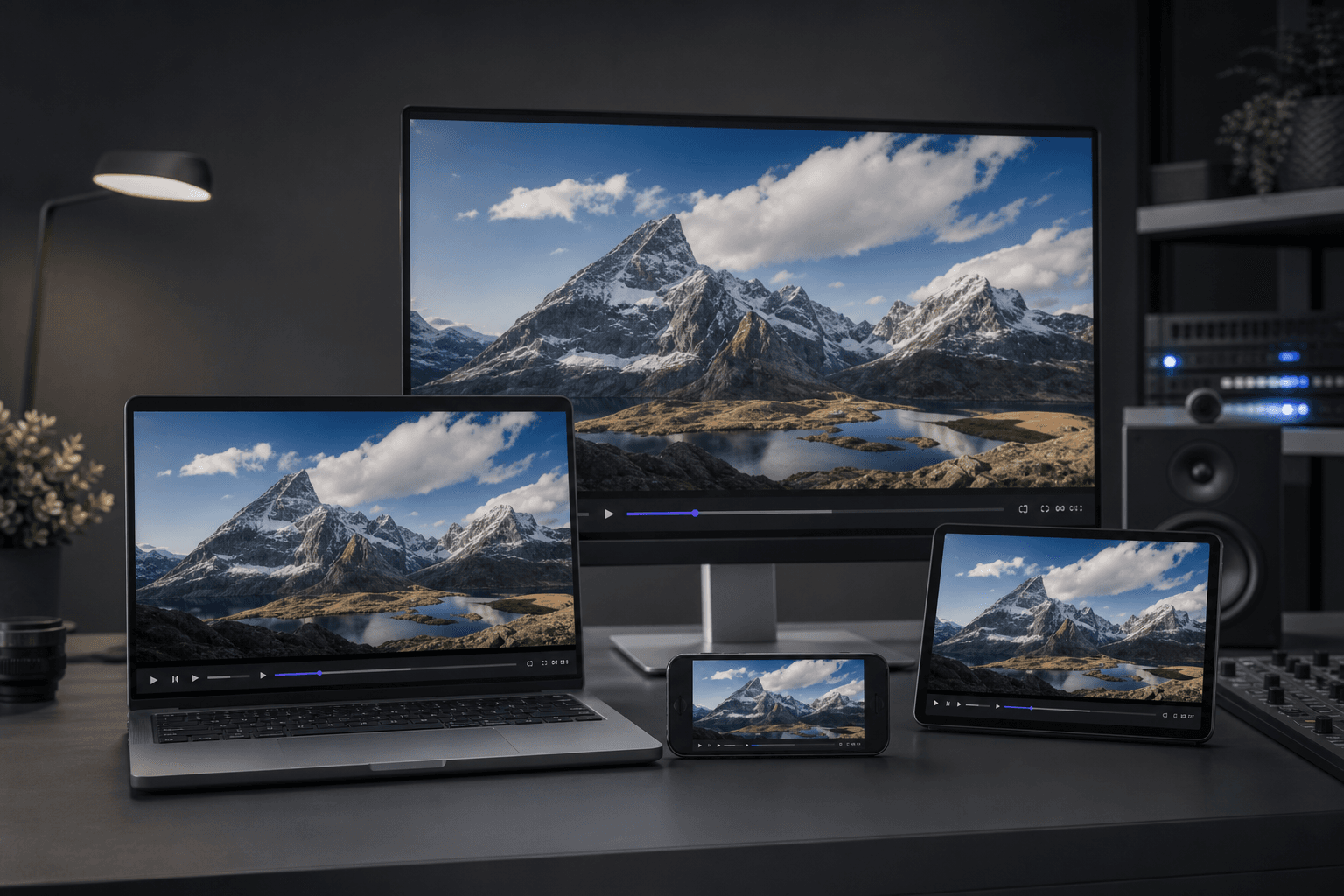
Стабильное воспроизведение на любых устройствах
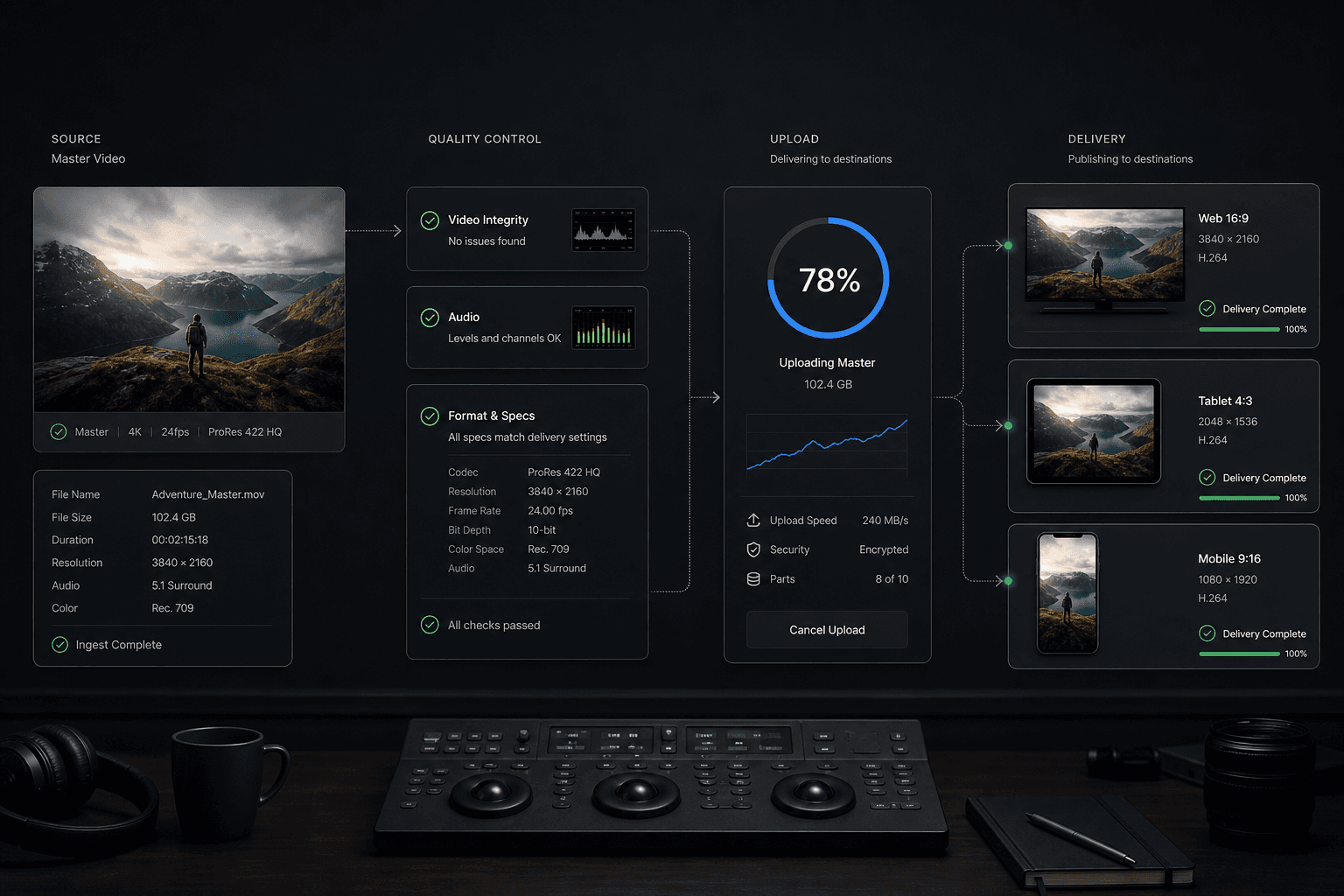
Соответствовать форматам платформ
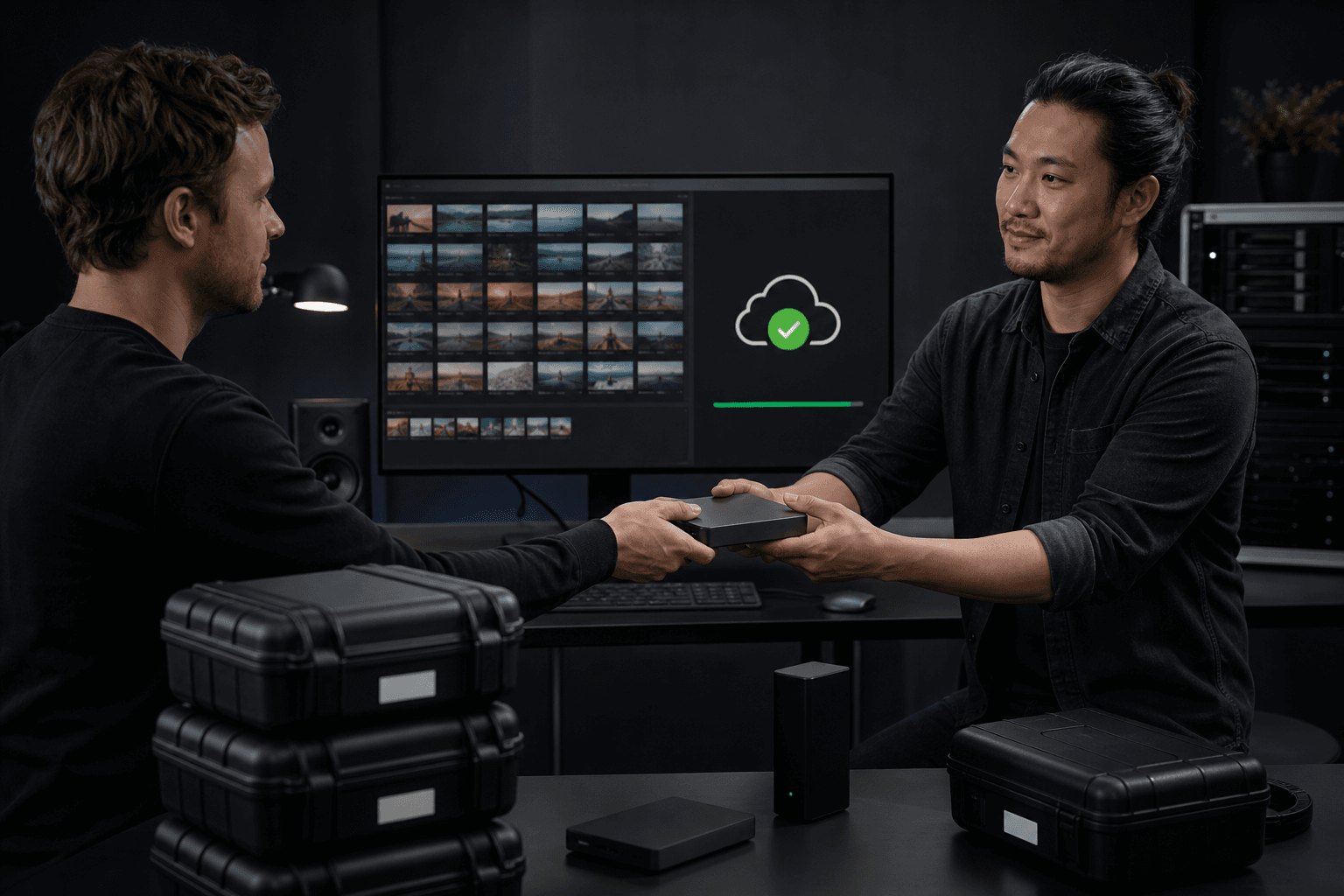
Архивация и обмен внутри команды
Частые вопросы
Теряется ли качество при конвертации видео?
Если меняется только контейнер — например, из MKV в MP4 с уже упакованным кодеком H.264 — видеопоток копируется побитно, и качество не теряется. Если же требуется изменить сам кодек, конвертер выполняет перекодирование с высокими настройками качества, оптимизированными для экранов.
Какие исходные форматы поддерживает конвертер?
Вы можете загрузить файлы MP4, MOV, MKV, WebM и GIF с устройства или импортировать их по ссылке. На страницах конкретных направлений (например, MKV в MP4, MOV в MP4, WebM в MP4 и т. д.) указаны готовые пресеты для выбранной пары форматов.
Является ли конвертер видео бесплатным?
Вы можете конвертировать файлы в рамках бесплатного лимита. Для обработки крупных файлов и пакетной конвертации используются кредиты. Актуальные тарифы можно посмотреть на странице с ценами.
Сохранятся ли аудиодорожка и субтитры после конвертации?
Наша цель — перенести аудиодорожку в новый файл MP4 без потери синхронизации с видео. Этот инструмент работает непосредственно с видеофайлом. Если вам нужно изменить формат отдельных файлов субтитров, лучше воспользоваться специализированным конвертером субтитров.
Начать работу с Конвертер видеоформатов
Загрузите файлы и укажите настройки выше. Результат сохранится в текущем рабочем процессе.
Попробовать бесплатно