Как добавить анимированные субтитры к вашим видео
Узнайте, как правильно добавлять анимированные субтитры: почему тайминг на уровне слова исключает нативный TikTok и YouTube — шестишаговый процесс выгорания.
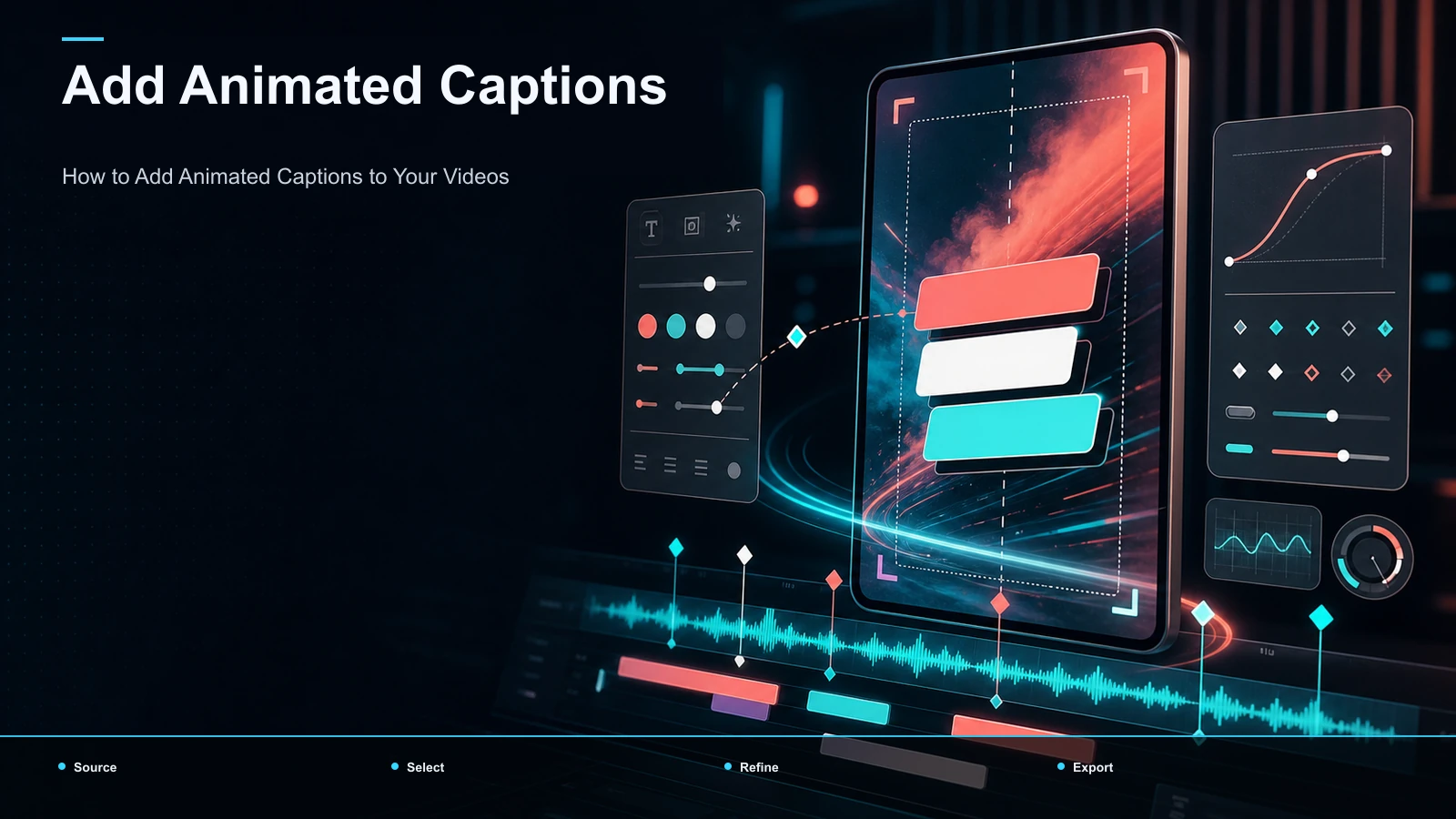
Чтобы добавить анимированные субтитры к вашим видео, нужен инструмент, который генерирует транскрипт на уровне word, позволяет стилизировать и анимировать этот текст, а затем записывает результат в видео при экспорте — потому что анимированные субтитры находятся в тайминговом слое, который TikTok, YouTube, Shorts и Instagram Reels не показывают в своих нативных редакторах. Именно поэтому поиск «как добавить анимированные субтитры» почти всегда заканчивается выбором инструмента: функция субтитра, встроенная в приложение, куда вы публикуете, даёт статичные текстовые блоки, а не слово за словом, выделяющее, которое делает субтитры живыми. В этом руководстве объясняются две механики, на которых зависит каждая анимированная подпись, проходит повторяемый рабочий процесс и описывается дисциплина стиля, отделяющая субтитры, которые конвертируются, от тех, что просто выпендриваются.
Что такое анимированные субтитры на самом деле (и что они не являются)
Анимированные субтитры — также называемые анимированные субтитры или движущиеся субтитры — это текст на экране, который меняется со временем синхронно с речью, а не просто стоит на экране как один фиксированный блок. Главная черта — движение, управляемое таймингом: слова появляются по одному в момент произношения, произносимое слово выделяется как текст (именно это люди имеют в виду под караоке-подписями), ключевое слово увеличивается в ритме или строка скользит с края. Анимация субтитров — это общее название для всех этих моделей поведения.
Помогает назвать противоположное. Статические субтитры — это одна или две строки текста, синхронизированные по целой фразе, которые появляются и исчезают как единое целое. Они вполне функциональны — некоторые зрители смотрят с выключенным звуком, и любые субтитры не превосходят ничего. Но статические субтитры читаются как функция доступности, тогда как анимированные — как производственная ценность, а в коротких лентах эта разница проявляется в первые две секунды, когда зритель решает, остаться или прокручивать.
| Тип подписи Как ведет себя текст Там, где оно сияет |
| Статический / блок | Целая линия появляется и исчезает как единое целое | Длинная форма, обучающие материалы, говорящая голова |
| Слово за словом | Каждое слово всплывает в голове, когда его произносят | Шорты, катушки TikTok |
| Лучшие моменты караоке | Вся линия показана; активное слово выделяется | Музыка, быстрая подача, лирический стиль |
| Акцент на ключевых словах | Большая часть текста простой; Одно слово масштабирует или окрашивается в панчлайне | Крючки и выплаты |
Почему нельзя добавлять анимированные субтитры нативно в TikTok или на YouTube
Вот реальность, которая заставляет каждого серьёзного автора обращаться к специализированному инструменту. Встроенные функции субтитра в TikTok, Instagram Reels и YouTube (включая Shorts), автоматически генерируют подписи на уровне строки с помощью небольшого набора фиксированных шрифтов. Они созданы для доступности и скорости, а не для моушн-дизайна: вы не получаете временную шкалу по слову, которую можно редактировать, и нет управления анимацией. Поэтому, когда вы ищете «как добавить анимированные субтитры», тот эффект, который вы представляете, просто не отображается в приложении, куда вы публикуете — его нужно построить вперёд и приносить готовый файл.
С архитектурной точки зрения причина — детализация времени. Нативная автосубтитр примерно знает, когда произнесена фраза*. Анимированная подпись должна знать, когда начинается и заканчивается каждое отдельное слово, чтобы анимация могла работать в нужном кадре. Эти данные по слову — это то, что нативные редакторы не дают вам, и именно для этого существует инструмент подписей.
Два ингредиента, которые нужны каждому анимированному субтитру
Если убрать стили, каждая анимированная подпись сводится к двум механикам. Возьмите и то, и другое, а остальное — вкус; Промахнулся ни с одним из них, и эффект срывался.
- Тайминг на уровне слова (принудительное выравнивание). Инструмент прослушивает ваш аудио и назначает каждому слову точную отметку времени начала и конца. Именно это позволяет слову звучать точно так, как оно произнесено, а не отклоняется с опозданием. Без тайминга на уровне слов «анимированные» субтитры просто заглушают целую строку — что не то же самое, и поэтому нативные субтитры не могут это подделать.
- Выгорание при экспорте. Анимация должна быть отрисована в реальные пиксели видео. Файл мягких субтитров —
.srtили.vttколяски — может содержать текст и приблизительный тайминг, но не может нести движение, шрифты, цвета или позицию. Поэтому анимированные субтитры всегда выгорены: встроены в кадры при экспорте. Компромисс в том, что они постоянны, именно поэтому вы корректируете перед рендерингом. Что касается механики запекания текста в кадры, наше руководство по как записать субтитры в видео] подробно рассматривает аспект экспорта.
Имейте эти два вопроса в голове, и каждый вопрос «почему это не работает» сам себя ответит: либо тайминг не на уровне слова, либо подписи остались в мягком файле, а не вставлены.
Как добавить анимированные субтитры: повторяемый шестишаговый рабочий процесс
Когда части становятся понятными, процесс становится коротким и одинаковым каждый раз. Вот рабочий процесс, инструмент за инструментом.
- Загрузите готовую версию. Начните с отредактированного видео — того самого файла, который вы собирались опубликовать. Когда субтитры остаются последними, тайминг совпадает с вашим финальным аудио, и вы никогда не повторяете подпись после обрезки.
- Сгенерируйте расшифровку на уровне слова. Пропустите аудиозапись через auto-captions, чтобы получить расшифровку с временными метками по слову. Это исходный материал, на котором зависит каждая анимация; Пропустите — и вы вернётесь к статическим подписям к строкам.
- Вычитывайте имена и омофоны. Автотранскрипция сильна для обычной речи и слаба в собственных именах, названиях брендов и похожих звуках («their/there», «your/you're»). Поскольку субтитры выгораются, опечатка становится постоянной — исправьте её здесь, а не после экспорта. генератор субтитров , который показывает расшифровку рядом с временной шкалой, делает этот проход быстрым.
- Выберите стиль и анимацию. В редакторе стиля субтитров выберите шрифт, размер, цвет, контур или фон, позицию и одно поведение анимации — слово за словом, выделение караоке или акцент на ключевом слове. Вот тут сдержанность и оправдывается (подробнее об этом ниже): один читаемый стиль превосходит пять конкурирующих эффектов.
- Размещайте подписи в безопасной зоне и переопрашивайте. В вертикальных форматах держите субтитры вне интерфейсных наложений — подписей, имени пользователя и стопки кнопок, которые платформы раскрашивают над нижней третью и правым краем. Если вы также идёте вертикально с горизонтального источника, переснимите кадр на 9:16, прежде чем зафиксировать позицию подписи, чтобы текст оказался там, где его действительно будут видеть.
- Выгорание и экспорт. Рендерите видео с субтитрами, встроенными в кадры. Перед публикацией сделайте финальное полноэкранное воспроизведение на телефонном превью, потому что читаемость субтитров на 6 дюймах выглядит совсем иначе, чем на вашем мониторе.
Вот в чём круг. После нескольких видео это становится мышечной памятью: загрузка, транскрибация, корректура, стилизация, размещение, сжигание.
Стили анимации субтитров, которые действительно конвертируют
Соблазн с новым редактором стиля — включить всё. Сопротивляйся. В коротких видео субтитры выполняют одну задачу — держать приглушённого зрителя читать и смотреть — и читаемость всегда превосходит зрелищность. Вот как распространённые стили соотносятся с реальным использованием.
| Стиль Что он делает хорошо Будьте осторожны |
| Поп слово за словом | Ускоряет темп, удерживает внимание на быстрых Shorts/Reels/TikTok | Могу чувствовать панику из-за медленного, вдумчивого повествования |
| Лучшие моменты караоке | Сохраняет читаемость полной строки, одновременно отмечая ритм | Нужен высокий контраст между светлым и базовым цветом |
| Акцент на ключевых словах | Наносит хуки и панчлайны без постоянного движения | Работает только если выбирать, какие слова выделяются |
| Вставка с линейным вставкой | Чистый, спокойный, хорош для длинных и говорящих голов | Слишком мягко, чтобы добавить энергии быстрому хуку |
Схема: подбирать анимацию под темп контента, а не с тем, что кажется наиболее крутым в редакторе. Быстрый стиль слово за словом подходит для яркого TikTok-стиля анимированных субтитров; Более спокойный слайд или выделение одного ключевого слова подходят для двухминутного объяснения. Если хотите подробнее узнать о выборе образов и времени их использования, посмотрите наш обзор лучших стилей подписей для Shorts](/ru/blog/best-caption-styles-for-shorts/).
Подписи к караоке и правило одной анимации
Подписи к караоке заслуживают отдельного упоминания, потому что они самые востребованные и часто используются неправильно. Эффект — видимый полный строк, выделенное активное слово — работает потому, что выполняет две вещи одновременно: сохраняет контекст на экране (зритель видит всю фразу) и направляет глаз к точному слову. Это действительно полезно для быстрой подачи и музыки.
Режим отказа — это накопление. Караоке-свет плюс отскок плюс цветовой цикл плюс теневой импульс не кажется премиальным — он воспринимается как шум, и это наносит ущерб единственной метрической защите субтитров: читаемости. Примите правило одной анимации. Выберите одно движение на видео, дайте ему достаточно плотный шрифт, чтобы выдержать сжатие, и установить контраст настолько высоким, чтобы подпись читалась на загруженном фоне — яркий текст с тёмным контуром или тонким окном по умолчанию является надёжным вариантом. Сдержанность — не скучный выбор; Именно выбор заставляет подпись выполнять свою работу.
Распространённые ошибки, которые убивают анимированные субтитры
Большинство проблем с анимированными субтитрами связаны с одним и тем же коротким списком. Сканируйте перед экспортом.
- Чрезмерная анимация. Больше эффектов — меньше читаемости. Одно поведение движения, применяемое последовательно, всегда побеждает.
- Низкий контраст. Тонкий или одноцветный текст исчезает на фоне реальных кадров. Добавьте контур, тень или рамку.
- Смещение тайминга. Если слова срабатывают с опозданием, вы пропускаете или испортили таймлайн на уровне слов — восстанавливаете расшифровку, а не подталкиваете текст вручную.
- Столкновения в безопасной зоне. Субтитры, скрытые за интерфейсом платформы, — это подписи, которые никто не читает. Держите их в прозрачной средней полосе вертикально.
- Крошечные шрифты. То, что читаемо на ноутбуке, нечитаемо и на телефоне. Увеличите размер и просмотрите на уровне телефона.
- Пропускаю вычитку. Вгоревшие опечатки остаются постоянными. Проверка корректуры не является необязательной.
Где Recapo вписывается
Recapo — это браузерное AI-видеопространство — нечего устанавливать — и конвейер субтитров в этом руководстве находится внутри него от начала до конца. Вы можете транскрибировать и подписать, чтобы получить транскрипт на уровне слова, правильно использовать имена и омоними, стилизовать и анимировать текст, изменить размер до вертикального соотношения 9:16 для Shorts, Reels или TikTok, разработать обложку и экспортировать с подписями, выгоревшими в кадры — всё это в одной вкладке, без перемещения файла между приложениями. Он поддерживает MP4, MOV и другие распространённые форматы, до 6 ГБ за задачу, что удобно покрывает длинную запись, которую вы добавляете после записи.
Практическое соответствие: Recapo занимается продакшном — транскриптом, стилизацией, анимацией, выгоранием и экспортом — но вкусовые требования остаются за вами. Это не определяет ваше поведение в одной анимации или контраст; Дисциплина сдержанности превращает технически анимированную подпись в такую, что удерживает зрителя. Если анимированные субтитры — это повторяющаяся часть вашей публикационной рутины, а не единичный случай, то наличие всего цикла в одной вкладке браузера — вот для чего он создан. Планы доступны на странице с ценами.
FAQ
Могу ли я бесплатно добавить анимированные субтитры внутри TikTok или YouTube?
Вы можете добавлять статические автосубтитры натурально — TikTok, Reels и YouTube (включая Shorts) их генерируют, и они стоят использовать для доступности. Но анимированные субтитры с подсветкой буквально или караоке-выделением не отображаются в этих нативных редакторах, потому что им нужен таймлайн для каждого слова, которого приложения не предоставляют. Вот почему «как добавить анимированные субтитры» почти всегда приводит к выделенному инструменту.
Что такое караоке-подписи?
Караоке-подписи показывают полную строку текста, выделяя конкретное слово — так же, как караоке-экран отслеживает текст песни. Они делают фразу читаемой для контекста, одновременно направляя взгляд к точному ритму, поэтому они подходят для быстрой подачи и музыки. Они зависят от тайминга уровня слов, чтобы стрелять в нужное слово.
Почему анимированные субтитры обязательно выжигают?
Потому что движение, шрифты, цвета и положение не могут распространяться в мягком субтитре. .srt или .vtt несёт только текст и приблизительное тайминг, поэтому любая анимация должна рендериться в реальные видеокадры — «выгореть» — при экспорте. Проблема в том, что выгоревшие субтитры остаются постоянными, поэтому вы вычитываете расшифровку перед рендерингом.
Действительно ли анимированные субтитры улучшают время просмотра?
Они могут помочь, удерживая приглушённых зрителей в режиме чтения и просмотра, а короткие просмотры проходят без звука. Но ни одно честное руководство не может обещать конкретный подъём — результаты зависят от вашего контента, зацепки и аудитории. Воспринимайте анимированные субтитры как улучшение читаемости и полировки, которое убирает необходимость прокручивать текст, а не как гарантированное улучшение метрики.
Какой стиль анимации субтитров лучше всего подходит для Shorts и TikTok?
Единственного правильного ответа нет, но хорошим вариантом для быстрой короткой формы является слово за словом поп или караоке-хайлайт, насыщенным шрифтом с высоким контрастом и только одной анимацей. Подбирай движение под свой темп: яркий контент может звучать быстро слово за словом, а спокойный объяснитель лучше справляется с акцентом на одно ключевое слово или мягким переходом.
Готовы добавить анимированные субтитры, не соединяя три приложения? Создайте бесплатный аккаунт, загрузите готовую версию — MP4 или MOV, до 6 ГБ на задачу — и запустите весь цикл в одной вкладке браузера: расшифруйте в транскрипт на уровне Word, вычитайте имена, выберите одну чистую анимацию, переформатируйте до 9:16 и экспортируйте с выгоревшими субтитрами. Ты приносишь крючок и вкус; Recapo занимается производством, так что следующий короткометражный фильм будет сопровождаться субтитрами, которые держат свиток, а не приглашают его.
Ссылки и официальные источники
- Помощь на YouTube: добавить субтитры и субтитры
- Помощь на YouTube: Создать Short
- MDN Web Docs: WebVTT API
- Recapo.ai: Обзор продукта и текущие лимиты загрузки
- Recapo.ai: AI Video Editor
- FFmpeg: Официальная документация