Как автоматически перекадрировать видео в вертикальное (9:16)
Автоматически переопраменьте горизонтальное видео до 9:16, проверьте отслеживание темы, защитите субтитры от интерфейсных оверлеев и экспортируйте вертикальные версии, готовые к платформе.

Авто-перекадр — это как вы превращаете горизонтальную запись 16:9 в вертикальный клип 9:16 без ручного рисования кадра в каждой сцене — и стоит использовать версию, которая стоит использовать, — это не статический центральный кадр, а AI-трекинг объекта, который следует за персонажем на экране, чтобы он оставался в кадре на протяжении всего времени. В этом руководстве показано, как автоматически перескадрить видео в вертикальное право в браузере, что отличает хороший умный рефрейм от ленивого, и где автоматизация всё ещё требует человеческого глаза. Если вы публикуете в TikTok, YouTube Shorts или Instagram Reels, переосмысление — это не разовая рутина, а шаг, который вы повторяете в каждом клипе, поэтому стоит хотя бы раз правильно настроить рабочий процесс.
Вот основное различие, которое большинство уроков по «конвертации горизонтального видео в вертикальное» пропускают: изменение соотношения сторон — это простая часть. Сохранить правильный элемент внутри новой, более узкой рамы — это сложная часть, и именно поэтому существует функция «автоматическое перекадрирование с горизонтали в вертикальное», а не как одноклевое изменение размера. Когда это пришло к выводу, каждый выбор инструмента ниже становится проще.
Что на самом деле делает автоперекадровка
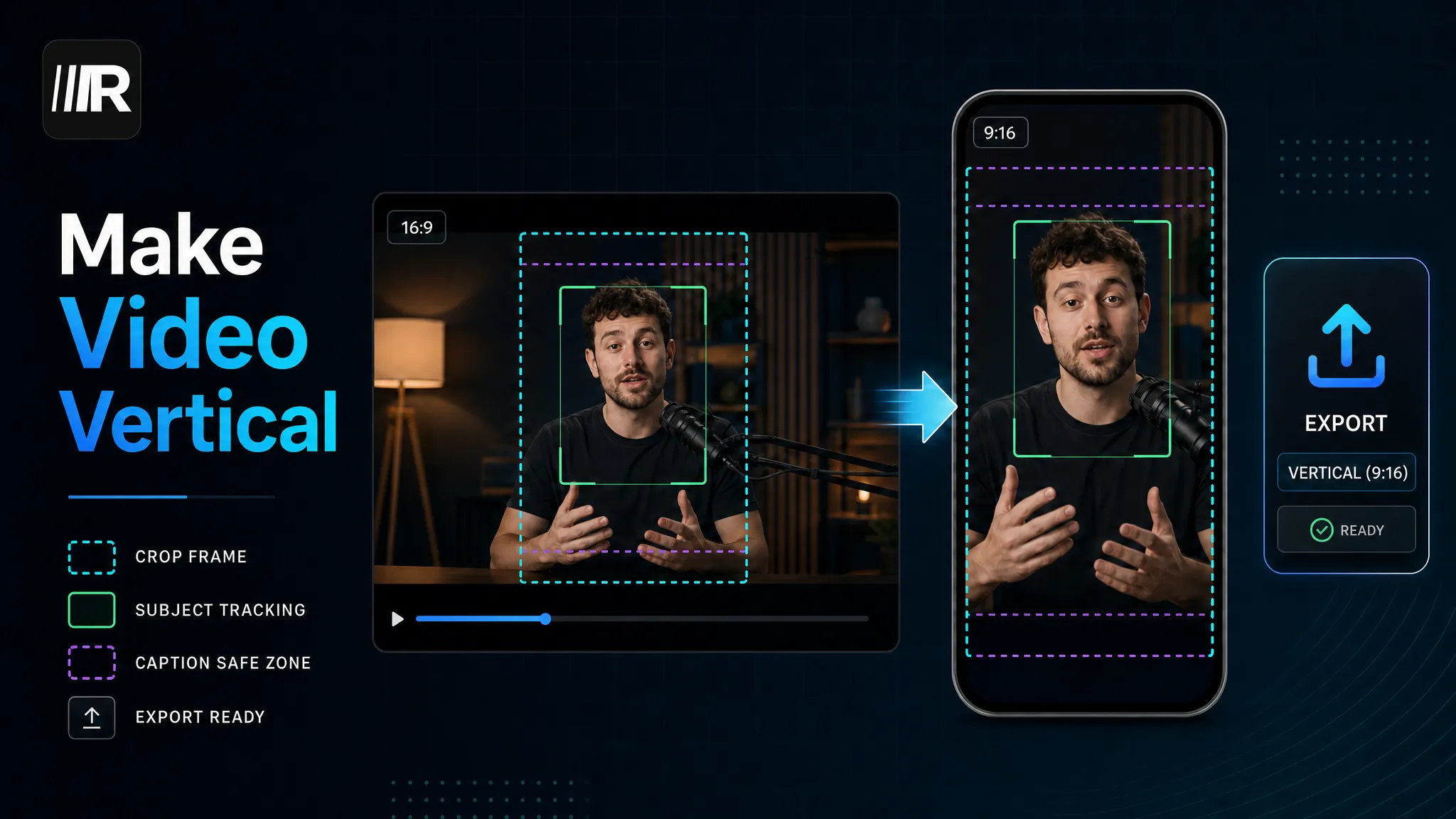
Кадр 16:9 — это широка; Кадр размером 9:16 — это высокий и узкий. Когда вы переходите с одного на другой, примерно две трети горизонтального изображения приходится вырезать. Единственный важный вопрос — какие две трети.
статический кадр выбирает фиксированное окно — обычно точно по центру — и держит его на протяжении всего клипа. Если ваш объект никогда не двигается и всегда сидит посередине, этого действительно достаточно. Но как только ваш говорящий идёт, наклоняется, указывает в сторону или входит второй человек, статический кадр оставляет его наполовину срезанным или дрейфующим к краю.
AI-рефрейм на 9:16 работает иначе. Он обнаруживает заметный объект в каждом моменте — лицо, тело, основную область движения — и со временем перемещает окно кропки, чтобы удерживать объект в центре. Некоторые называют это умным перекадром или отслеживанием темы; Механизм одинаково: кадр следует за действием, а не заставляет действие оставаться неподвижным. Для говорящих голов, интервью, готовки, геймплея и всего, что связано с тем, где движется объект, именно это отслеживание — это отличие между клипом, который выглядит естественно вертикальным, и тем, что выглядит как ленивый кадр широкоформатного файла.
Статический кадр с отслеживанием объектов ИИ
Ни один из подходов не является «лучше» в абстрактном виде — они подходят к разному материалу. Вот как определить, какой из них нужен вашему клипу.
| Статический центральный урожай Переосмысление отслеживания объектов с помощью ИИ |
| Как он выбирает кадр | Фиксированное окно, обычно в центре | Отслеживает обнаруженного субъекта во времени |
| Лучшее для | Объект остаётся центрированным и неподвижным | Говорящие, которые двигаются, жестикулируют или двигаются |
| Два человека / вставки | Часто подрезает кого-то | Можно отслеживать и переориентироваться на активном объекте |
| Усилия | Один сеттинг | Сначала автоматический проход, затем быстрый обзор |
| Основной риск | Объект выходит за пределы кадра | Отслеживание фиксирует не тот объект |
Если ваш материал — это зафиксированный кадр одного человека посередине, не стоит слишком много думать — достаточно простого вертикального кадра, а наше руководство по созданию видео](/ru/blog/how-to-make-a-video-vertical/) пройдёт по более простому пути. Возвращайтесь к автоперекадровке при движении объекта, потому что именно в этом случае статический кадр плохо справляется.
Как автоматически переформатировать видео в вертикальное (шаг за шагом)
Всё работает на вкладке браузера — нет установки и нет десктопного приложения для обновления. Вот весь круг от начала до конца.
- Загрузите свой горизонтальный файл. Вставьте ваш MP4 или MOV в формате 16:9 — запись с говорящими головами, интервью, стрим-VOD или вебинар. Браузерные редакторы, такие как Recapo, принимают обычные форматы до 6 ГБ общей нагрузки на задачу, что охватывает большинство отдельных записей.
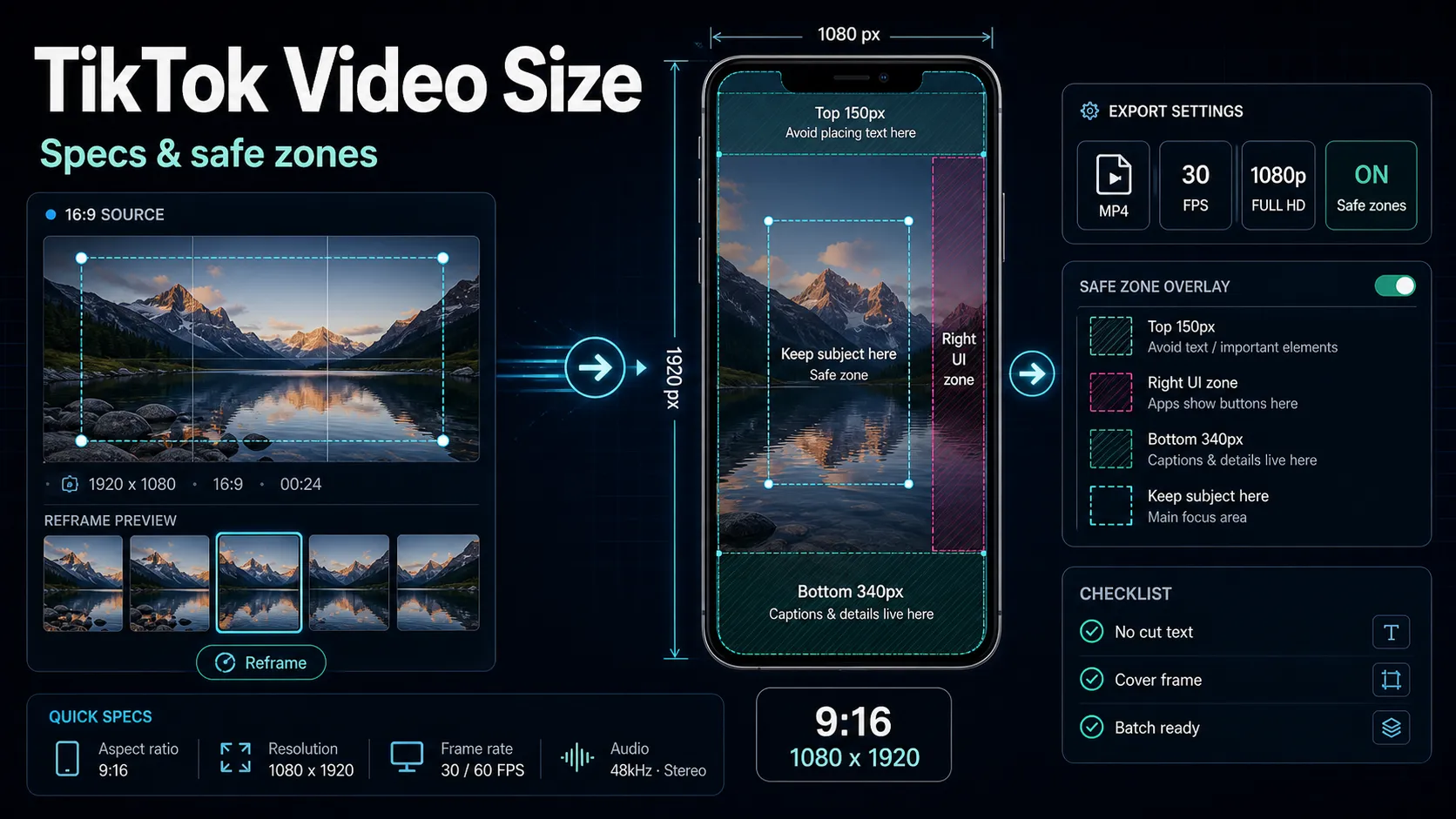
- Установите выход на 9:16. Выберите вертикальное соотношение сторон, чтобы холст стал 1080×1920 — стандартом для TikTok, Shorts и Reels.
- Включите отслеживание объекта. Позвольте ИИ сделать первый проход на пути кропа, следуя за динамиком или основным действием по клипу, а не удерживая фиксированное центральное окно.
- Прорваться и исправить дрейф. Это шаг, который люди пропускают и сожалеют. Посмотрите перекадрированный клип на скорости, и там, где кадр фиксируется на неправильном объекте или задерживает быстрый перемещений, подслегкайте позицию кропа. Девяносто секунд обзора спасают реэкспорт.
- Добавляйте субтитры. Некоторые вертикальные потоки автоматически воспроизводятся при отключении звука, поэтому встроенные субтитры улучшают доступность и понимание. Сгенерируйте их из расшифровки и сравните формулировки с аудио.
- Создайте обложку и экспортируйте. Установите рамку для миниатюры, затем экспортируйте чистый файл 9:16, готовый к публикации.
Это вся работа, и как только вы сделали это один раз, это тот же пятиминутный цикл для каждого будущего клипа.
Какой хороший вертикальный рефрейм держит кадр в кадре
Авто-перекадровка помогает пройти почти весь путь; Последний этап — знать, что должен содержать рама. Используйте этот быстрый чек-лист при проверке пропуска ИИ:
- Глаза в верхней трети. Лица лучше читаются, когда линия зрения сидит высоко в высоком кадре, а не в центре.
- Сохраняйте действие, а не только лицо. Для готовки, распаковки или туториалов руки и предмет важны не меньше, чем голова — убедитесь, что трекинг не вырезал их.
- Защитите текст на экране. Если в вашем источнике есть нижние трети, оценки или подписи, плотное вертикальное обрезывание может их разрезать. Переставьте или добавьте их заново.
- Переориентируйтесь на изменения сцены. После жёсткого монтажа важный объект может оказаться по другую сторону кадра. Проверьте, что перекадровка скажет, а не дрейф.
- Оставьте немного пространства над головой. Полоска пространства над головой выглядит намеренно; Кожа головы, приколотая к верхнему краю, выглядит обрезанной.
Всё это не экзотично — это просто глаз, который статический урожай не может привлечь, поэтому этап с человеческим обзором остаётся в курсе, даже при хорошей автоматизации.
Где автоперекадровка всё равно требует тебя
Честность в отношении лимитов спасает вас от отправки плохих клипов. Отслеживание объектов на отдельных чётких объектах сильно работает и становится всё более напряжённым по мере того, как сцена становится оживлённее:
- Два или более человек разговаривают. Трекер должен угадывать, кто активен; На быстрых собеседованиях он может ошибаться. Разделите клип по колонкам или вручную настраивайте кадрирование на этих битах.
- Широкие групповые или толпы кадры. Нет единого объекта, за которым можно следить, поэтому в кадре нет чистого плана, на который можно было бы зафиксироваться. Иногда статический обрез от широкого к вертикальному здесь выглядит даже лучше.
- Быстрое пересечение или сильное движение. Спортивные и быстрые монтажи могут обогнать трекер, создавая дрожащую раму. Замедляйте темп или исправляйте худшие срезы вручную.
- Графика с большим количеством графики. Слайды, диаграммы и игровые HUD не снимались вертикально; Часто придётся переставить или перестраивать их, а не доверять урожаю.
Правило: чем яснее ваш отдельный объект, тем больше можно доверять автоматизации; Чем загруженнее рама, тем больше её стоит проверять. Авто-перекадровка — это первый вариант, который обычно верен, а не кнопка «стреляй и забываешь».
Переосмысление как повторяемый этап в вашем рабочем процессе с Shorts.
Вот что действительно важно для тех, кто делает это с громкостью: переосмысление — это никогда не вся работа. Это одно звено в цепочке, которое вы запускаете при каждой загрузке — обрезаете длинную запись, переопрашиваете каждый клип в вертикальный формат, подписываете, экспортируете. Делайте это в четырёх отключённых приложениях — вот где часы уходят.
В одном рабочем пространстве браузера цепочка остаётся вместе:
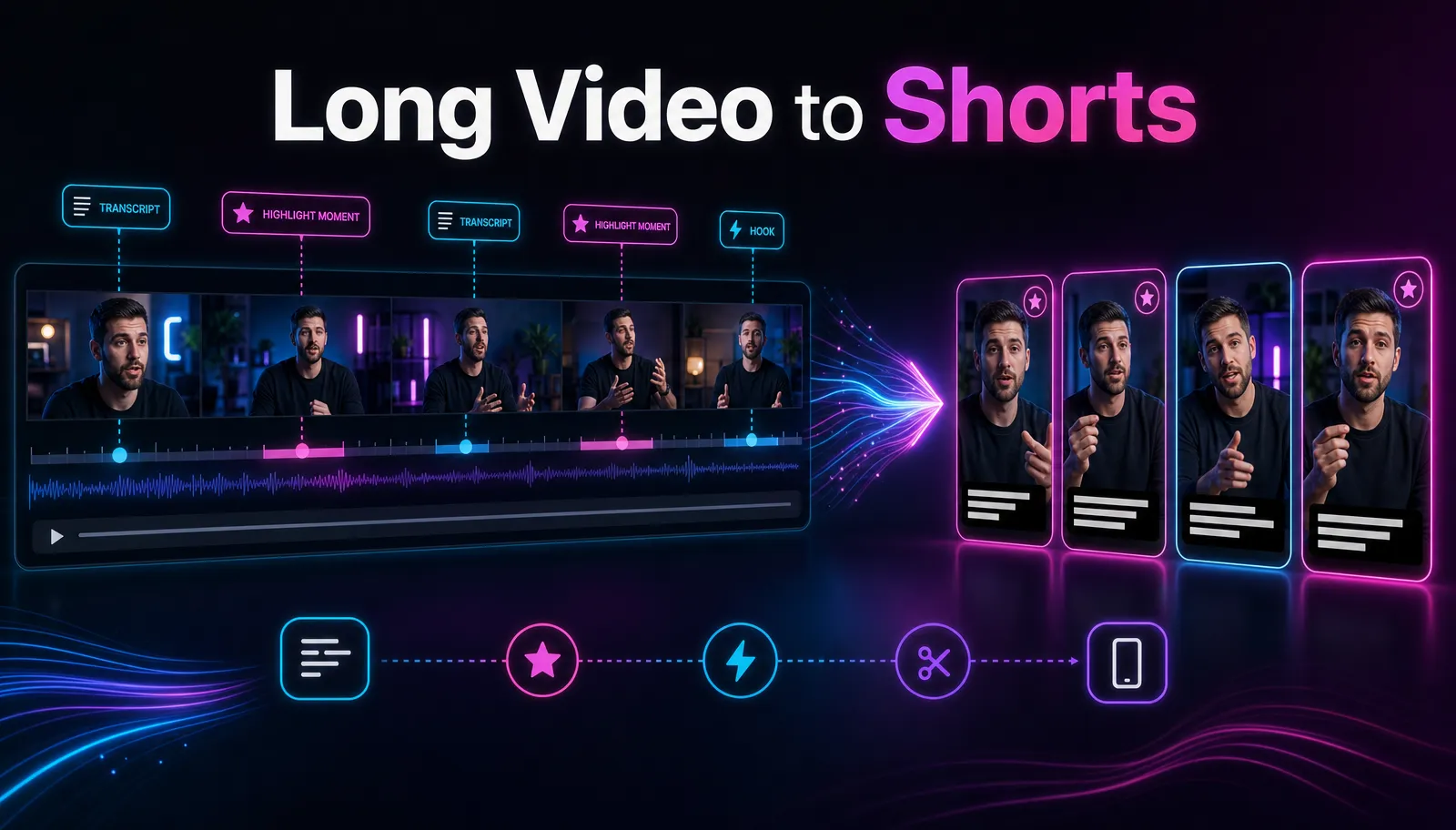
- Сначала снимите клип. Используйте AI-инструмент для превращения длинных видео в короткие клипы, чтобы выявить самые сильные 20–60-секундные моменты из полной записи — наше руководство по созданию YouTube Shorts из длинных видео объясняет, как распознавать те, что перемещаются.
- Перекадрить каждый клип в вертикально. Автоматически перекадрить выбранные моменты на 9:16, чтобы они заполняли экран, а не лежали в letterbox.
- Сопоставьте целевую платформу. Измените размер для точного потока, на который вы публикуете — TikTok video resize или Instagram Reels resizer подтверждают, что размеры появляются прямо перед экспортом.
- Субтитры и экспорт. Сожжите субтитры и экспортируйте каждый клип.
Recapo объединяет именно этот цикл — обрезание, перекадрирование в вертикальное, транскрибирование и подпись, добавление AI-озвучки, дизайн обложки и экспорт — в браузере, без чего устанавливать и до 6 ГБ на задачу. Это не набор цветокоррекции и не временная линия на уровне кадров, и он не будет претендовать; Это убирает налог на переключение приложений с цикла перепрофилирования, который вы запускаете каждую неделю. Ценообразование живёт на странице с ценами.
Как выбрать инструмент автоперекадровки
Каждая страница конвертера в этом поиске заявляет о чистом вертикальном обрезе. Вместо того чтобы доверять демо-ролику, проведите один контролируемый тест с вашим собственным материалом — это единственное, что говорит правду для вашего рабочего процесса.
- Выберите один представительный файл. Не чистый промо-клип — настоящая запись, где ваш объект действительно двигается, желательно с вторым человеком или жестами.
- Автоматически переопрашивайте на 9:16 в каждом инструменте, который взвешиваете, используя один и тот же источник.
- Оценивайте трекинг, а не маркетинг. Посмотрите экспортированный вертикальный клип и спросите: остаётся ли объект по центру при движении? Он снова центрируется после монтажа? Он когда-нибудь фиксируется на неправильном месте?
- Проверьте экспорт напрямую. Проверьте разрешение, соотношение сторон и добавляет ли бесплатный уровень водяной знак, проверив сам файл — не верьте на слова целевой страницы.
- Убейте всё, что уходит. Если объект выходит за пределы кадра и нет простого способа это исправить, этот инструмент отнимет вам время на каждый клип. Двигайся дальше.
Это сознательно рамка, а не вердикт: цены, квоты и лимиты на экспорт меняются, и вам всё равно придётся их проверять самостоятельно. Приведённый выше тест отвечает на один важный вопрос — удерживает ли его трекинг объекта в кадре — для того материала, который вы действительно публикуете.
FAQ
Что значит «авто-перекадровка»? Автоперекадровка преобразует видео с одного соотношения сторон в другое — чаще всего горизонтального 16:9 в вертикальное 9:16 — при автоматическом перестановке кадра, чтобы удерживать важный объект в поле зрения. «Авто» — это AI-трекинг объекта: вместо фиксированного центрального кадра кадр следует за динамиком или основным действием по клипу, чтобы они не уходили из узкого вертикального кадра.
Лучше ли AI reframe, чем ручное обрезывание? Всё зависит от вашего отснятого материала. Для неподвижного, центрированного объекта ручной вертикальный кадр проще и так же хорош. ИИ-рефрейм отслеживания объектов заслуживает своего значения, когда объект двигается, жестикулирует или делится кадром с кем-то ещё — в случаях, когда фиксированный кадр может его отрезать. Честный тест — запускать оба на клипе, где объект действительно двигается, и сравнивать экспорты.
Какое разрешение и соотношение сторон должен быть вертикальный клип? Стандарт для TikTok, YouTube Shorts и Instagram Reels — 9:16 в 1080×1920. Некоторые ленты также принимают 4:5 для постов в ленте, но 9:16 — это цель вертикального просмотра на весь экран. Всегда подтверждайте актуальные характеристики на официальной странице создателя каждой платформы, так как поддерживаемые размеры меняются.
Могу ли я автоматически переформатировать видео в вертикальное в браузере? Да. Редакторы в браузере запускают весь рефрейм во вкладке без установки — загрузите горизонтальный файл, установите 9:16, дайте отслеживанию темы, просматривайте дрейф, подпись и экспорт. Это постоянно переосмысливается на той же поверхности, что и клиппинг и субтитры, и именно поэтому экономия времени, если делать это часто.
Почему мой переозвученный клип отрезает объект? Обычно потому, что статический кадр удерживает фиксированное окно во время движения объекта или потому что трекинг объекта зафиксирован на неправильном элементе в загруженном кадре. Если вы использовали фиксированный кадр, переключитесь на рефрейм с отслеживанием объекта, а на многоперсонажных или графических клипах просматривайте путь кропа и корректируйте моменты, где выбран не тот объект.
Переформатируйте свой первый клип
Самый быстрый способ проверить, подходит ли перекадровка AI вашему материалу — пропустить по нему один настоящий клип. Возьмите горизонтальную запись, где ваш объект действительно движется, создайте бесплатный Recapo аккаунт, перекадрите её на 9:16, подпишите подпись и экспортируйте — затем оцените трекинг по простому центральному кадру того же файла. Если ваша работа — вертикальные шорты на громкости, вы почувствуете разницу уже на первом клипе, потому что это тот самый шаг, который вы повторите на каждом следующем.
Ссылки и официальные источники
- Помощь на YouTube: Создать Short
- YouTube: Открытие ваших видео
- Помощь на YouTube: добавить субтитры и субтитры
- Recapo.ai: Обзор продукта и текущие лимиты загрузки
- Recapo.ai: AI Video Editor