Как извлечь аудио из видео (в MP3 и многое другое)
Узнайте, как извлекать аудио из видео в браузере, на Windows, Mac, телефоне или с помощью ffmpeg — а также когда лучше сохранить lossless оригинал, а когда экспортировать в MP3.
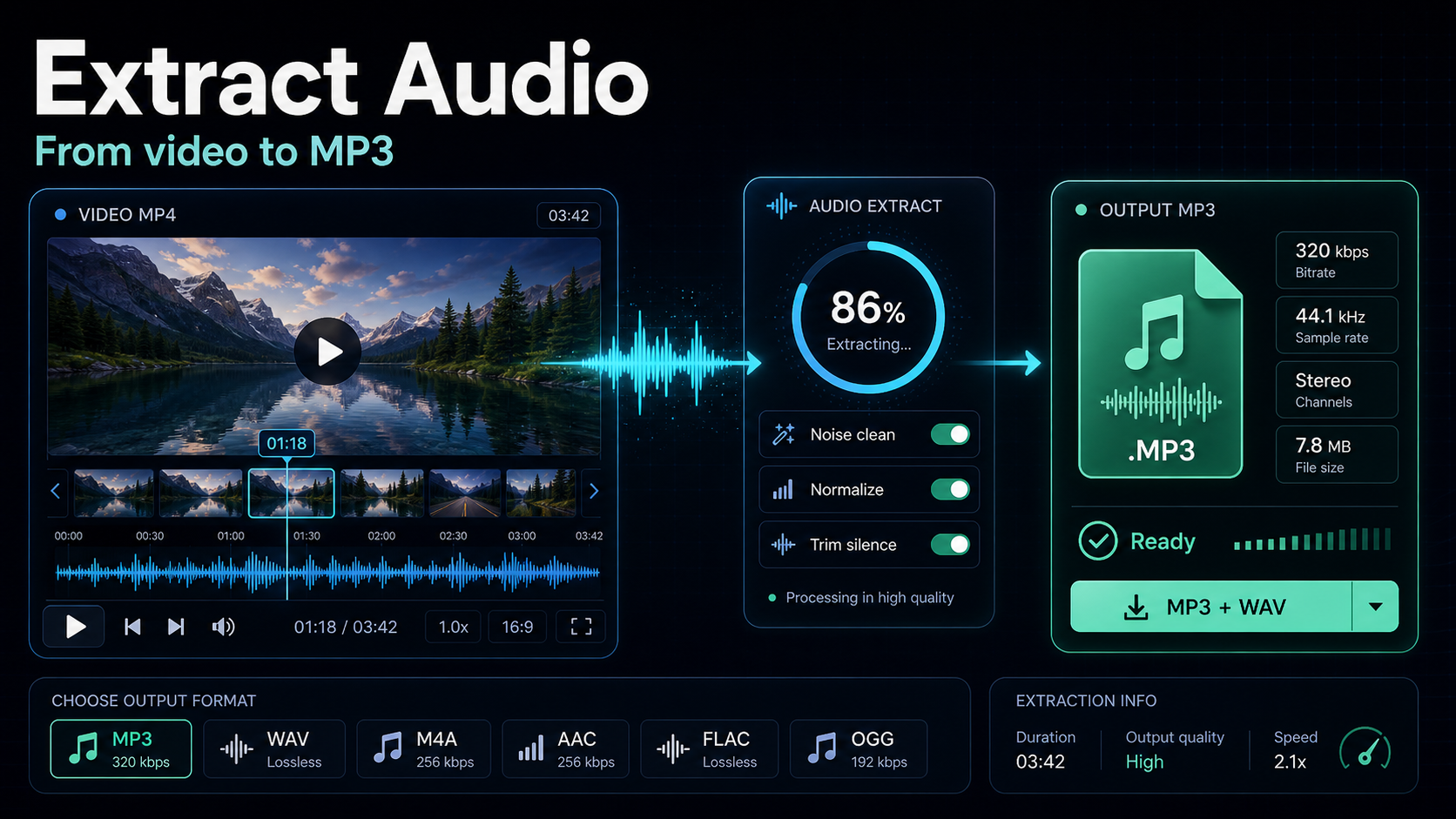
Чтобы извлечь аудио из видео, вы отделяете звук от изображения и сохраняете его как аудиофайл — обычно MP3, WAV или M4A. Вы можете сделать это в браузере без установки, на Windows или Mac с бесплатными инструментами, на телефоне или с помощью одной командной инструкции. Выбранный вами метод важнее, чем признают большинство туториалов, потому что одна деталь с инструментами тихо пропускает: копируете ли вы оригинальный аудиопоток без потерь или перекодируете его в MP3 (с потерями). Это руководство объясняет, как извлекать аудио из видео на каждой платформе, и — что ещё полезно — помогает выбрать подход, который сохраняет чистоту вашего звука для подкастов, транскрипции и повторного использования озвучки.
Ключевые выводы
- Сначала диагностируйте аудиозадание: извлечение, очистка, разделение стволов, закадровый голос и громкость — это разные задачи.
- Используйте наименее разрушительный процесс, который решает проблему, и тестируйте один твёрдый клип перед пакетированием.
- Удаление музыки или извлечение аудио не освобождает права на материалы другого человека.
- Держите исходный звук организованным, чтобы транскрипты, субтитры, озвучка и экспорт оставались отслеживаемыми.
Копирование без потерь vs. MP3 перекодирование: страницы инструментов выбора скрывают
Вот что сбивает людей с толку. Большинство MP4 и MOV-файлов хранят аудио в виде AAC — сжатого формата, который уже «достаточно хорош» прямо из камеры или экранного рекордера. Когда конвертер предлагает превратить ваше видео в MP3, он делает две вещи за кулисами: декодирует этот AAC-аудио, а затем перекодирует его в MP3. Второй пас с потерями, то есть каждый раз теряет немного больше качества.
Для многих профессий есть лучший вариант: потоковое копие (также называемое passthrough или remux). Вместо повторного кодирования инструмент изнимает оригинальный аудио AAC из видеоконтейнера и помещает его в аудиофайл (.m4a или .aac) — байт за байт, идентичный уже существующему. Нет потери качества, и это происходит почти мгновенно, потому что ничего не прорабатывается.
Простое правило:
- Сохраняйте оригинал (потоковая копия → M4A/AAC) при архивировании, редактировании, транскрибировании или создании мастера подкаста. Вам нужен весь источник.
- Перекодировать в MP3, когда нужна максимальная совместимость — старый медиаплеер, строгая форма загрузки или клиент, который попросил «MP3». Падение качества небольшое и обычно не слышно при речи.
- Экспортировать WAV, когда аудио попадает в редактор или инструмент очистки. Несжатый PCM даёт наибольший запас для шумоподавления и мастеринга.
Если вы ничего не помните: извлечение в MP3 никогда не бывает без потерь, даже с источника с высоким битрейтом. Если качество — приоритет, скопируйте поток.
Как извлечь аудио из видео в браузере (без установки)
Самый быстрый путь для большинства людей — и тот, что работает одинаково на Windows, Mac и телефонах — это браузерный инструмент. Поскольку всё работает в вкладке, нечего скачивать и никаких специфических для ОС шагов. Если вы искали способ бесплатно извлечь аудио из видео онлайн, это тот рабочий процесс, который вы представляли.
Вот как работает Recapo, который работает полностью в браузере:
- Откройте извлечение аудио из видеоинструмента в вашем браузере.
- Загрузите свой клип. Он поддерживает MP4, MOV и другие распространённые форматы, до 6 ГБ на задачу — так что полноценная запись подойдёт, а не просто короткие фрагменты.
- Выберите формат вывода согласно вышеуказанному правилу (MP3 для совместимости или контейнер без потерь для сохранения оригинальной дорожки).
- Экспортируйте и скачайте аудиофайл.
Если исходный файл — это необычный контейнер, который инструменту не нравится — MKV, WEBM или что-то, что выпустил экранный рекордер — сначала пропустите его через конвертер video format converter, чтобы получить чистый MP4 или MOV, затем извлечьте. Если вы снимаете аудио — чтобы попасть слова на страницу, вы можете полностью пропустить промежуточный шаг и отправить видео напрямую на speech-to-text для транскрипта.
Извлечение из браузера действительно удобно, но будьте честны насчёт компромисса: большинство онлайн-экстракторов по умолчанию используют перекодирование MP3. Если lossless важен для этого конкретного файла, проверьте, позволяют ли опции экспорта сохранить оригинальный поток — или используйте ffmpeg (ниже), чтобы копирование без потерь было явным.
Какой аудиоформат стоит экспортировать? MP3, WAV или M4A
Вот почему «видео в mp3» часто ошибается. Сопоставьте формат с заданием:
| Формат Что это такое Лучшее для Компромисс |
| MP3 | Потерянное повторное кодирование | Универсальное воспроизведение, маленькие файлы, формы для загрузки, совместное использование | Второй пас с потерями — небольшая потеря качества |
| M4A / AAC (трансляция) | Lossless-копия оригинального трека | Архивирование, редактирование, транскрипция, мастера подкастов | Чуть менее универсальный, чем MP3 |
| ВАВ | Несжатый PCM | Редактирование, очистка шума, мастеринг | Большие файлы (десятки МБ в минуту) |
Быстрый способ решить: если человек собирается слушать файл спокойно, MP3 подойдёт. Если инструмент или редактор собирается его обрабатывать — транскриптор, шумоподеливатель, DAW — дайте максимально чистый ввод (M4A, копия потока или WAV) и экспортируйте версию с потерями только в самом конце.
Извлекайте аудио на Windows, Mac, телефоне и с помощью ffmpeg
Разные платформы, одна цель. Вот откровенный обзор ситуации:
| Платформа Метод Возможна копия без потерь? |
| Любая ОС (браузер) | Recapo инструмент для извлечения аудио | Зависит от вариантов экспорта |
| Windows | VLC (Медиа → конвертация/сохранение) | Нет — VLC перекодирует |
| Windows / Mac / Linux | FFMPEG (командная строка) | Да — явная копия потока |
| Mac | QuickTime + бесплатные инструменты, или ffmpeg | Да, через ffmpeg |
| iPhone / Android | Браузерный инструмент или поток файлов/ярлыков | Зависит от приложения |
Windows (VLC): Открыть VLC → Медиа → Конвертировать/Сохранить → добавить видео → Конвертировать/Сохранить → выбрать аудиопрофиль, например MP3 → выбрать пункт назначения → Старт. Это бесплатно и надёжно, но обратите внимание, что VLC перекодирует, так что это потерянный MP3-маршрут, а не потоковая копия.
ffmpeg (любая настольная ОС): Это инструмент для продвинутого пользователя, и это самый понятный способ контролировать lossless и lossy. Установите ffmpeg, откройте терминал в папке с вашим видео и:
- Безпотерянная копия оригинального аудио (почти мгновенная, без потери качества):
- Извлечь аудио из MP4 в MP3 (совместим, с потерями):
- Экспортировать несжатый WAV (для редактирования/очистки):
Флаг -vn означает «нет видео», а -c:a copy — это магия, которая копирует поток, а не перекодирует его.
Телефон: Браузерный инструмент обычно наименее болезнен: откройте сайт в Safari или Chrome, загрузите из вашей камеры или файлы, извлечьте и сохраните обратно в файлы. iOS Shortcuts также могут кодировать медиа, а на Android много небольших экстракторов, но они различаются по качеству и рекламе, поэтому тестируйте один файл, прежде чем доверять пакет.
Три настоящие работы: переосмысление подкастов, транскрипция, повторное использование озвучки
Извлекать аудио редко бывает целью — это первый шаг чего-то большего. Три самые распространённые причины, по которым создатели так делают:
1. Превращение видео в эпизод подкаста. Вы сняли или посмотрели что-то длинное и хотите аудиоверсию для Spotify или Apple Podcasts. Здесь качество стоит защитить: сделайте копию потока без потерь, чтобы мастер подкаста не был сжатой тенью записи. Дальше можно разрезать длинную запись на сегменты — та же логика в как превратить подкаст в клипы, и наоборот.
2. Получение расшифровки. Если вам нужны подписи, пост для блога или заметки к шоу, вам на самом деле не нужен безупречный MP3 — нужны точные слова. Вы можете извлечь аудио и отправить его на транскриптора, но быстрее передать всё видео в speech-to-text и пропустить экспорт. Полный рабочий процесс смотрите в статье как транскрибировать видео.
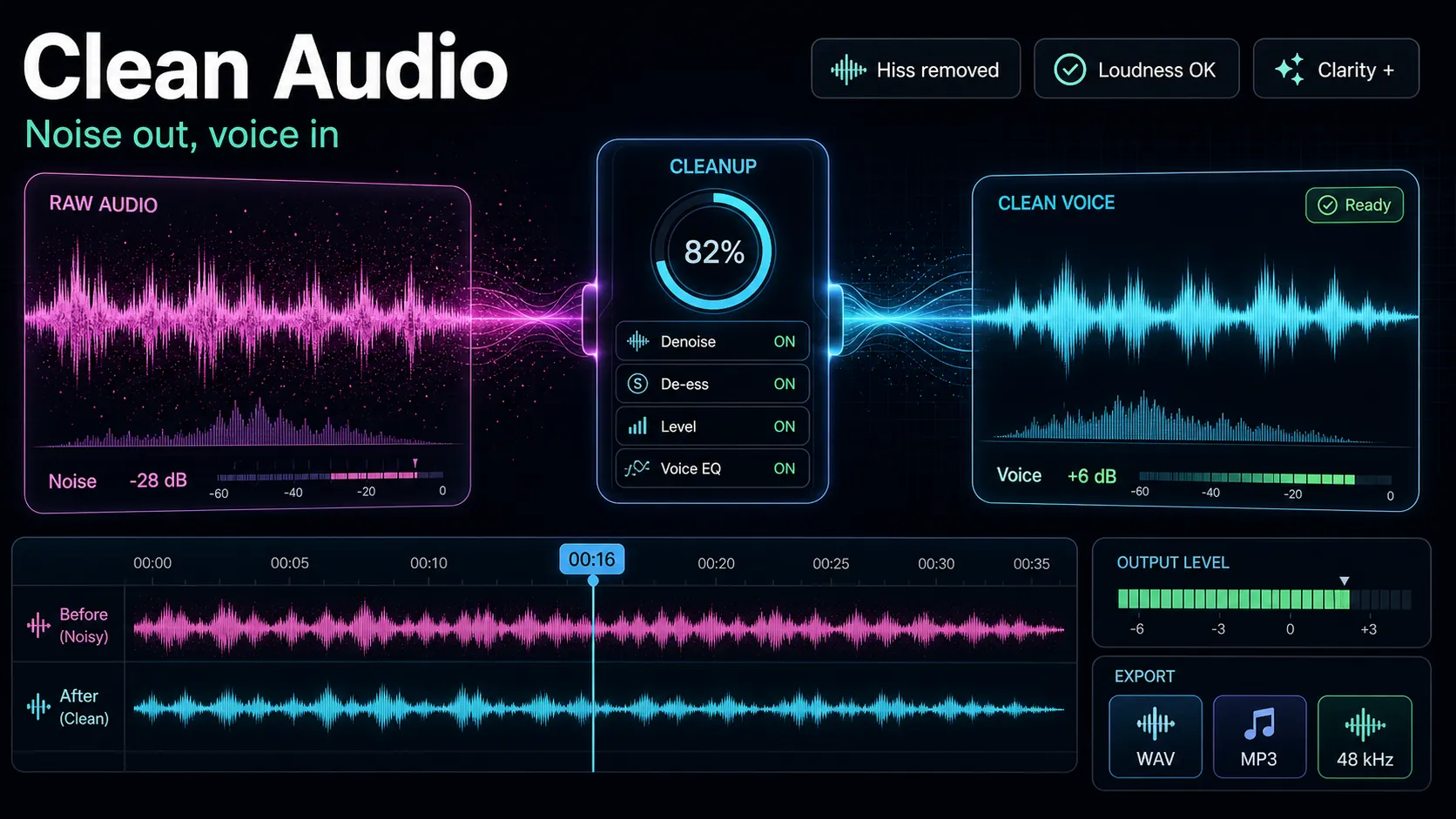
3. Повторное использование аудио для нового монтажа. Возможно, вы хотите озвучить озвучку из старого видео под новым B-roll, или вы выделяете чистую вокальную дорожку для работы. Извлекайте в WAV, чтобы у редактора было пространство для работы, затем почистите его — см. как очистить аудио для video — прежде чем вернуть его в проект.
Чёткое понимание почему вы извлекаете, показывает, какой формат выбрать. Подкастеры охраняют качество; Транскриборам нужны только слова; Редакторам нужен запас.
Как извлечь аудио пакетно из множества видео
Сделать один файл — это просто. В сорока — вот где план окупается — сезон записей, папка с интервью, накопившаяся часть прямых трансляций.
Если вам комфортно в терминале, ffmpeg проходит через папку в одной строке. На Mac или Linux:
Это копирует оригинальное аудио из каждого MP4 из папки без потерь, называя каждый выход в честь источника. Если хотите пакетировать в MP3 или WAV, поменяйте местами флаги кодеков из вышеуказанного раздела.
Если командная строка вам не подходит, обрабатывайте файлы по одному через браузер, но сначала стандартизируйте выборы: заранее определите формат вывода, сохраняйте единую схему названия (например, 2026-07-13_interview-guest.m4a) и складывайте всё в одну папку по ходу. Небольшая дисциплина при именовании сейчас экономит час поисков позже, особенно когда аудио питает транскрипцию или публикующий конвейер.
Распространённые ошибки, которые портят ваш извлеченный аудио
Несколько ловушек, которых стоит избегать:
- Перекодирование, когда это было не нужно. Если вы архивируете или редактируете, экспорт MP3 приводит к предотвращению потери качества. Скопируйте стрим вместо этого.
- Распакование в WAV и отправка по электронной почте. Файлы WAV очень большие. Они нужны для редактирования, а не для обмена — конвертируйте в MP3 для финальной передачи.
- Доверять случайному телефонному приложению с целой партией. Сначала протестируйте один файл. Некоторые приложения добавляют бесшумные ограничения качества или водяные знаки на выходе, что вы заметите только до сорокового файла.
- Игнорирование исходного битрейта. Извлечение в «MP3 320 кбит/с» из низкобитрейтного источника не добавляет качества — он просто увеличивает файл. Сопоставьте цель примерно с тем, что действительно показано на видео.
- Забывая о флаге
-vnв ffmpeg. Без него иногда появляется файл с скрытым видеопотоком, что сбивает с толку игроков и формы загрузки.
FAQ
Извлечение аудио из видео без потерь? Только если вы копируете поток, а не перекодируете его. Стримовая копия (M4A/AAC или -c:a copy в ffmpeg) сохраняет оригинальное аудио нетронутым. Любой экспорт в MP3 несёт потери, даже с качественного источника, потому что звук сжимается повторно.
Как извлечь аудио из MP4 в MP3? Загрузите MP4 в браузерный экстрактор и выберите MP3 как выход, используйте VLC Convert/Save с MP3-профилем или запустите ffmpeg -i input.mp4 -vn -c:a libmp3lame -q:a 2 output.mp3. Все три перекодируются в MP3, что является компромиссом для универсальной совместимости MP3.
Могу ли я бесплатно извлечь аудио из видео онлайн? Да — браузерный инструмент позволяет загрузить клип и скачать аудио без установки, и это работает так же на Windows, Mac и телефонах. Проверьте страницу с ценами, чтобы узнать, что покрывает каждый план, прежде чем запускать большую партию.
Какой формат лучше всего подходит для подкаста? Для вашего рабочего мастера оставляйте аудио без потерь с помощью потоковой копии, чтобы не накапливать компрессию. Экспортируйте MP3 только для той версии, которую вы действительно загружаете или отправляете, ведь платформы подкастов и слушатели ожидают компактный, универсально воспроизводимый файл.
Нужно ли извлекать аудио, чтобы получить расшифровку? Нет. Если вам нужны только слова, передайте всё видео инструменту для преобразования речи в текст и полностью пропустите этап экспорта — это быстрее и избегает ненужной конверсии.
Получайте чистый звук из любого видео
Извлечение аудио занимает две минуты, когда вы знаете то, что пропускают в обучающих программах: копировать поток, когда важно качество, и перекодировать в MP3, когда совместимость есть. Выбирайте формат для работы, держите файлы в порядке и позволяйте платформе, которая подходит для вашей конфигурации, выполнять свою работу. Recapo запускает весь процесс в браузере — извлекать аудио, конвертировать форматы и транскрибировать без установки. Создайте бесплатный аккаунт и получите аудио из вашего первого видео сегодня.
Ссылки и официальные источники
- FFmpeg документация
- Помощь с YouTube: Авторские права на YouTube
- YouTube рекомендует настройки кодирования загрузки